
เลือกหน้าเอกสาร
คู่มือการใช้งาน
เปิดในแดชบอร์ดบอทตอบลูกค้าจากความรู้ที่คุณให้ ยิ่งความรู้ถูกต้องและเจาะจงมากเท่าไร คำตอบก็ยิ่งดี คู่มือนี้อธิบายทุกวิธีในการเพิ่มความรู้ และควรใช้วิธีไหนเมื่อไหร่
ความรู้ทั้งหมดเป็นของเวิร์กสเปซ บอททุกตัวจึงใช้ร่วมกัน ทั้งแอดมินและสตาฟเพิ่มความรู้ได้ มีเพียงฟีเจอร์ FAQ บางอย่างที่ทำได้เฉพาะแอดมิน
ก่อนเริ่ม
- มีบอทแล้ว ถ้ายังไม่มี ทำตามเริ่มต้นใช้งาน
- ข้อมูลที่อยากให้บอทรู้ เช่น ใบราคา นโยบาย เวลาเปิดทำการ คู่มือสินค้า และคำถามที่ลูกค้าถามบ่อย
เลือกที่เก็บให้เหมาะ
| ความรู้ของคุณ | เก็บไว้ที่ | เหตุผล |
|---|---|---|
| เอกสาร เช่น แคตตาล็อก คู่มือ นโยบาย บทความ | ไฟล์ | เนื้อหายาวจะถูกแบ่งเป็นชิ้นที่ค้นหาได้อัตโนมัติ |
| หน้าเว็บไซต์ของคุณ | ไฟล์ › นำเข้าจากเว็บไซต์ | ดึงหลายหน้าและไฟล์ PDF ที่ลิงก์ไว้ได้ในครั้งเดียว |
| คำถามที่พบบ่อยที่มีคำตอบตายตัว | คำถามที่พบบ่อย | บอทส่งคำตอบของคุณแบบเดิมทุกครั้ง |
| ข้อเท็จจริงหรือนโยบายสั้น ๆ ที่อยากพิมพ์เอง | คลังความรู้ | เขียนและแก้ได้เร็ว ไม่ต้องทำไฟล์ |
| สินค้า ราคา และสต็อก | สินค้า | บอทค้นหาและแนะนำสินค้าพร้อมลิงก์ได้ |
1. อัปโหลดเอกสาร
- เปิดหน้าไฟล์ (ใน ดูเพิ่มเติม › เนื้อหาและความรู้)
- ลากไฟล์มาวางในพื้นที่วางไฟล์ หรือคลิกเพื่อเลือกไฟล์ รองรับ PDF, Word, ข้อความ, Markdown, HTML และรูปภาพ
- กด อัปโหลดทั้งหมด แล้วกด ประมวลผลไฟล์
- รอจนป้ายสถานะ (PENDING PROCESSING) หายไป กด รีเฟรช เพื่ออัปเดตรายการ
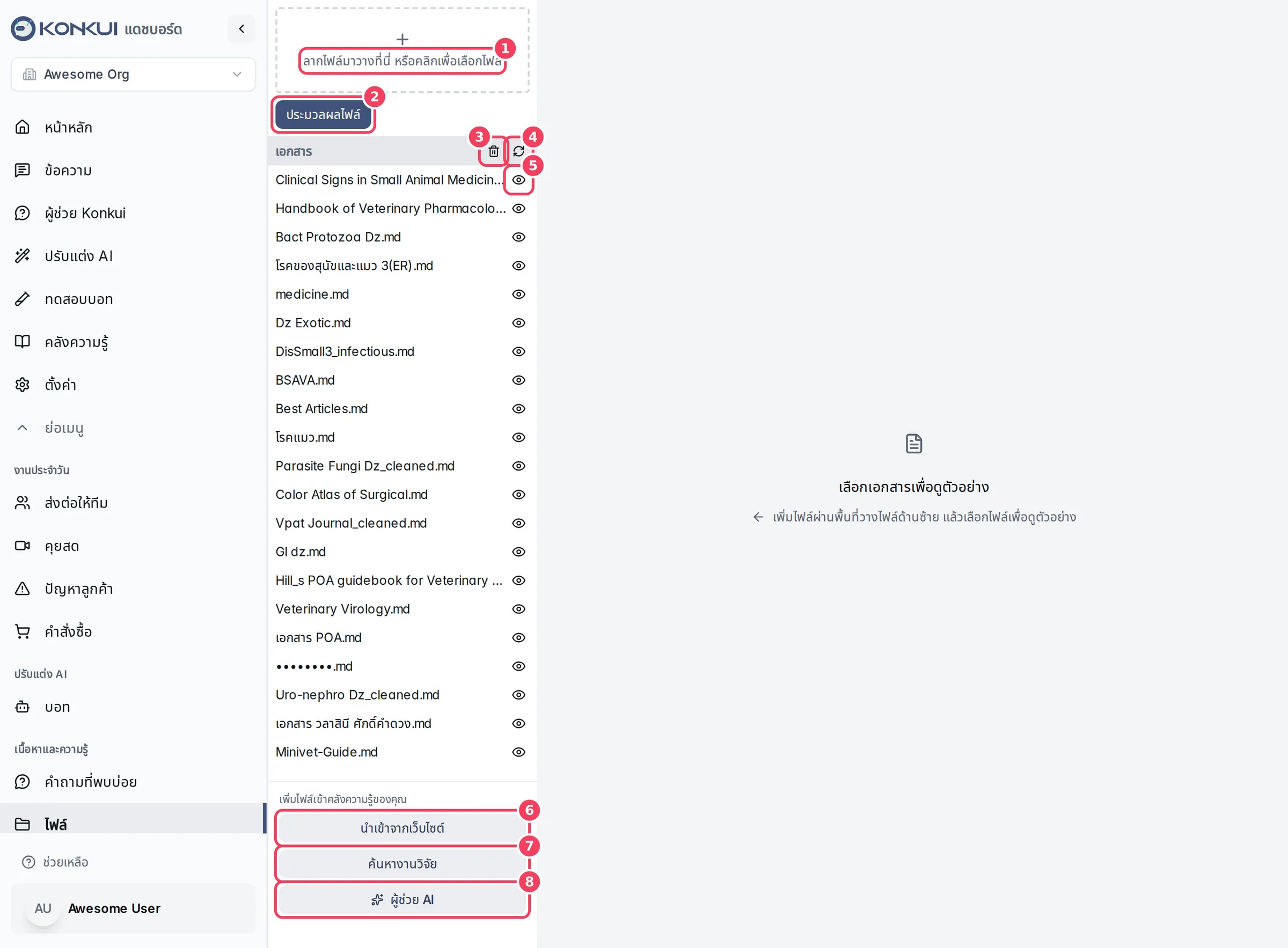
กดไอคอนรูปตาบนไฟล์แล้วเลือก ชิ้นส่วน เพื่อดูว่าบอทอ่านอะไรไปบ้าง ควรตรวจโดยเฉพาะกับไฟล์ PDF ที่สแกนมา
2. นำเข้าเว็บไซต์
ถ้าความรู้อยู่บนเว็บไซต์อยู่แล้ว (ศูนย์ช่วยเหลือ บล็อก หน้านโยบาย) ให้นำเข้าแทนการคัดลอกเอง
- ในหน้าไฟล์ กด นำเข้าจากเว็บไซต์
- ใส่หน้าที่จะเริ่มค้นหา แล้วกด ค้นหาแหล่งข้อมูล
- ตรวจรายการที่พบ แล้วกด นำเข้าและติดตามแหล่งข้อมูล
- กลับไปที่รายการไฟล์ แล้วกด ประมวลผลไฟล์ ถ้าไฟล์ที่นำเข้ายังรออยู่
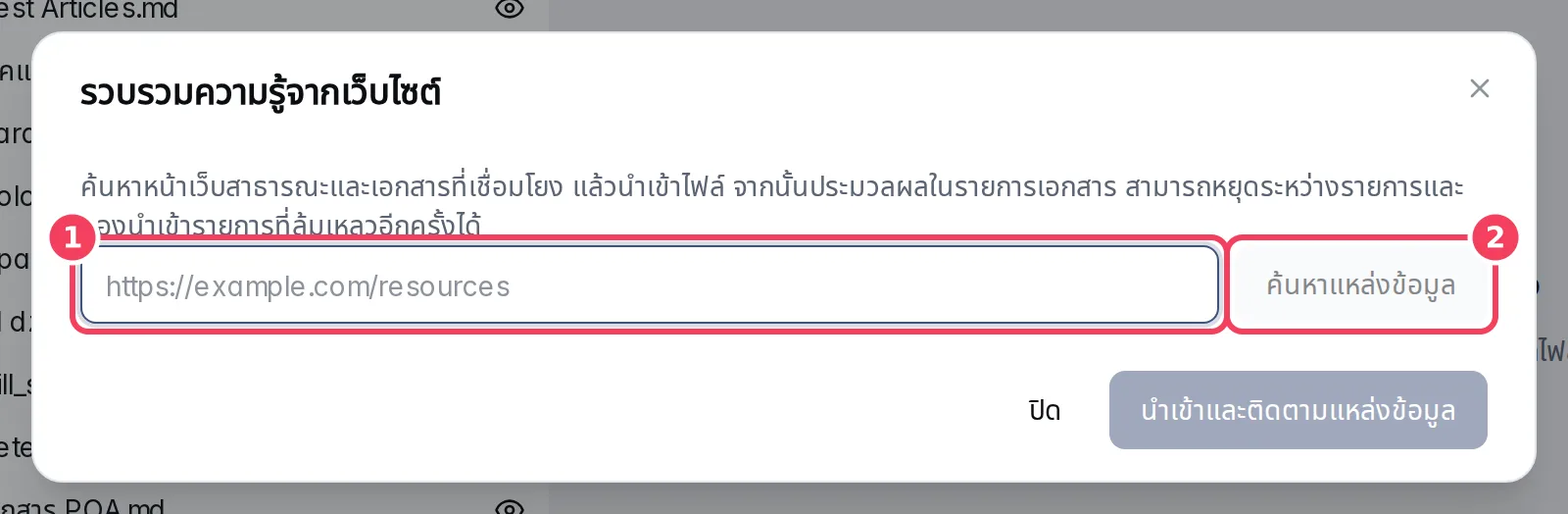
ถ้าหน้าไหนนำเข้าอัตโนมัติไม่ได้ หน้าต่างจะบอกเหตุผล คุณดาวน์โหลดเองแล้วอัปโหลดตามขั้นที่ 1 ได้
3. เพิ่ม FAQ
FAQ เหมาะกับคำถามที่มีคำตอบเดียว เช่น ค่าส่ง เวลาเปิดทำการ หรือวิธีชำระเงิน
- เปิดหน้าคำถามที่พบบ่อย (ใน ดูเพิ่มเติม › เนื้อหาและความรู้)
- พิมพ์ คำถาม แบบที่ลูกค้าถาม และ คำตอบ ที่ลูกค้าควรได้รับ
- ติ๊ก Call Admin หากต้องการให้แจ้งเจ้าหน้าที่เมื่อมีคำถามนี้
- กด สร้าง
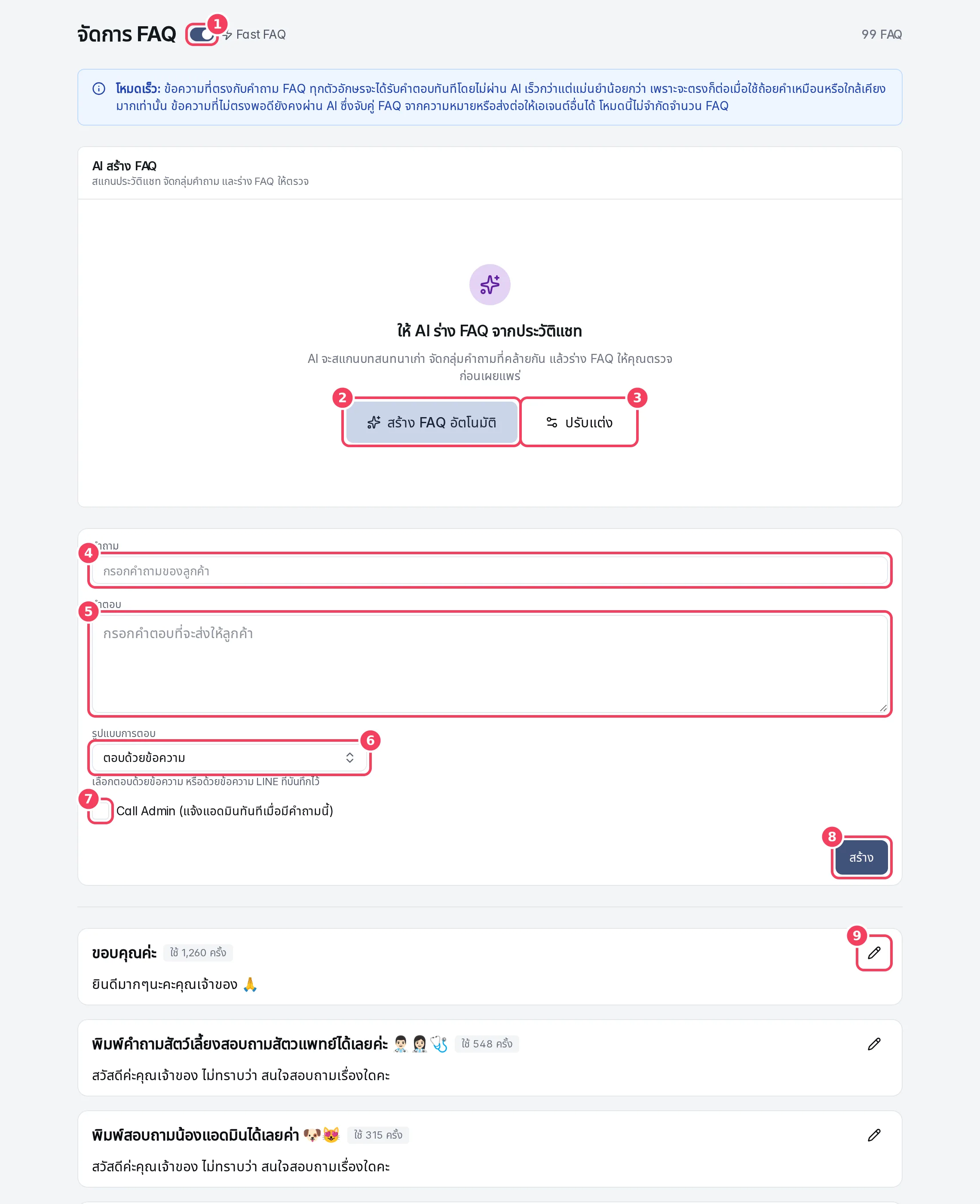
บน LINE คุณตอบด้วยข้อความ LINE ที่บันทึกไว้ (รูปภาพ แคโรเซล หรือ Flex) แทนข้อความธรรมดาได้ โดยเลือก ข้อความ LINE ที่บันทึกไว้ ใน รูปแบบการตอบ
ให้ AI หา FAQ ให้ แอดมินกด สร้าง FAQ อัตโนมัติ เพื่อให้ AI สแกนแชทเก่า จัดกลุ่มคำถามที่ซ้ำกัน และร่าง FAQ ให้ ตรวจแต่ละดราฟต์ แก้ไขถ้าจำเป็น แล้วกด ยอมรับ ติ๊ก เฉพาะแชทที่ต้องการแอดมิน ใน ปรับแต่ง เพื่อเน้นคำถามที่บอทยังตอบไม่ได้
Fast FAQ หรือโหมดปกติ? โหมดปกติให้ AI จับคู่ FAQ จากความหมาย จึงรองรับถ้อยคำที่หลากหลาย แต่อาจถูกจำกัดจำนวนตามแพ็กเกจ ส่วน Fast FAQ ตอบข้อความที่ตรงกันทันทีและไม่จำกัดจำนวน ดูคำถามที่พบบ่อย › โหมดเร็วและโหมดปกติ
4. เพิ่มรายการในคลังความรู้
สำหรับข้อเท็จจริงสั้น ๆ ที่อยากพิมพ์ใส่เอง:
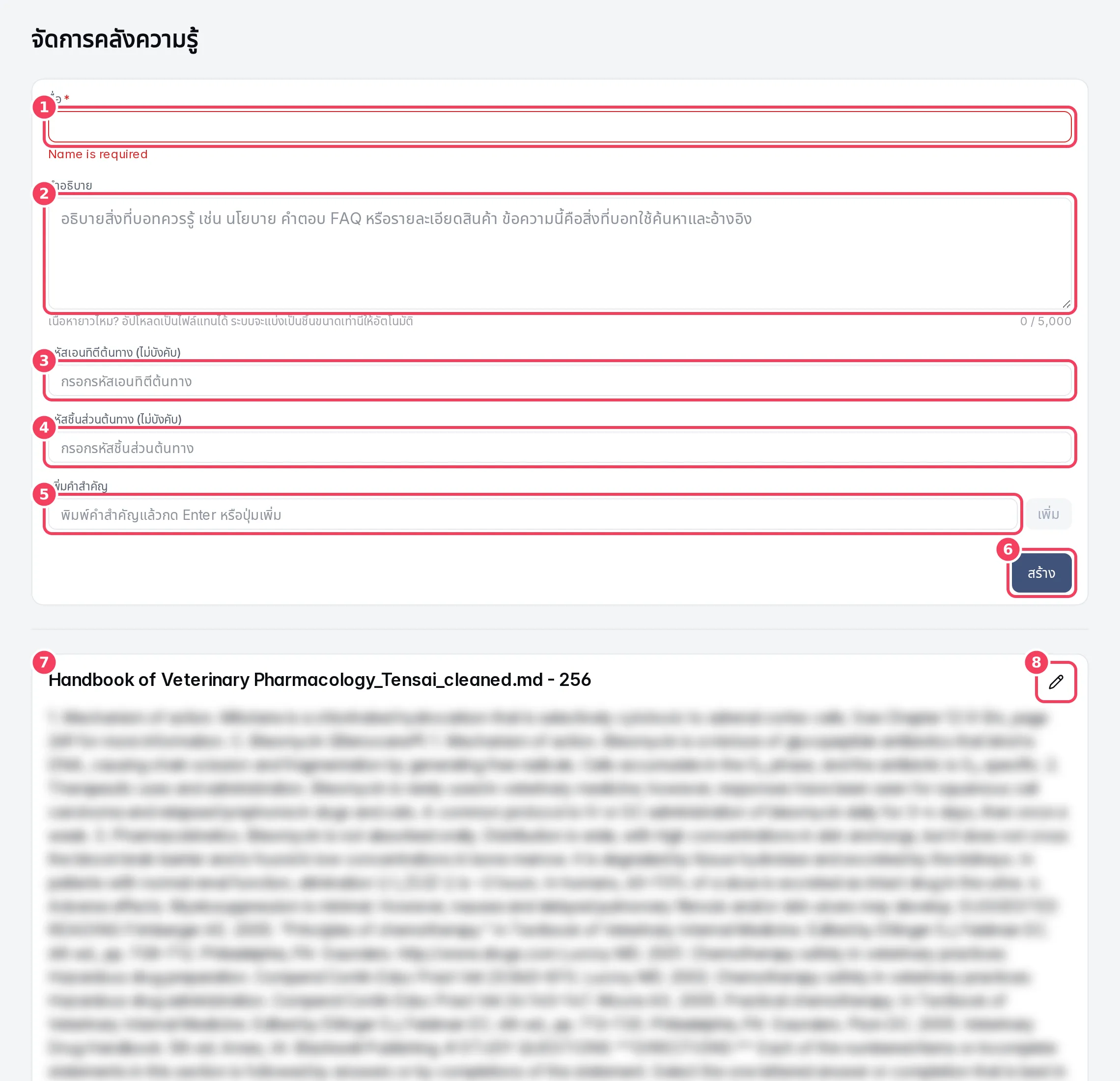
- เปิดคลังความรู้ จากแถบเมนู
- ใส่ ชื่อ และเขียนข้อมูลใน คำอธิบาย (ไม่เกิน 5,000 ตัวอักษร)
- เพิ่ม คำสำคัญ ที่ลูกค้าอาจใช้ เช่น คำพ้องหรือชื่อแบรนด์
- กด สร้าง
5. เชื่อมสินค้า
ถ้าคุณขายสินค้า ให้เชื่อมร้านค้าหรือเพิ่มสินค้า เพื่อให้บอทตอบคำถามเรื่องสินค้าและส่งลิงก์สินค้าได้ เปิดหน้าสินค้า รายละเอียดอยู่ในหน้าสินค้า และคู่มือขายของออนไลน์
หลังเพิ่มสินค้าแล้ว เปิดบอทของคุณและดู สรุปแคตตาล็อกสินค้า กด สร้างใหม่ เพื่อให้บอทรู้ว่าคุณขายอะไรและควรแนะนำเมื่อไหร่
6. ให้ AI เขียนเอกสารที่ยังขาด
เมื่อรู้ว่าขาดข้อมูลเรื่องไหนแต่ยังไม่มีเอกสาร AI ช่วยร่างจากโปรไฟล์บอทได้:
- เปิดบอทจากหน้าบอท แล้วกด สร้างเอกสารความรู้ (หรือ ผู้ช่วย AI ในหน้าไฟล์)
- ติ๊กหัวข้อที่แนะนำ หรือเพิ่มหัวข้อเอง แล้วกด ถัดไป
- เลือก โหมดดราฟต์ เพื่อตรวจก่อนบันทึก แล้วกด สร้างดราฟต์
- ในหน้า แก้ไขดราฟต์ความรู้ อ่านและแก้แต่ละดราฟต์ แล้วกด เผยแพร่ (หรือ เผยแพร่ทั้งหมด)
ตรวจความถูกต้องของเอกสารที่ AI เขียนเสมอ โดยเฉพาะราคาและนโยบาย ดูบอท › สร้างความรู้และแก้ไขดราฟต์
ตรวจว่าใช้งานได้
- ในหน้าไฟล์ เอกสารไม่มีป้ายสถานะแล้ว (พร้อมใช้)
- ใน Test Studio ลองถามคำถามที่ความรู้ใหม่ควรตอบได้ บอทควรตอบถูกด้วยคำพูดของตัวเอง หรือด้วยคำตอบ FAQ ของคุณ
- ถ้ายังตอบผิด หาจุดที่ขาดด้วยคู่มือทดสอบและพัฒนาบอท
ขั้นต่อไป
- ทดสอบและพัฒนาบอท
- เชื่อมต่อช่องทางแชท
- คู่มืออ้างอิงไฟล์ คำถามที่พบบ่อย และคลังความรู้