
เลือกหน้าเอกสาร
คู่มือการใช้งาน
เปิดในแดชบอร์ดคู่มือนี้พาคุณจากบัญชี Konkui ใหม่ไปจนมีบอทที่ใช้งานได้จริง คุณจะสร้างเวิร์กสเปซ สร้างบอทจากเว็บไซต์ภายในไม่กี่นาที ลองคุยกับบอท แล้วใช้รายการตั้งค่าบนหน้าหลักทำส่วนที่เหลือให้ครบ
ก่อนเริ่ม
- บัญชี Konkui ที่ยืนยันอีเมลแล้ว ถ้ายังไม่ได้ยืนยัน ระบบจะให้ยืนยันก่อนสร้างเวิร์กสเปซ
- ที่อยู่เว็บไซต์ธุรกิจของคุณ (ไม่บังคับ แต่เป็นวิธีเริ่มที่เร็วที่สุด)
- เวลาประมาณ 15 นาที
1. สร้างเวิร์กสเปซ
เวิร์กสเปซ (องค์กร) เก็บบอท ความรู้ บทสนทนา และทีมของคุณไว้ด้วยกัน เมื่อเข้าสู่ระบบครั้งแรกจะเห็นหน้า Create your organization (หน้านี้ยังแสดงเป็นภาษาอังกฤษ):
| ช่อง | กรอกอะไร |
|---|---|
| Organization name | ชื่อธุรกิจของคุณ อย่างน้อย 2 ตัวอักษร |
| Workspace ID | ที่อยู่ของแดชบอร์ด แสดงต่อจาก /org/ ระบบเติมให้จากชื่อธุรกิจ และแก้ไขได้ ใช้ตัวพิมพ์เล็กภาษาอังกฤษ ตัวเลข และขีดกลาง 3–40 ตัว ระบบจะตรวจว่าว่างหรือไม่ระหว่างพิมพ์ เปลี่ยนภายหลังไม่ได้ |
| Description | ไม่บังคับ ธุรกิจของคุณทำอะไร |
กด Create organization เวิร์กสเปซจะเริ่มต้นด้วยแพ็กเกจฟรีและเปิดหน้าหลักให้
2. ดูทัวร์แนะนำ 1 นาที
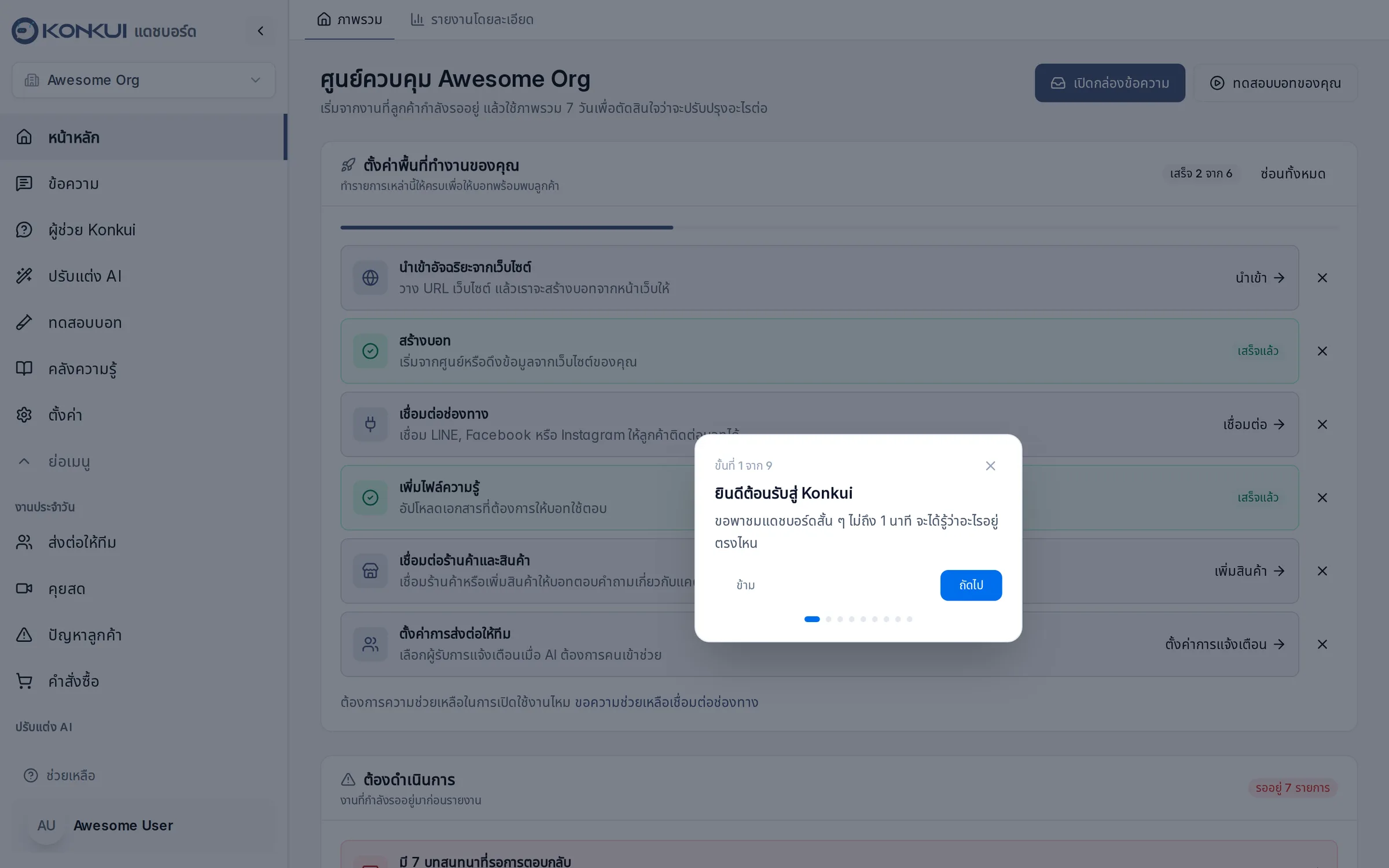
ครั้งแรกที่เปิดแดชบอร์ดบนคอมพิวเตอร์ จะมีทัวร์สั้น ๆ แนะนำตัวสลับเวิร์กสเปซ เมนูที่ใช้ทุกวัน ปรับแต่ง AI ดูเพิ่มเติม ตั้งค่า การสลับภาษา และปุ่มช่วยเหลือ กด ช่วยเหลือ ที่ด้านล่างของแถบเมนูเพื่อดูอีกครั้งได้ทุกเมื่อ ถ้าต้องการสลับแดชบอร์ดระหว่างภาษาไทยกับอังกฤษ ให้เปิดโปรไฟล์ที่ด้านล่างของแถบเมนู
3. สร้างบอทตัวแรกจากเว็บไซต์
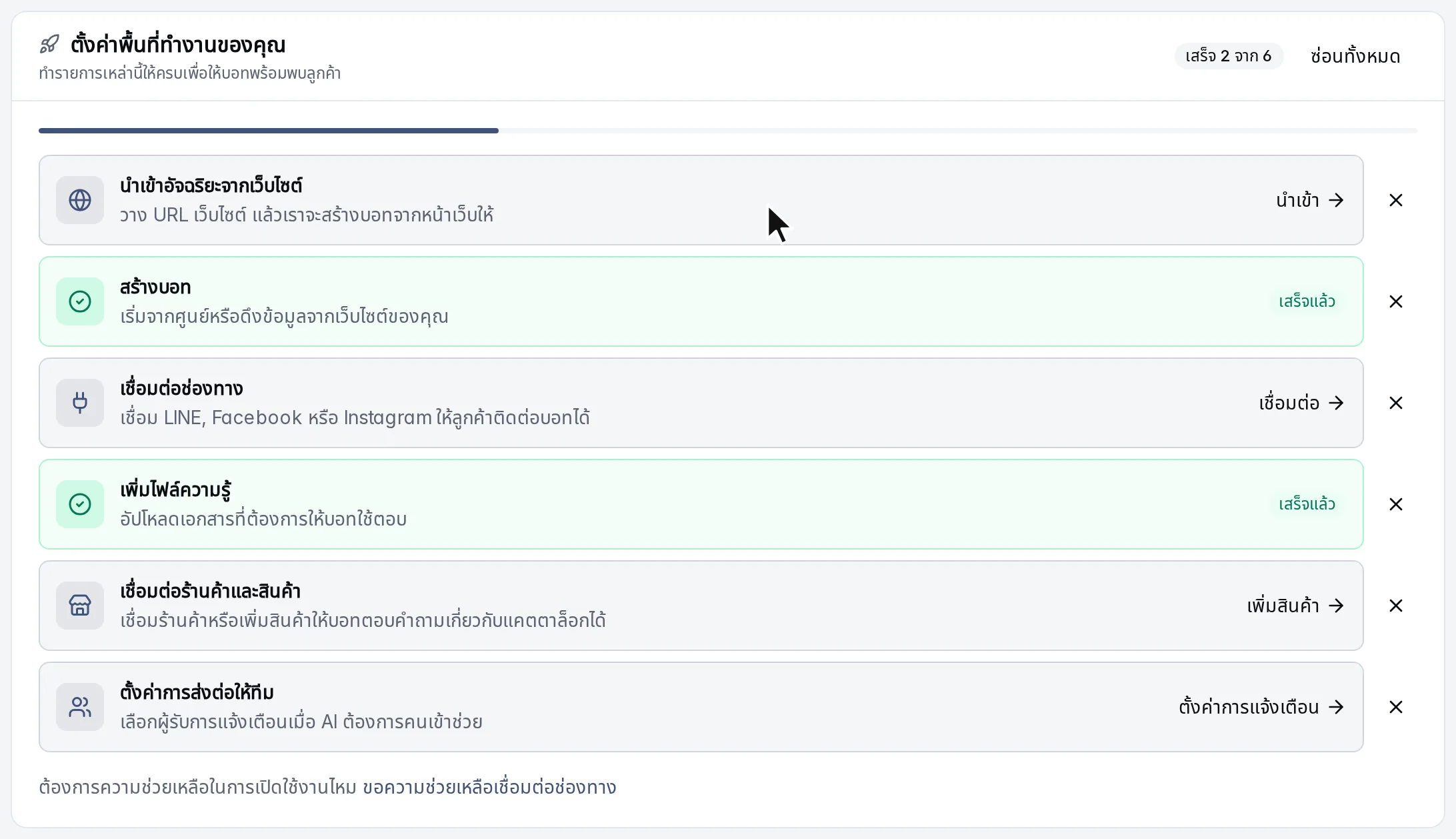
บนหน้าหลัก รายการ ตั้งค่าพื้นที่ทำงานของคุณ รวมทุกขั้นตอนที่ทำให้บอทพร้อมพบลูกค้า เริ่มจากงานแรก
-
กด นำเข้าอัจฉริยะจากเว็บไซต์ (หรือเปิดหน้าบอทแล้วกด สร้างจากเว็บไซต์)
-
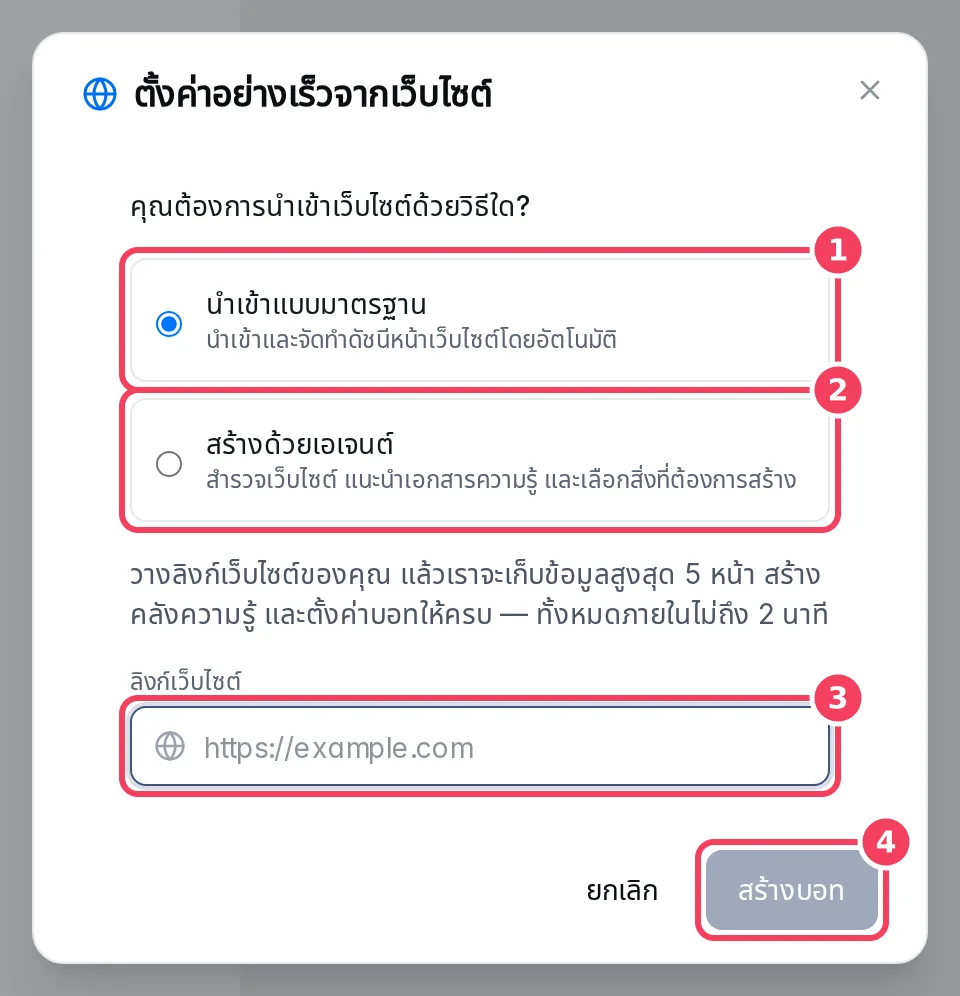
เลือก นำเข้าแบบมาตรฐาน ไว้ วางที่อยู่เว็บไซต์ในช่อง ลิงก์เว็บไซต์ แล้วกด สร้างบอท
ตั้งค่าอย่างเร็วจากเว็บไซต์ -
Konkui จะเก็บข้อมูลบางหน้า บันทึกเป็นไฟล์ความรู้ สร้างบอท และจัดทำดัชนีหน้าเว็บ คุณปิดหน้าต่างได้ งานนำเข้าจะทำต่อเอง
-
เมื่อเสร็จ กด ไปที่บอท บอทจะเปิดใช้งานเมื่อทุกหน้าที่นำเข้าพร้อม
ไม่มีเว็บไซต์ หรืออยากเขียนเอง? เปิดหน้าบอท ถ้ายังไม่มีบอท ให้เลือก เริ่มจากศูนย์ ตั้งชื่อบอท แล้วเลือกเป้าหมาย (สินค้าและคำสั่งซื้อ บริการและนัดหมาย หรือ การช่วยเหลือทั่วไป) เพื่อรับคำแนะนำหน้าที่ของบอท บอทตัวแรกจะเปิดใช้งานให้อัตโนมัติ
อยากควบคุมเองมากขึ้น? เลือก สร้างด้วยเอเจนต์ แทนการนำเข้าแบบมาตรฐาน เอเจนต์จะสำรวจเว็บไซต์ไปพร้อมกับคุณ แนะนำแหล่งความรู้ และสร้างเฉพาะสิ่งที่คุณอนุมัติ ดูบอท › สร้างจากเว็บไซต์
4. ลองคุยกับบอท
กด ทดสอบบอทของคุณ ที่ด้านบนของหน้าหลัก (หรือ ทดสอบบอท ในหน้าบอท) ลองถามคำถามที่ลูกค้าถามบ่อยแล้วดูคำตอบ ถ้าข้อมูลขาดหรือผิด ส่วนใหญ่แก้ได้ด้วยการเพิ่มความรู้ ดูสอนบอทของคุณ และทดสอบและพัฒนาบอท
จากนั้นเปิด ตั้งค่า ของบอทเพื่อปรับชื่อ หน้าที่ น้ำเสียง และกฎ ทุกช่องมีคำอธิบายในบอท › ตั้งค่าบอท
5. ทำรายการตั้งค่าให้ครบ
ทำงานที่เหลือในรายการทีละข้อ แต่ละงานพาไปยังหน้าที่ต้องทำโดยตรง และจะเป็นสีเขียวพร้อมคำว่า เสร็จแล้ว เมื่อทำเสร็จ
| งาน | ทำไมสำคัญ | วิธีทำ |
|---|---|---|
| สร้างบอท | เสร็จแล้วจากขั้นที่ 3 | บอท |
| เชื่อมต่อช่องทาง | ลูกค้าจะคุยกับบอทได้เมื่อเชื่อม LINE, Facebook หรือ Instagram แล้ว | เชื่อมต่อช่องทางแชท |
| เพิ่มไฟล์ความรู้ | ใบราคา นโยบาย และคู่มือ ช่วยให้บอทตอบแม่นยำ | สอนบอทของคุณ |
| เชื่อมต่อร้านค้าและสินค้า | ให้บอทตอบคำถามเรื่องสินค้าและแนะนำสินค้าได้ | ขายของออนไลน์ |
| ตั้งค่าการส่งต่อให้ทีม | มีคนได้รับแจ้งเตือนเมื่อลูกค้าต้องการคุยกับเจ้าหน้าที่ | กล่องข้อความและการส่งต่อ |
งานที่ไม่เกี่ยวกับคุณซ่อนได้ด้วยปุ่ม × (หรือซ่อนทั้งการ์ดด้วย ซ่อนทั้งหมด) การซ่อนจะซ่อนให้ทุกคนในเวิร์กสเปซ และกู้คืนได้ที่ งานที่ซ่อนไว้ ในตั้งค่า › ทั่วไป ถ้าต้องการให้ทีมงานช่วยเปิดใช้งาน กด ขอความช่วยเหลือเชื่อมต่อช่องทาง ใต้รายการ
ตรวจว่าใช้งานได้
ที่หน้าหลัก:
- สถานะบอท แสดง บอททำงานอยู่
- รายการตั้งค่าแสดงความคืบหน้า และเปลี่ยนเป็น ตั้งค่าเสร็จสมบูรณ์ เมื่องานที่เหลือเสร็จครบ
- เมื่อเชื่อมช่องทางแล้ว บทสนทนาของลูกค้าจะแสดงในข้อความ และลูกค้าที่รอเจ้าหน้าที่จะแสดงใน ต้องดำเนินการ
ขั้นต่อไป
- สอนบอทของคุณ: เพิ่มไฟล์ FAQ และความรู้
- เชื่อมต่อช่องทางแชท: นำบอทไปไว้บน LINE, Facebook หรือ Instagram
- ทีมและบทบาท: เชิญทีมของคุณ
- หน้าหลัก: ทุกอย่างในศูนย์ควบคุมและแถบเมนู