เลือกหน้าเอกสาร
คู่มือการใช้งาน
เปิดในแดชบอร์ดบอทจะตอบลูกค้าได้เฉพาะในช่องทางที่คุณเชื่อมต่อไว้ คู่มือนี้จะพาเชื่อมต่อ LINE Official Account (แบบที่ใช้กันมากที่สุด) Facebook และ Instagram รวมถึงร้าน Shopify แล้วทดสอบด้วยการส่งข้อความจริง
ข้อมูลการเชื่อมต่อทุกช่องทางอยู่ที่เดียวกัน คือ ตั้งค่า › ทั่วไป › การเชื่อมต่อ
ก่อนเริ่ม
- ต้องมีเวิร์กสเปซ Konkui ที่เปิดใช้งานบอทไว้อย่างน้อยหนึ่งตัว หากยังไม่มี ให้ทำตามคู่มือ เริ่มต้นใช้งาน
- สำหรับ LINE ต้องมีสิทธิ์ผู้ดูแลบัญชีใน LINE Official Account Manager และสิทธิ์เข้าถึง channel ใน LINE Developers Console
- สำหรับ Facebook หรือ Instagram ต้องเป็นผู้ดูแลเพจ Facebook (และบัญชี Instagram แบบมืออาชีพที่ผูกกับเพจนั้น)
- สำหรับ Shopify ต้องแก้ไขการตั้งค่าและช่องทางการขายในหลังร้าน Shopify ได้
- หา ID ของเวิร์กสเปซ ไว้ก่อน คือส่วนที่อยู่ถัดจาก
/org/ในที่อยู่ของแดชบอร์ด เช่นhttps://konkui.com/org/my-shop/msgมี ID ของเวิร์กสเปซคือmy-shopต้องใช้ค่านี้ในการตั้ง Webhook URL ของ LINE
เชื่อมต่อ LINE
การเชื่อมต่อ LINE มีสามส่วน คือ Messaging API channel ของบัญชี LINE OA ค่าสองค่าที่ต้องคัดลอกมาใส่ใน Konkui และ Webhook URL ที่ต้องวางใน LINE
ขั้นที่ 1: เปิดใช้ Messaging API
- เข้าสู่ระบบ LINE Official Account Manager แล้วเปิดบัญชี LINE OA ของคุณ
- ไปที่ Settings แล้วเลือก Messaging API จากนั้นกดเปิดใช้งาน LINE จะให้เลือกหรือสร้าง provider ขั้นตอนนี้จะสร้าง Messaging API channel ให้บัญชีของคุณ
หากเปิด Messaging API ไว้แล้ว ข้ามขั้นนี้ได้เลย
ขั้นที่ 2: คัดลอก Channel Secret และ Access Token
- เข้าสู่ระบบ LINE Developers Console แล้วเปิด channel ของบัญชี LINE OA
- ในแท็บ Basic settings คัดลอก Channel secret
- ในแท็บ Messaging API หา Channel access token หากยังไม่มี ให้ออก token แบบ long-lived แล้วคัดลอกไว้
ขั้นที่ 3: วางค่าลงใน Konkui
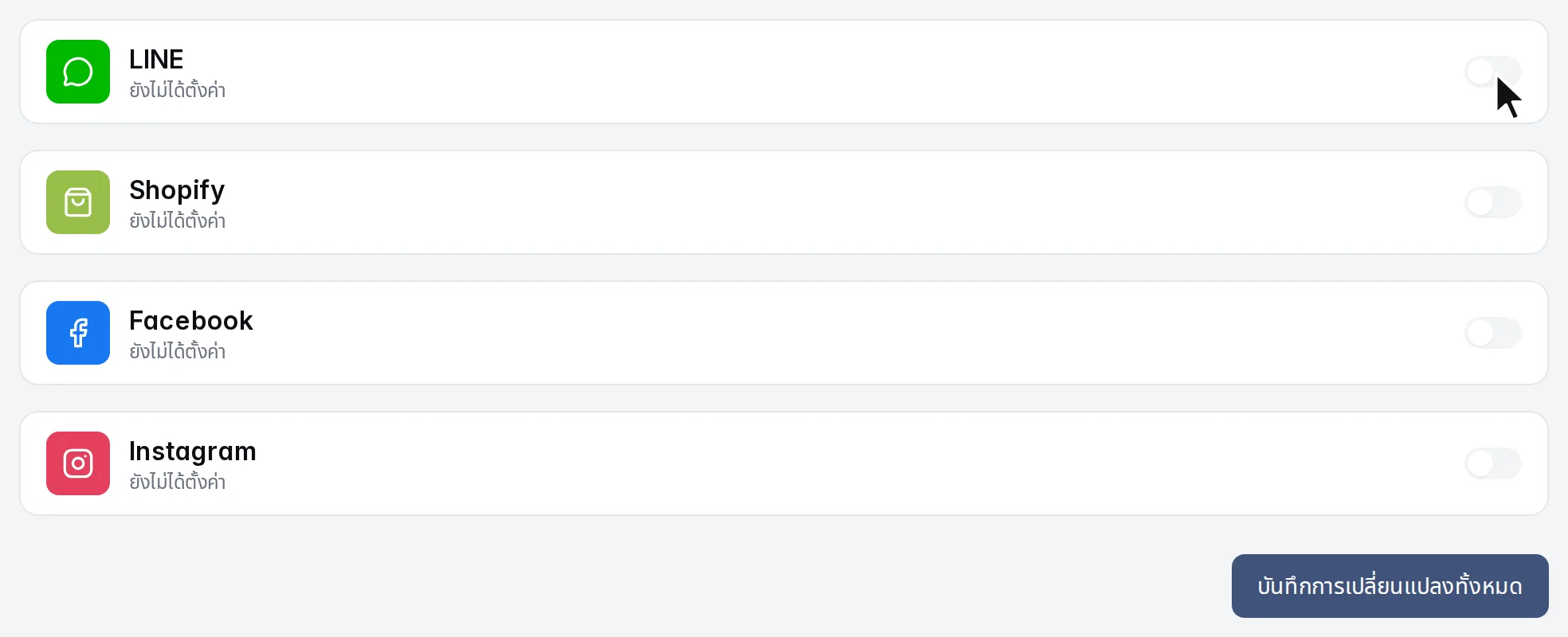
- ใน Konkui เปิด ตั้งค่า › ทั่วไป
- เปิดสวิตช์ของการ์ด LINE เพื่อแสดงช่องกรอก
- กรอกข้อมูลแล้วกด บันทึกการเปลี่ยนแปลงทั้งหมด
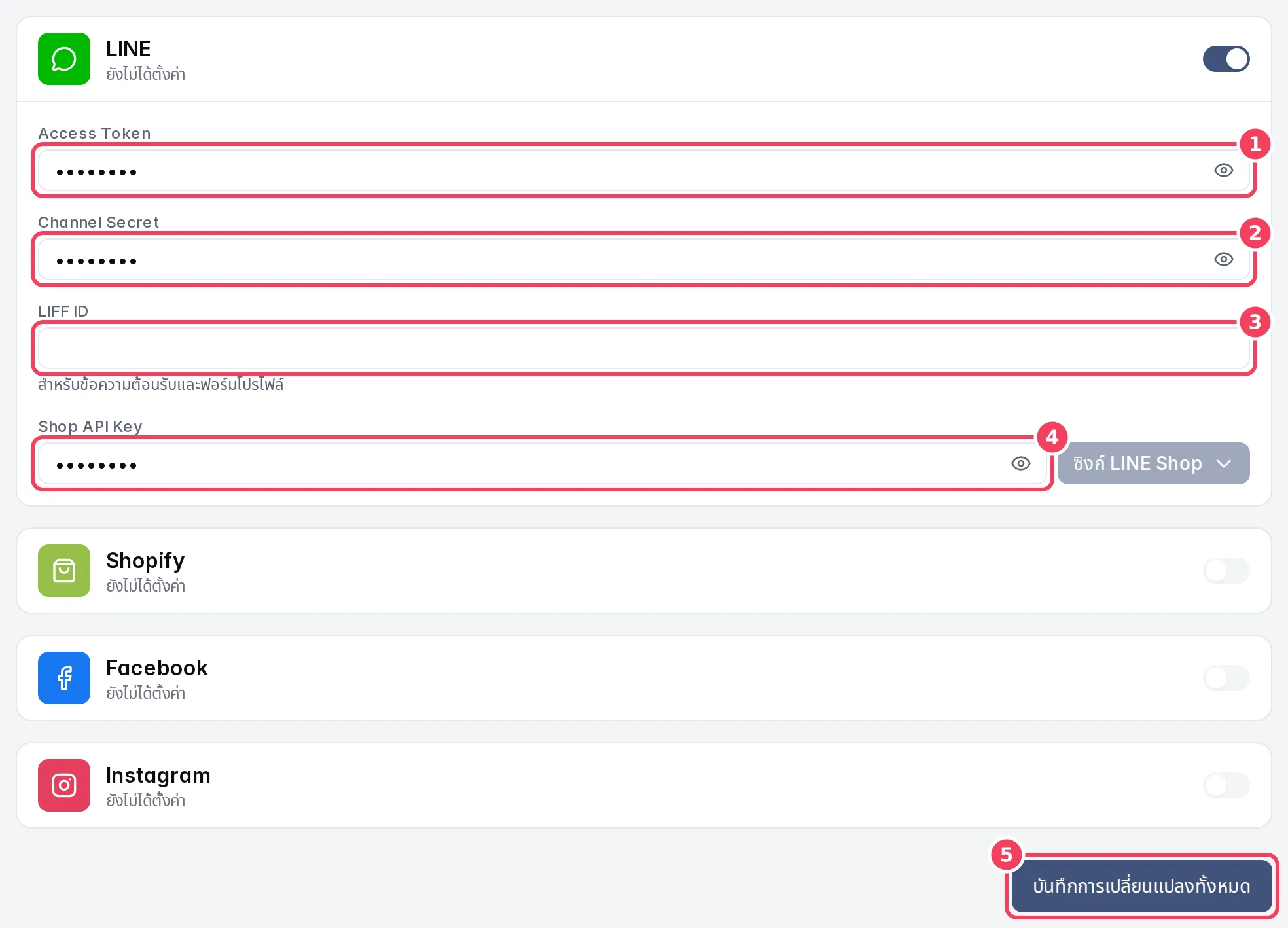
| # | ช่อง | สิ่งที่ต้องวาง |
|---|---|---|
| 1 | Access Token | Channel access token จากแท็บ Messaging API (จำเป็น) |
| 2 | Channel Secret | Channel secret จากแท็บ Basic settings (จำเป็น) |
| 3 | LIFF ID | ไม่บังคับ ดูหัวข้อ LIFF ID ด้านล่าง |
| 4 | Shop API Key | ไม่บังคับ ใช้เฉพาะเมื่อขายบน LINE Shop ดูหัวข้อ LINE Shop ด้านล่าง |
| 5 | บันทึกการเปลี่ยนแปลงทั้งหมด | บันทึกข้อมูลการเชื่อมต่อ |
เมื่อ token ถูกต้อง การ์ด LINE จะแสดงแถบสีเขียว ยืนยันแล้ว พร้อม ID ของ LINE OA (เช่น @yourshop) หากไม่เห็นแถบนี้ ให้ตรวจว่าคัดลอก token มาครบและมาจาก channel ที่ถูกต้อง
ขั้นที่ 4: ตั้ง Webhook URL ใน LINE
Webhook URL บอก LINE ว่าจะส่งข้อความของลูกค้ามาที่ไหน แดชบอร์ด Konkui ไม่ได้แสดง URL นี้ไว้ ให้สร้างจาก ID ของเวิร์กสเปซตามรูปแบบนี้
https://konkui.com/api/line/callback/<ID ของเวิร์กสเปซ>
- ใน LINE Developers Console เปิดแท็บ Messaging API ของ channel
- ในส่วน Webhook settings กดแก้ไข Webhook URL วาง URL ด้านบนแล้วบันทึก
- กด Verify LINE จะส่งคำขอทดสอบมา ผลควรแสดงว่าสำเร็จ
- เปิด Use webhook
ขั้นที่ 5: ปิดการตอบกลับอัตโนมัติของ LINE
ใน LINE Official Account Manager เปิดการตั้งค่าการตอบกลับของบัญชี แล้วตรวจว่าเปิด Webhook ไว้ และปิดข้อความตอบกลับอัตโนมัติของ LINE เอง ไม่เช่นนั้นลูกค้าอาจได้ทั้งข้อความสำเร็จรูปจาก LINE และคำตอบจากบอท
หากจะส่งข้อความต้อนรับจาก Konkui (ดู สร้างริชเมนูและข้อความต้อนรับใน LINE) ควรปิดข้อความทักทายของ LINE ด้วย เพื่อไม่ให้เพื่อนใหม่ได้รับคำทักทายซ้ำสองครั้ง
LIFF ID (ไม่บังคับ)
แอป LIFF ใช้เปิดหน้าเว็บภายใน LINE Konkui ใช้ LIFF กับข้อความต้อนรับและฟอร์มโปรไฟล์ และคุณผูกปุ่มในริชเมนูกับ LIFF ได้ จะข้ามไปก่อนแล้วค่อยเพิ่มทีหลังก็ได้
- ใน LINE Developers Console สร้างแอป LIFF โดย LINE จะเก็บแอป LIFF ไว้ใน LINE Login channel ให้ใช้ channel ที่อยู่ใต้ provider เดียวกับ Messaging API channel
- ตั้ง Endpoint URL เป็น
https://konkui.com/liff/<ID ของเวิร์กสเปซ> - คัดลอก LIFF ID ที่ LINE แสดง แล้ววางในช่อง LIFF ID ใน Konkui จากนั้นกด บันทึกการเปลี่ยนแปลงทั้งหมด
LINE Shop (ไม่บังคับ)
หากขายสินค้าผ่าน LINE Shop (MyShop) Konkui นำเข้าสินค้าให้ได้ เพื่อให้บอทตอบคำถามเกี่ยวกับสินค้าเหล่านั้น
- ขอ API key ของร้าน LINE Shop จากเครื่องมือสำหรับผู้ขายของ LINE หากหาไม่พบ ให้สอบถาม LINE หรือฝ่ายซัพพอร์ตของ Konkui
- วางลงในช่อง Shop API Key
- กด ซิงก์ LINE Shop แล้วเลือก ซิงก์ (รวมข้อมูล) Konkui จะบันทึกหน้านี้และนำเข้าสินค้าไปที่หน้า สินค้า
ใช้ ซิงก์ (แทนที่ทั้งหมด) เฉพาะเมื่อต้องการล้างสินค้า LINE Shop ใน Konkui แล้วนำเข้าใหม่ทั้งหมด วิธีนี้จะลบการตั้งค่าการจองบริการของสินค้าเหล่านั้น และย้อนกลับไม่ได้
เชื่อมต่อ Facebook และ Instagram
- ใน ตั้งค่า › ทั่วไป เปิดการ์ด Facebook และหากใช้ Instagram ให้เปิดการ์ด Instagram ด้วย
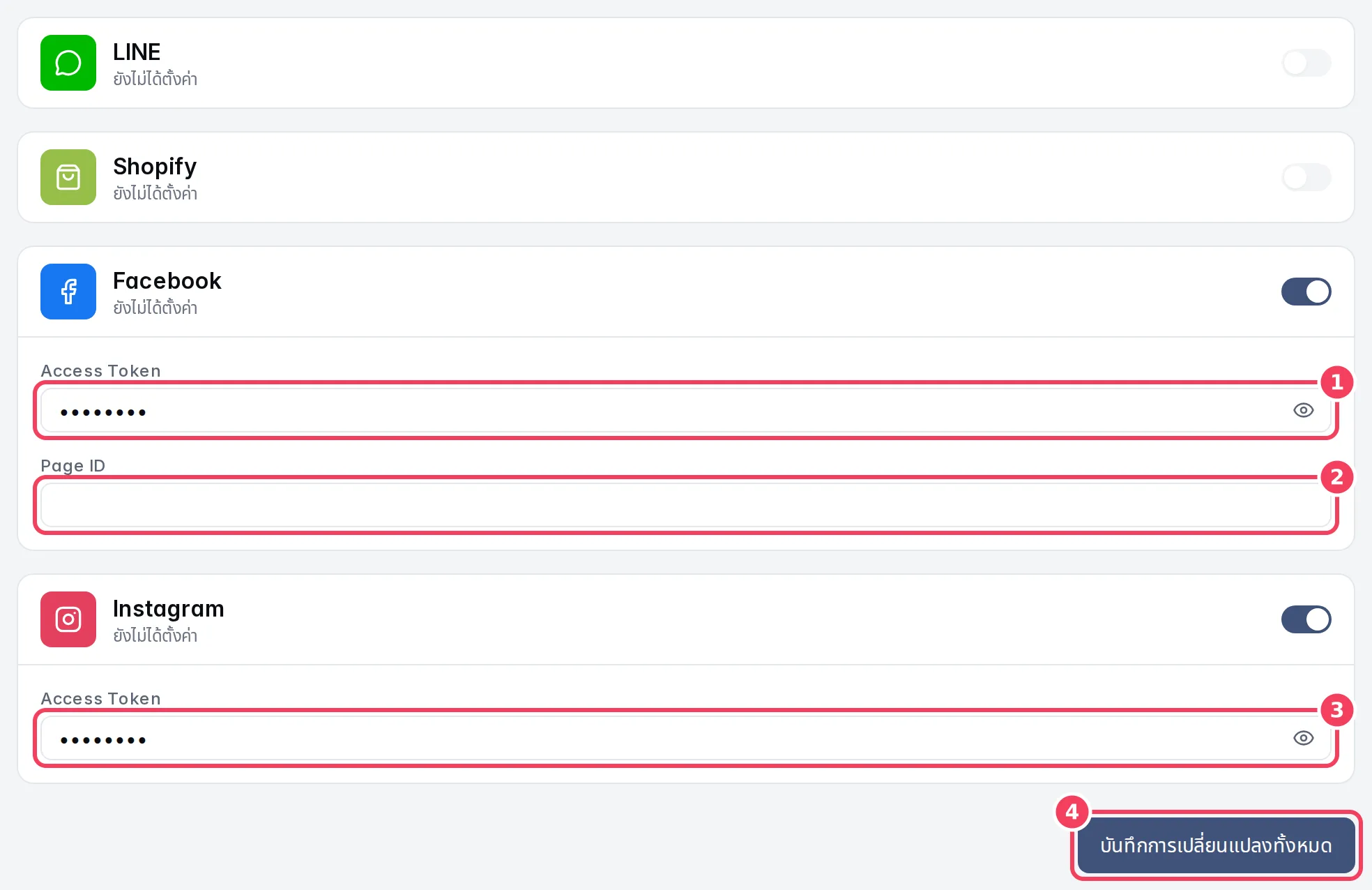
| # | ช่อง | สิ่งที่ต้องวาง |
|---|---|---|
| 1 | Access Token ของ Facebook | Page access token ของเพจ Facebook |
| 2 | Page ID | ID ตัวเลขของเพจ Facebook ดูได้จากการตั้งค่าหรือหน้าเกี่ยวกับของเพจ |
| 3 | Access Token ของ Instagram | Page-scoped token ที่มีสิทธิ์รับส่งข้อความ Instagram ของบัญชีที่ผูกกับเพจ |
| 4 | บันทึกการเปลี่ยนแปลงทั้งหมด | บันทึกข้อมูลการเชื่อมต่อ |
- กด บันทึกการเปลี่ยนแปลงทั้งหมด
เพจ Facebook หนึ่งเพจเชื่อมกับ Konkui ได้เพียงเวิร์กสเปซเดียว หากเพจนั้นเชื่อมกับเวิร์กสเปซอื่นอยู่แล้ว ระบบจะแจ้งข้อผิดพลาดตอนบันทึก
เชื่อมต่อ Shopify
การเชื่อมต่อ Shopify จะนำเข้าแคตตาล็อกสินค้า เพื่อให้บอทแนะนำสินค้าและตอบคำถามเรื่องราคาและสต็อกได้
- ใน Shopify ดูโดเมนร้านที่ Settings → Domains ให้ใช้โดเมน
.myshopify.com - ใน Shopify เพิ่มหรือเปิดช่องทางการขาย Headless แล้วสร้าง storefront ที่ Sales channels → Headless → Your storefront จากนั้นคัดลอก Storefront Access Token
- ใน Konkui เปิดการ์ด Shopify ใน ตั้งค่า › ทั่วไป
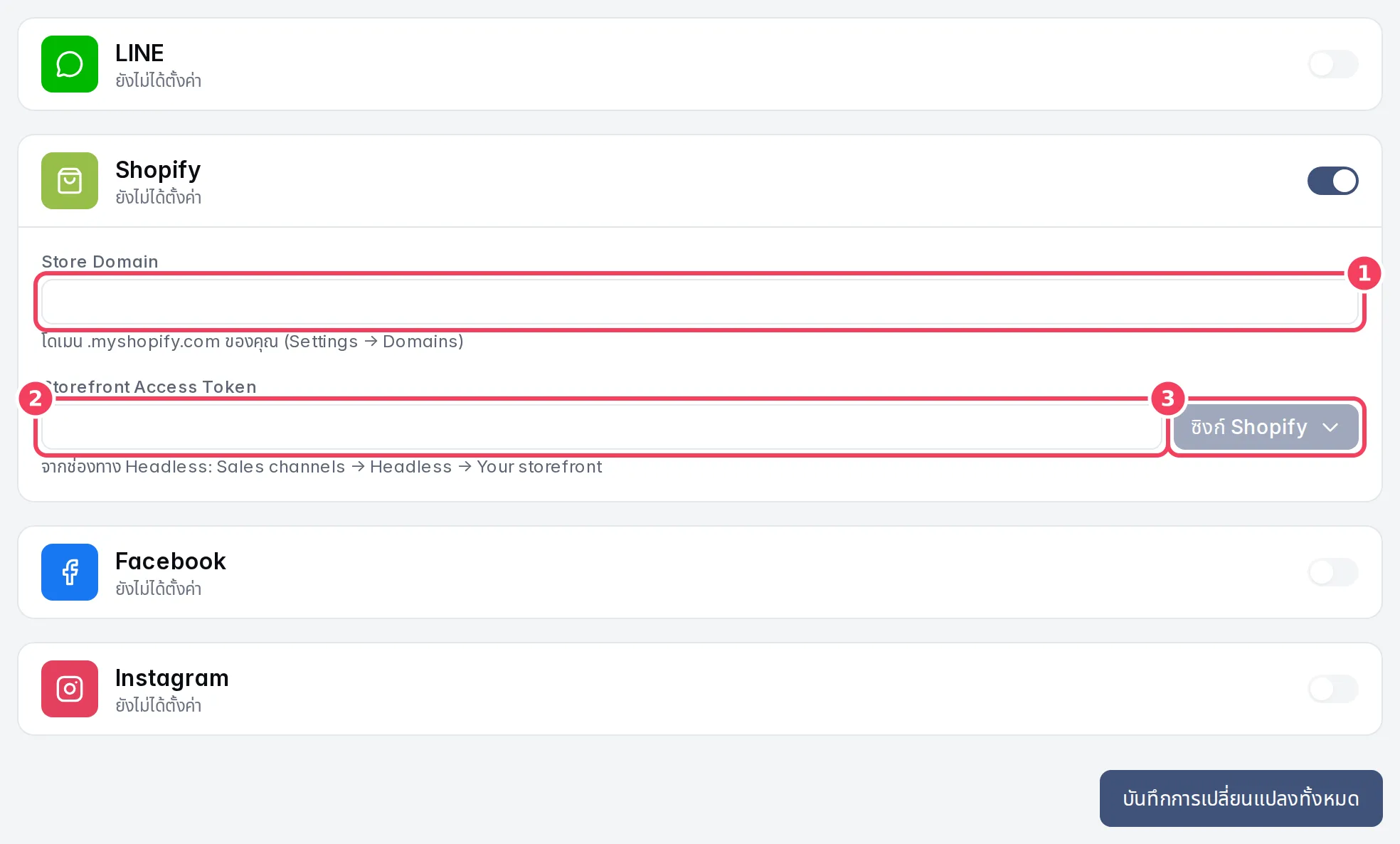
| # | ช่อง | สิ่งที่ต้องวาง |
|---|---|---|
| 1 | Store Domain | โดเมน .myshopify.com ของร้าน |
| 2 | Storefront Access Token | Token จากช่องทาง Headless |
| 3 | ซิงก์ Shopify | บันทึกหน้านี้และนำเข้าสินค้า |
- กด ซิงก์ Shopify แล้วเลือก ซิงก์ (รวมข้อมูล)
สินค้าจะแสดงในหน้า สินค้า คุณยังเพิ่มร้าน Shopify จากหน้าสินค้าได้ด้วย ดูคู่มือ ขายออนไลน์กับ Konkui
ตรวจว่าใช้งานได้
- ตรวจว่ามีบอทเปิดใช้งานอยู่ เลื่อนลงไปที่ การตั้งค่าการตอบของบอท ใน ตั้งค่า › ทั่วไป ควรเห็นข้อความ "เปิดใช้งานบอท 1 ตัว"

- ใช้มือถือเพิ่มบัญชี LINE OA ของคุณเป็นเพื่อน (หรือเปิดเพจ Facebook ใน Messenger) แล้วส่งคำถามที่บอทควรตอบได้ เช่น เวลาเปิดร้าน
- ภายในไม่กี่วินาทีควรได้คำตอบจากบอท
- เปิดหน้า ข้อความ ใน Konkui จะเห็นบทสนทนาพร้อมข้อความของคุณและคำตอบของบอท
หากไม่ได้รับคำตอบ
- ไม่มีบทสนทนาในหน้าข้อความ: Webhook ยังส่งมาไม่ถึง Konkui ให้ตรวจ Webhook URL อีกครั้ง (รวมถึง ID ของเวิร์กสเปซ) ตรวจว่าเปิด Use webhook แล้ว และ Channel Secret ใน Konkui ตรงกับ channel
- มีบทสนทนาแต่บอทไม่ตอบ: ตรวจว่ามีบอทเปิดใช้งานในหน้า บอท และบทสนทนานั้นไม่ได้ถูกส่งต่อให้เจ้าหน้าที่ในหน้า ข้อความ
- การ์ด LINE ไม่มีแถบยืนยันแล้ว: Access Token ไม่ถูกต้องหรือมาจาก channel อื่น ให้ออก token ใหม่แล้วบันทึกอีกครั้ง