
เลือกหน้าเอกสาร
รายละเอียดแดชบอร์ด
เปิดในแดชบอร์ดทุกเวิร์กสเปซของ Konkui มีหน้าร้านสาธารณะให้ใช้ เป็นเว็บไซต์ร้านค้าที่สร้างจากสินค้าของคุณ ลูกค้าเลือกดูสินค้า ใส่ตะกร้า และสั่งซื้อได้ หน้า ตั้งค่า › หน้าร้าน ใช้กำหนดหน้าตาของร้าน สิ่งที่ลูกค้าทำได้ ค่าใช้จ่ายตอนสั่งซื้อ และวิธีชำระเงิน
สมาชิกทุกคนในเวิร์กสเปซแก้ไขหน้าร้านได้ ยกเว้นส่วน ค่าจัดส่งและภาษี ที่แก้ไขได้เฉพาะผู้ดูแลเวิร์กสเปซ
หาหน้านี้ได้ที่ไหน
เปิดเมนู ตั้งค่า ในแถบด้านซ้าย แล้วเลือกแท็บ หน้าร้าน หรือไปที่ ตั้งค่า › หน้าร้าน ปุ่ม ตั้งค่าหน้าร้าน ในหน้า สินค้า ก็พามาที่นี่เช่นกัน
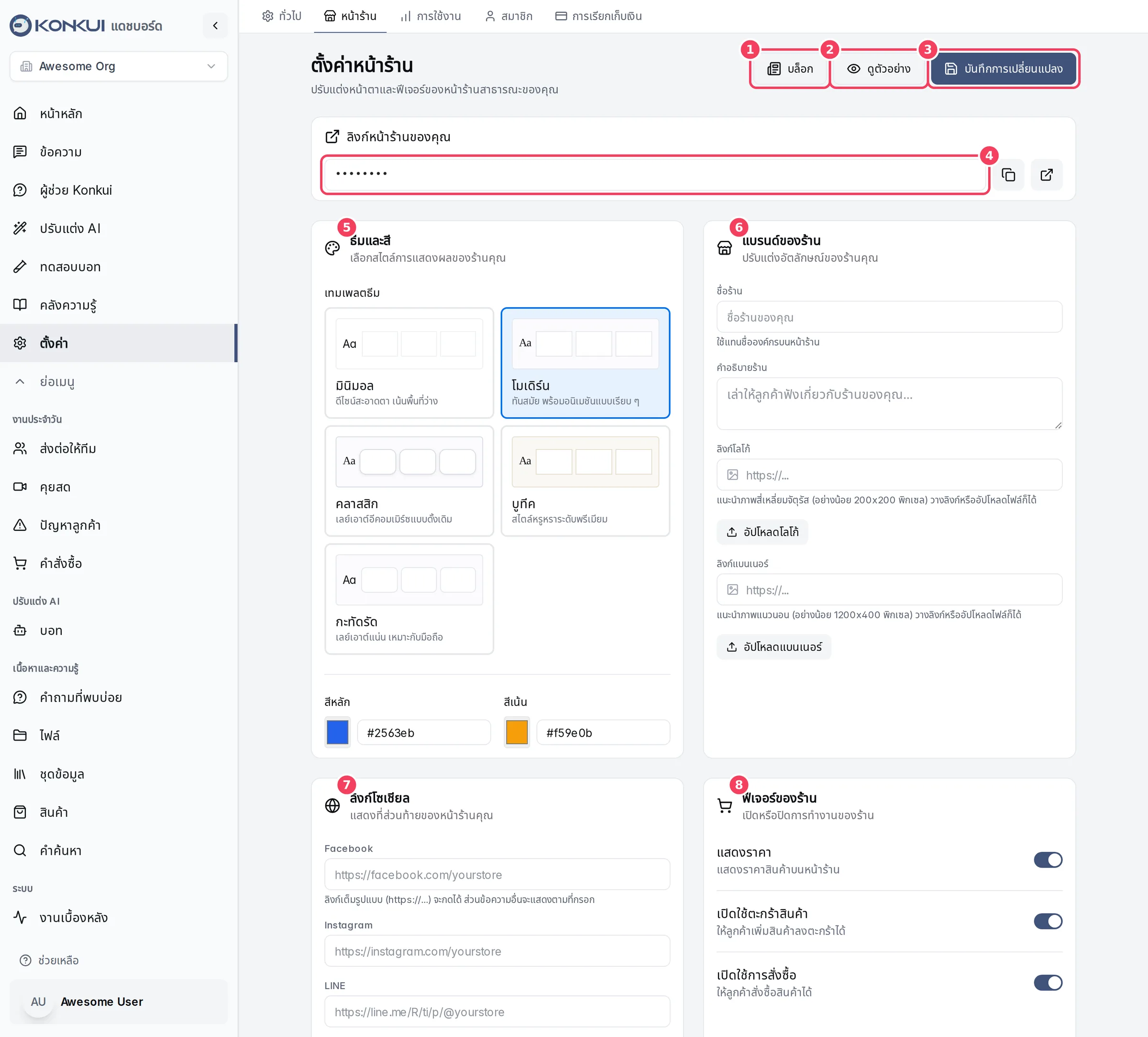
| # | รายการ | หน้าที่ |
|---|---|---|
| 1 | บล็อก | เปิดหน้าแก้ไขบล็อกของหน้าร้าน (ดูหัวข้อบล็อกหน้าร้านด้านล่าง) |
| 2 | ดูตัวอย่าง | เปิดหน้าร้านจริงในแท็บใหม่ |
| 3 | บันทึกการเปลี่ยนแปลง | บันทึกทุกอย่างในหน้านี้ ยกเว้น ค่าจัดส่งและภาษี ที่มีปุ่มบันทึกแยก |
| 4 | ลิงก์หน้าร้านของคุณ | ที่อยู่ของหน้าร้าน พร้อมปุ่มคัดลอกและเปิดหน้าร้าน |
| 5 | ธีมและสี | หน้าตาโดยรวมของร้าน |
| 6 | แบรนด์ของร้าน | ชื่อ คำอธิบาย โลโก้ และแบนเนอร์ |
| 7 | ลิงก์โซเชียล | ลิงก์ที่ส่วนท้ายของหน้าร้าน |
| 8 | ฟีเจอร์ของร้าน | สวิตช์แสดงราคา ตะกร้า และการสั่งซื้อ |
หน้าร้านของคุณอยู่ที่ https://konkui.com/shop/<ID ของเวิร์กสเปซ> นำลิงก์นี้ไปใส่ในริชเมนู LINE ลิงก์ในโปรไฟล์ หรือโฆษณาได้
ธีมและสี
| การตั้งค่า | หน้าที่ | หมายเหตุ |
|---|---|---|
| เทมเพลตธีม | เลย์เอาต์และสไตล์ของหน้าร้าน ได้แก่ มินิมอล (สะอาดตา เน้นพื้นที่ว่าง) โมเดิร์น (ทันสมัย มีอนิเมชันเรียบ ๆ) คลาสสิก (อีคอมเมิร์ซแบบดั้งเดิม) บูทีค (หรูหราระดับพรีเมียม) หรือ กะทัดรัด (แน่น เหมาะกับมือถือ) | |
| สีหลัก | สีหลักของแบรนด์ | เลือกสีหรือพิมพ์รหัสสี hex |
| สีเน้น | สีรองสำหรับจุดเด่น |
แบรนด์ของร้าน
| การตั้งค่า | หน้าที่ | หมายเหตุ |
|---|---|---|
| ชื่อร้าน | ชื่อที่แสดงบนหน้าร้าน | เว้นว่างไว้เพื่อใช้ชื่อองค์กร |
| คำอธิบายร้าน | คำแนะนำร้านสั้น ๆ | |
| ลิงก์โลโก้ | โลโก้ของร้าน วางลิงก์รูปหรือกด อัปโหลดโลโก้ | ภาพสี่เหลี่ยมจัตุรัส อย่างน้อย 200 × 200 พิกเซล |
| ลิงก์แบนเนอร์ | ภาพแนวนอนด้านบนร้าน วางลิงก์หรือกด อัปโหลดแบนเนอร์ | อย่างน้อย 1200 × 400 พิกเซล |
อัปโหลดได้ทั้งไฟล์ PNG, JPEG, GIF หรือ WebP รูปที่อัปโหลดใหม่จะขึ้นว่า "บันทึกเพื่อเผยแพร่" จนกว่าจะกด บันทึกการเปลี่ยนแปลง
ลิงก์โซเชียล
ใส่ลิงก์ Facebook Instagram LINE TikTok YouTube X (Twitter) และ เว็บไซต์ ลิงก์จะแสดงที่ส่วนท้ายของหน้าร้าน ลิงก์เต็มรูปแบบ (ขึ้นต้นด้วย https://) จะกดได้ ส่วนข้อความอื่นจะแสดงตามที่พิมพ์
ฟีเจอร์ของร้าน
| การตั้งค่า | หน้าที่ | หมายเหตุ |
|---|---|---|
| แสดงราคา | แสดงราคาสินค้าบนหน้าร้าน | ปิดไว้หากต้องการใช้หน้าร้านเป็นแคตตาล็อกอย่างเดียว |
| เปิดใช้ตะกร้าสินค้า | ให้ลูกค้าเพิ่มสินค้าลงตะกร้าได้ | |
| เปิดใช้การสั่งซื้อ | ให้ลูกค้าสั่งซื้อได้ | ต้องเปิดตะกร้าสินค้าก่อน คำสั่งซื้อจะแสดงในหน้า คำสั่งซื้อ |
ข้อมูลติดต่อ
อีเมลติดต่อ และ เบอร์โทรติดต่อ บอกลูกค้าว่าติดต่อคุณได้อย่างไร
ตัวอย่างสด
แสดงหน้าร้านพร้อมการเปลี่ยนแปลงที่ยังไม่บันทึก แบบเดียวกับที่ลูกค้าจะเห็น สลับระหว่าง เดสก์ท็อป และ มือถือ ได้ หรือกด เปิดในแท็บใหม่
หน้าแรก
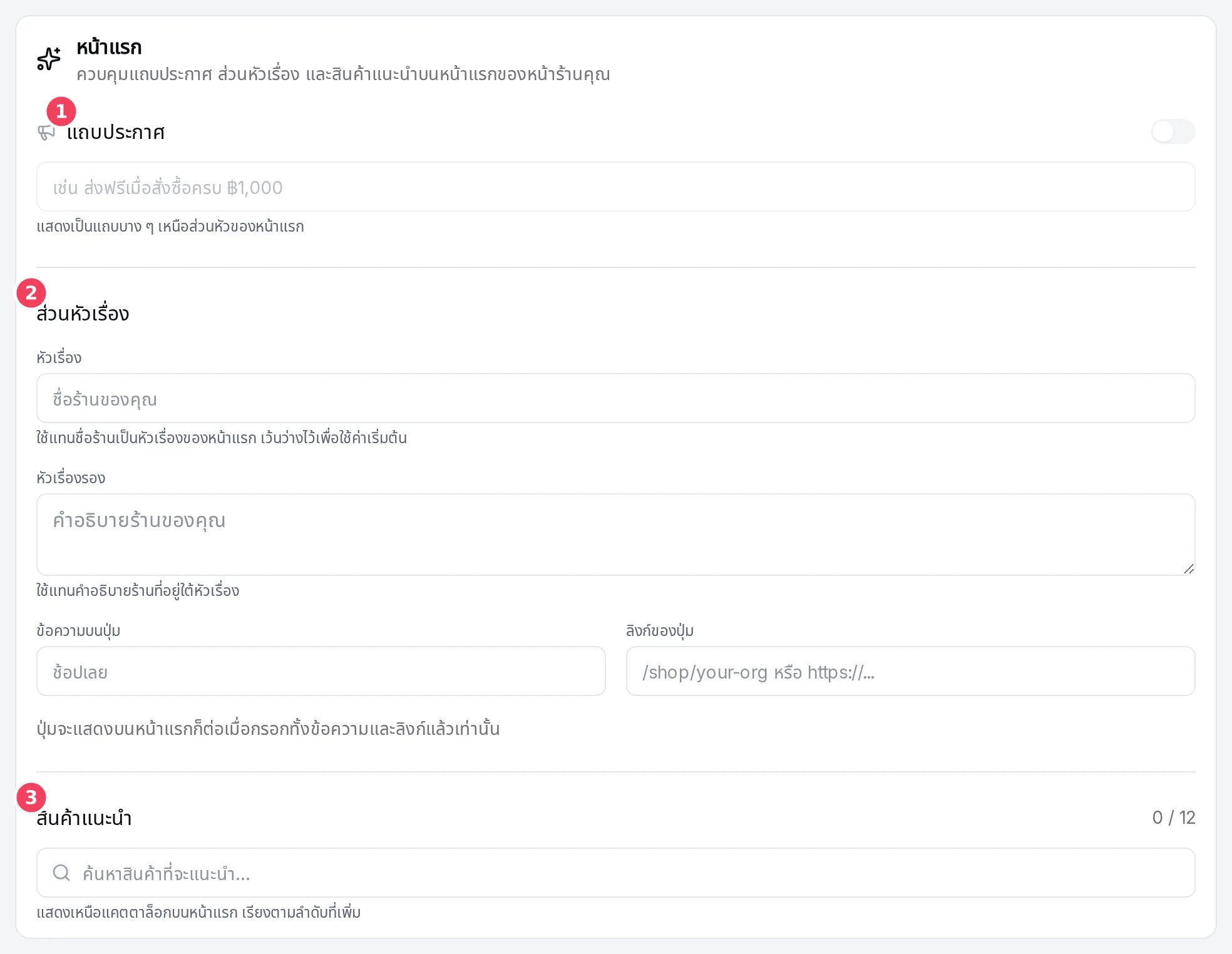
| # | ส่วน | หน้าที่ |
|---|---|---|
| 1 | แถบประกาศ | แถบบาง ๆ เหนือส่วนหัว เช่น "ส่งฟรีเมื่อสั่งซื้อครบ ฿1,000" เปิดสวิตช์แล้วพิมพ์ข้อความ |
| 2 | ส่วนหัวเรื่อง | พื้นที่หัวเรื่องขนาดใหญ่ด้านบนของหน้าแรก |
| 3 | สินค้าแนะนำ | สินค้าที่แสดงเหนือแคตตาล็อก เรียงตามลำดับที่เพิ่ม สูงสุด 12 รายการ |
| การตั้งค่า | หน้าที่ | หมายเหตุ |
|---|---|---|
| หัวเรื่อง | ใช้แทนชื่อร้านเป็นหัวเรื่องของหน้าแรก | เว้นว่างไว้เพื่อใช้ค่าเริ่มต้น |
| หัวเรื่องรอง | ใช้แทนคำอธิบายร้านที่อยู่ใต้หัวเรื่อง | |
| ข้อความบนปุ่ม / ลิงก์ของปุ่ม | ปุ่มชวนให้กดในส่วนหัวเรื่อง | ปุ่มจะแสดงเมื่อกรอกครบทั้งสองช่อง ลิงก์ต้องเป็นพาธที่ขึ้นต้นด้วย / หรือลิงก์ https:// แบบเต็ม |
| สินค้าแนะนำ | ค้นหาสินค้าในแคตตาล็อกแล้วเพิ่ม | เมื่อครบ 12 รายการ ต้องลบออกหนึ่งรายการก่อนจึงเพิ่มใหม่ได้ |
ค่าจัดส่งและภาษี
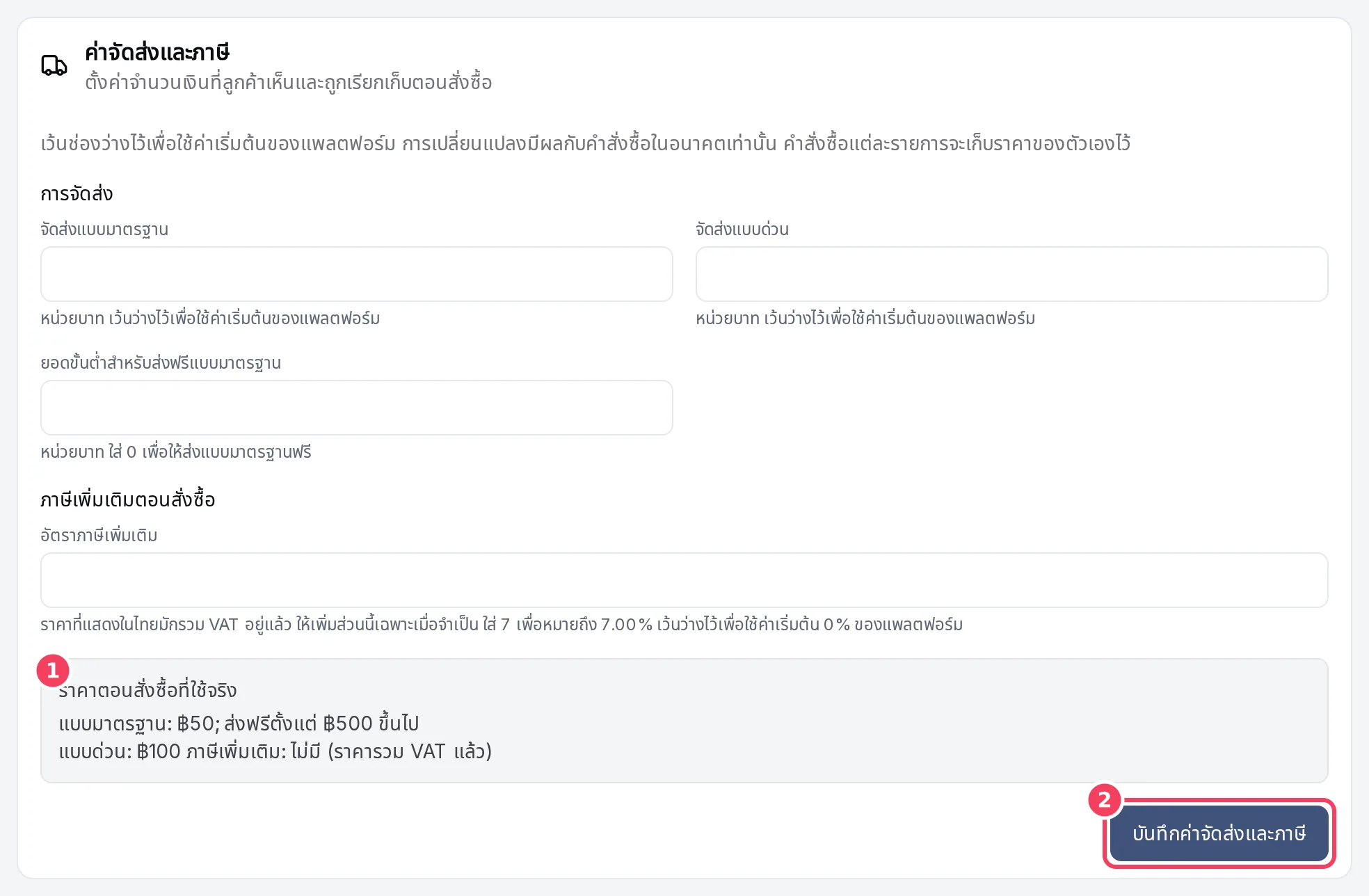
| # | รายการ | หน้าที่ |
|---|---|---|
| 1 | ราคาตอนสั่งซื้อที่ใช้จริง | สรุปยอดที่จะเรียกเก็บจริงตอนสั่งซื้อตามค่าที่ตั้งไว้ |
| 2 | บันทึกค่าจัดส่งและภาษี | บันทึกส่วนนี้ แยกจากปุ่ม บันทึกการเปลี่ยนแปลง |
| การตั้งค่า | หน้าที่ | หมายเหตุ |
|---|---|---|
| จัดส่งแบบมาตรฐาน | ค่าจัดส่งแบบมาตรฐาน หน่วยบาท | เว้นว่างไว้เพื่อใช้ค่าเริ่มต้นของแพลตฟอร์ม |
| จัดส่งแบบด่วน | ค่าจัดส่งแบบด่วน หน่วยบาท | เว้นว่างไว้เพื่อใช้ค่าเริ่มต้นของแพลตฟอร์ม |
| ยอดขั้นต่ำสำหรับส่งฟรีแบบมาตรฐาน | ยอดสั่งซื้อขั้นต่ำที่จะได้ส่งฟรีแบบมาตรฐาน หน่วยบาท | ใส่ 0 เพื่อให้ส่งแบบมาตรฐานฟรีเสมอ |
| อัตราภาษีเพิ่มเติม | เปอร์เซ็นต์ที่บวกเพิ่มตอนสั่งซื้อ | ราคาในไทยมักรวม VAT อยู่แล้ว ร้านส่วนใหญ่จึงเว้นว่างไว้ (0%) ใส่ 7 หมายถึง 7.00% |
การเปลี่ยนแปลงมีผลกับคำสั่งซื้อในอนาคตเท่านั้น คำสั่งซื้อเดิมจะใช้ราคาตามตอนที่สั่ง
วิธีชำระเงิน
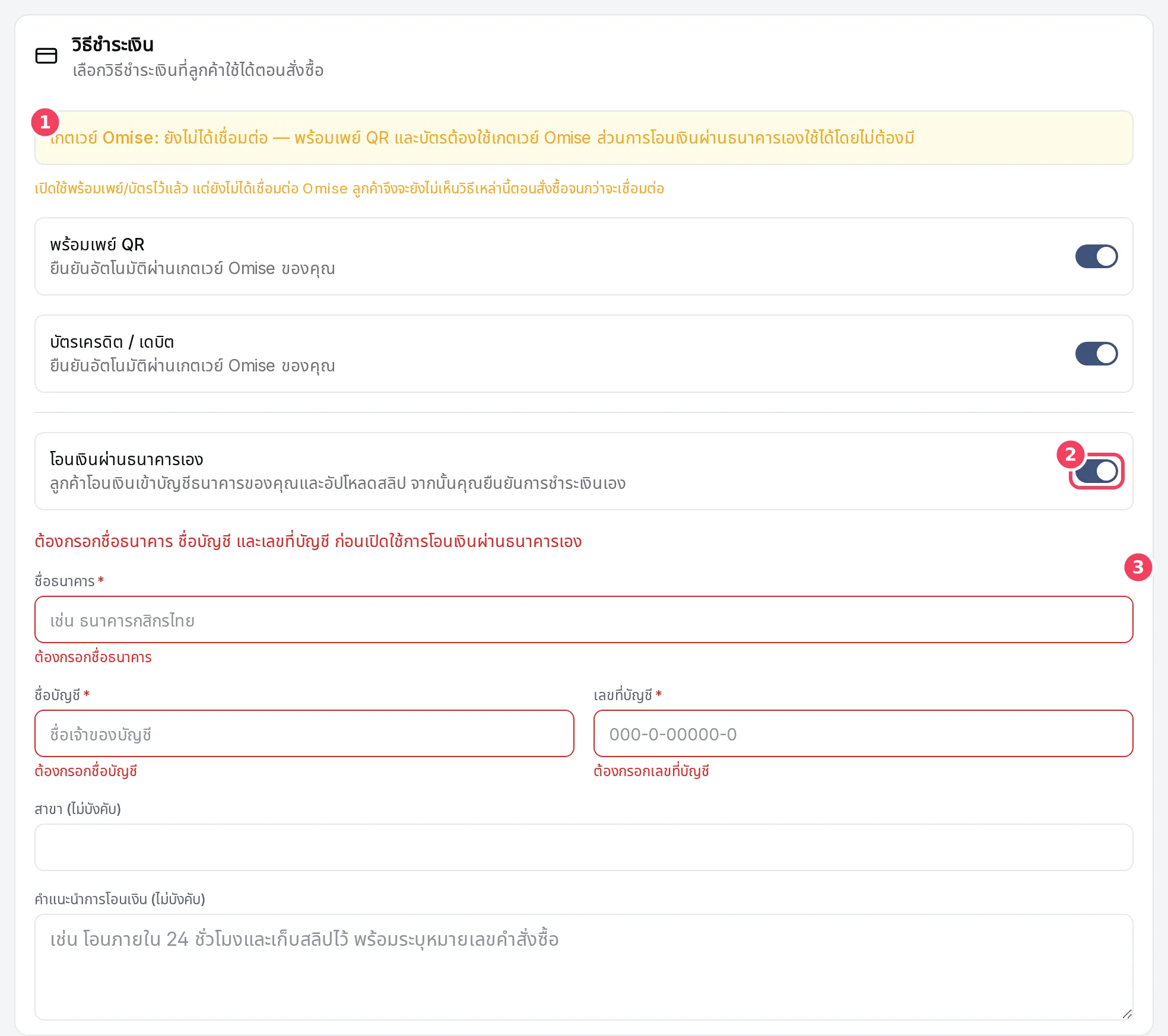
| # | รายการ | หน้าที่ |
|---|---|---|
| 1 | สถานะเกตเวย์ Omise | บอกว่าเชื่อมต่อเกตเวย์ชำระเงิน Omise แล้วหรือยัง |
| 2 | โอนเงินผ่านธนาคารเอง | ให้ลูกค้าชำระด้วยการโอนเงินแล้วอัปโหลดสลิป |
| 3 | ข้อมูลบัญชีธนาคาร | แสดงเมื่อเปิดการโอนเงินผ่านธนาคาร |
| การตั้งค่า | หน้าที่ | หมายเหตุ |
|---|---|---|
| พร้อมเพย์ QR | ลูกค้าชำระด้วยการสแกน QR พร้อมเพย์ | ต้องใช้ Omise ยืนยันอัตโนมัติ |
| บัตรเครดิต / เดบิต | ลูกค้าชำระด้วยบัตร | ต้องใช้ Omise ยืนยันอัตโนมัติ |
| โอนเงินผ่านธนาคารเอง | ลูกค้าโอนเงินเข้าบัญชีของคุณแล้วอัปโหลดสลิป คุณยืนยันแต่ละรายการในหน้า คำสั่งซื้อ | ใช้ได้โดยไม่ต้องมี Omise |
| ชื่อธนาคาร, ชื่อบัญชี, เลขที่บัญชี | บัญชีที่ลูกค้าต้องโอนเข้า | จำเป็นสำหรับการโอนเงิน ปุ่ม บันทึกการเปลี่ยนแปลง จะกดไม่ได้จนกว่าจะกรอกครบทั้งสามช่อง |
| สาขา (ไม่บังคับ) | สาขาธนาคาร | |
| คำแนะนำการโอนเงิน (ไม่บังคับ) | คำแนะนำเพิ่มเติมที่แสดงให้ลูกค้า เช่น "โอนภายใน 24 ชั่วโมงและแนบหมายเลขคำสั่งซื้อ" |
หากไม่ได้เปิดวิธีชำระเงินใดเลย ลูกค้าจะสั่งซื้อให้เสร็จไม่ได้ และหน้านี้จะแจ้งเตือน หากเปิดพร้อมเพย์หรือบัตรไว้แต่ยังไม่เชื่อมต่อ Omise ลูกค้าจะยังไม่เห็นสองวิธีนั้นจนกว่าจะเชื่อมต่อ
บล็อกหน้าร้าน
ปุ่ม บล็อก จะเปิดหน้าบล็อกของหน้าร้าน ใช้เขียนบทความสำหรับหน้า Journal ของร้านที่ /shop/<ID ของเวิร์กสเปซ>/blog บทความช่วยให้ลูกค้าและเครื่องมือค้นหาเจอร้านของคุณง่ายขึ้น
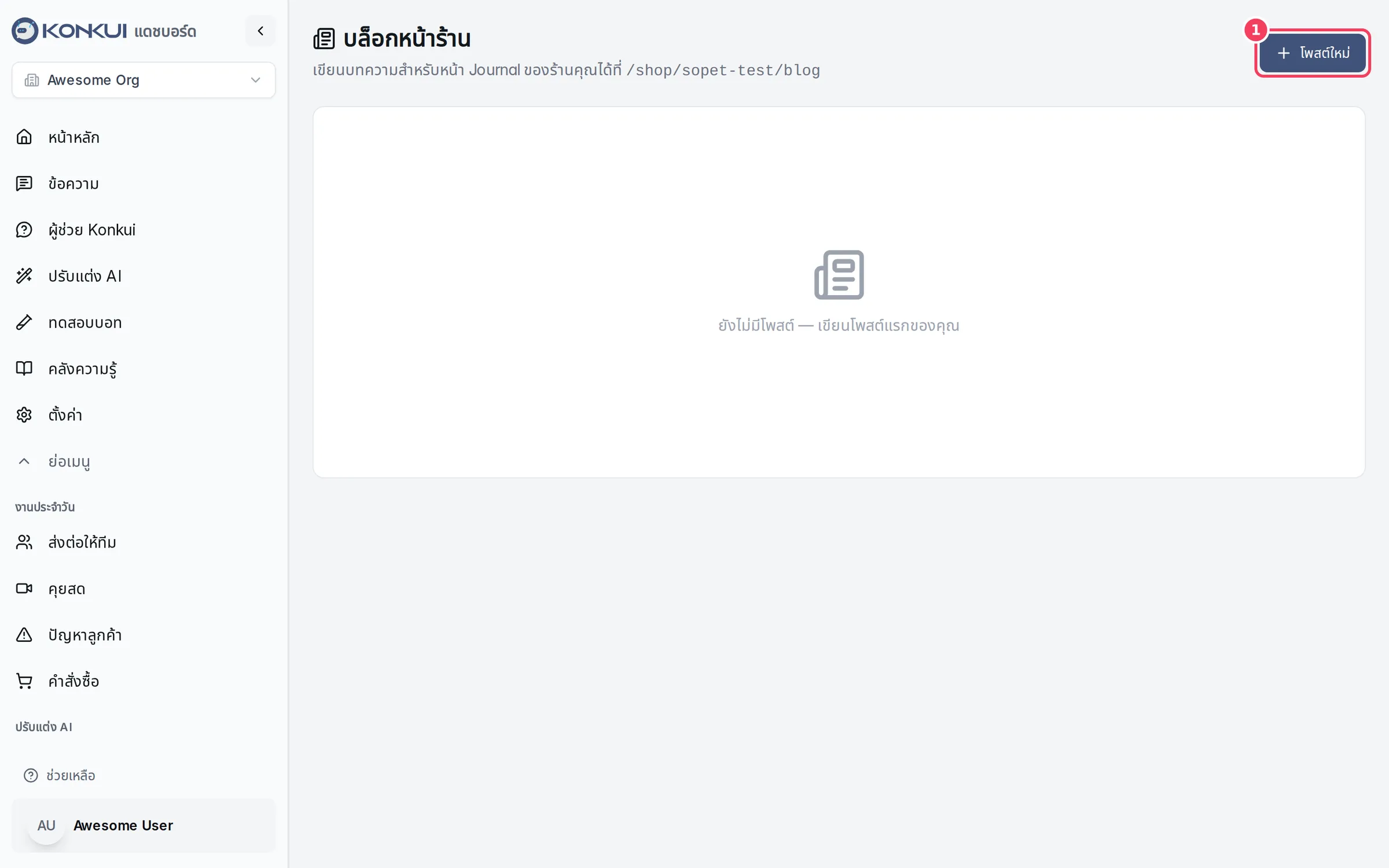
กด โพสต์ใหม่ เพื่อเขียนบทความ
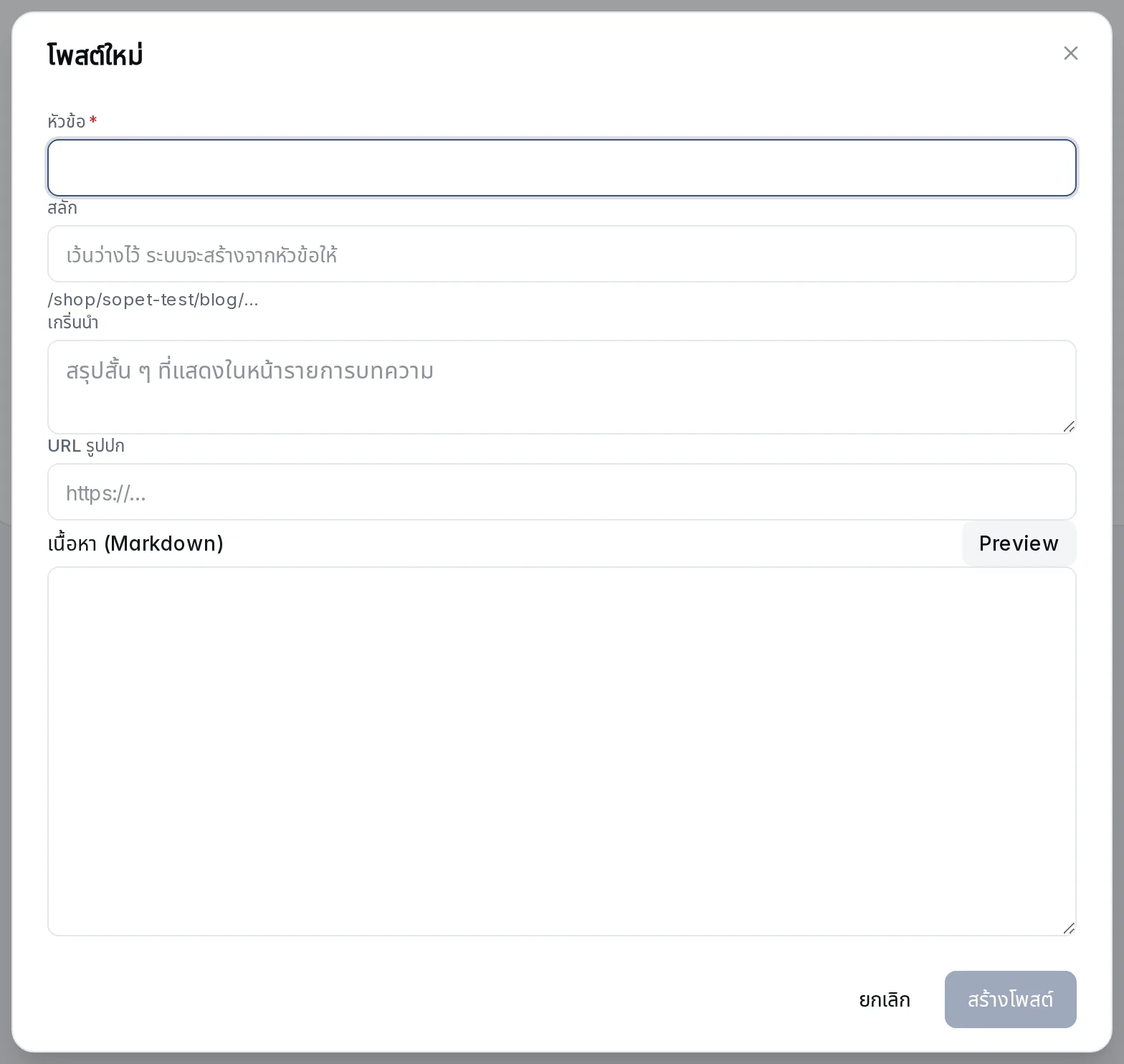
| การตั้งค่า | หน้าที่ | หมายเหตุ |
|---|---|---|
| หัวข้อ | หัวข้อบทความ | จำเป็น |
| สลัก | ส่วนท้ายของที่อยู่เว็บของบทความ | เว้นว่างไว้ ระบบจะสร้างจากหัวข้อให้ |
| เกริ่นนำ | สรุปสั้น ๆ ที่แสดงในหน้ารายการบทความ | |
| URL รูปปก | รูปที่แสดงคู่กับบทความ | |
| เนื้อหา (Markdown) | เนื้อหาบทความ เขียนแบบ Markdown | กด Preview เพื่อดูผลลัพธ์ |
โพสต์ใหม่จะเริ่มเป็นฉบับร่าง ในรายการโพสต์ แต่ละแถวจะแสดง หัวข้อ สถานะ (ฉบับร่าง หรือ เผยแพร่แล้ว) วันที่ เผยแพร่ และ อัปเดต พร้อมปุ่มแก้ไข เผยแพร่หรือยกเลิกเผยแพร่ และลบโพสต์ การยกเลิกเผยแพร่จะยังเก็บวันที่เผยแพร่ครั้งแรกไว้เมื่อเผยแพร่อีกครั้ง