
เลือกหน้าเอกสาร
รายละเอียดแดชบอร์ด
เปิดในแดชบอร์ดหน้า ข้อความ คือกล่องข้อความรวมของทีมสำหรับบทสนทนาจากช่องทางที่เชื่อมต่อไว้ เช่น LINE OA ของคุณ ระบบจัดเรียงบทสนทนาตามความเร่งด่วน คุณจึงเห็นได้ทันทีว่าลูกค้าคนไหนกำลังรอคนตอบ และเรื่องไหน AI ยังดูแลอยู่ เมื่อเปิดบทสนทนา คุณสามารถรับเรื่องต่อจาก AI ตอบลูกค้าเอง ให้ AI ร่างคำตอบ ส่งสินค้า หรือเริ่มการโทรได้ ส่วนบทสนทนาทดสอบจาก ทดสอบบอท จะแยกไว้ต่างหากและไม่แสดงในหน้านี้
ทั้งผู้ดูแล (Admin) และพนักงาน (Staff) ใช้งานได้ทุกอย่างในหน้านี้ แต่ละคนตั้งค่าความพร้อมของตนเอง ไม่มีใครเปลี่ยนแทนคนอื่นได้
เข้าถึงหน้านี้
คลิก ข้อความ ในแถบเมนูด้านซ้าย เมนูนี้อยู่ในเมนูหลักจึงแสดงเสมอ เว้นแต่ผู้ดูแลจะซ่อนไว้ที่ ตั้งค่า › ทั่วไป › การแสดงเมนู › ข้อความ
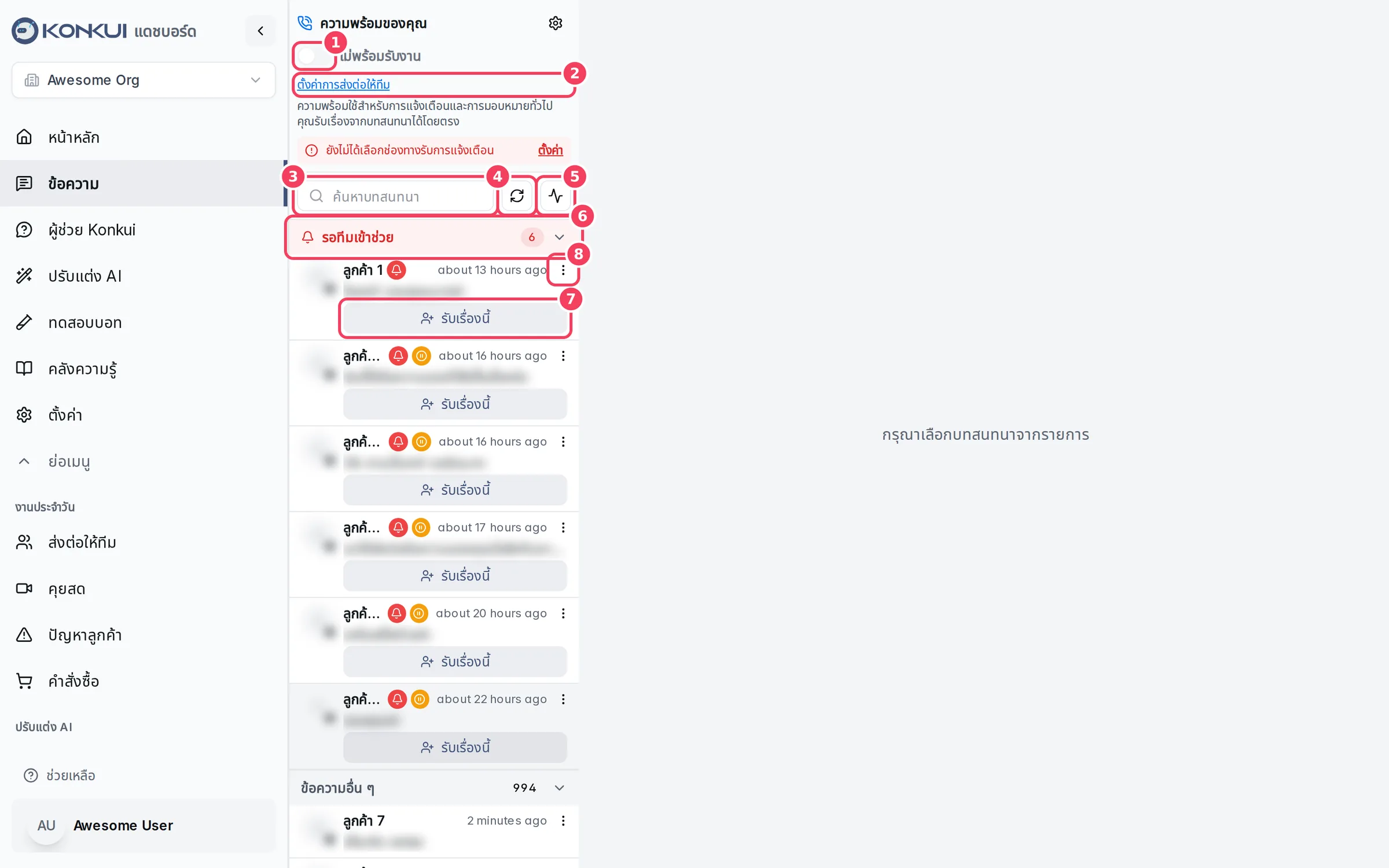
| # | รายการ | หน้าที่ |
|---|---|---|
| 1 | สวิตช์ ความพร้อมของคุณ | แสดงว่าคุณ พร้อมรับงาน หรือ ไม่พร้อมรับงาน สำหรับการแจ้งเตือนส่งต่อและงานที่มอบหมายทั่วไป |
| 2 | ตั้งค่าการส่งต่อให้ทีม | เปิดการตั้งค่าการแจ้งเตือนในหน้า ส่งต่อให้ทีม ไอคอนรูปเฟืองข้าง ความพร้อมของคุณ ก็พาไปที่เดียวกัน |
| 3 | ค้นหาบทสนทนา | ค้นหาจากรหัสลูกค้าและข้อความล่าสุด |
| 4 | รีเฟรชบทสนทนา | โหลดรายการและจำนวนในแต่ละกลุ่มใหม่ทันที |
| 5 | รีเฟรชอัตโนมัติ | เปิดหรือปิดการรีเฟรชอัตโนมัติทุก 10 วินาที ไอคอนจะเป็นสีทึบขณะเปิดอยู่ |
| 6 | หัวกลุ่ม | แสดงชื่อกลุ่มและจำนวนบทสนทนาในกลุ่ม คลิกเพื่อย่อหรือขยาย |
| 7 | รับเรื่องนี้ | รับบทสนทนามาดูแลเองและพัก AI ในบทสนทนานั้น แสดงเฉพาะในกลุ่ม รอทีมเข้าช่วย |
| 8 | การจัดการบทสนทนา (⋮) | เปิดเมนูคำสั่งของแถวนั้น |
ความพร้อมของคุณ
แผงด้านบนของกล่องข้อความใช้กำหนดว่าคุณจะได้รับการแจ้งเตือนส่งต่อให้ทีมหรือไม่
- เปิดสวิตช์เพื่อเปลี่ยนเป็น พร้อมรับงาน คุณจะได้รับการแจ้งเตือนเมื่อมีบทสนทนาที่ต้องการทีม หากเลือกช่องทางรับการแจ้งเตือนไว้แล้ว
- ปิดสวิตช์เพื่อเปลี่ยนเป็น ไม่พร้อมรับงาน ระบบจะแสดงหน้าต่าง ยืนยันการออฟไลน์ ก่อน คลิก ออฟไลน์ เพื่อยืนยัน
- ก่อนเปลี่ยนเป็นไม่พร้อมรับงาน คุณต้องจบหรือคืนเรื่องที่รับไว้ทั้งหมด ส่วนงานที่มอบหมายทั่วไปจะถูกคืนให้ทีมโดยอัตโนมัติ
- หากยังไม่ได้เลือกช่องทางรับการแจ้งเตือน จะมีข้อความสีแดง ยังไม่ได้เลือกช่องทางรับการแจ้งเตือน พร้อมลิงก์ ตั้งค่า ให้แก้ไข
ตั้งค่าช่องทางแจ้งเตือน (Telegram, LINE หรือ SMS) เพียงครั้งเดียวที่หน้า ส่งต่อให้ทีม และดูความพร้อมของคุณได้ที่ ตั้งค่า › สมาชิก ด้วย
กลุ่มในกล่องข้อความ
แต่ละบทสนทนาจะอยู่ในกลุ่มเดียวเท่านั้น กลุ่มที่ไม่มีบทสนทนาจะถูกซ่อน ตัวเลขบนหัวกลุ่มนับจากทั้งองค์กร ไม่ใช่เฉพาะแถวที่โหลดบนจอ ระหว่างค้นหา ตัวเลขจะนับเฉพาะบทสนทนาที่ตรงกับคำค้น
| กลุ่ม | มีอะไรบ้าง | ทำไมสำคัญ |
|---|---|---|
| รอทีมเข้าช่วย | บทสนทนาที่ AI ขอให้คนเข้าช่วย และยังไม่มีใครรับเรื่อง | AI จะเงียบระหว่างที่บทสนทนารออยู่ในกลุ่มนี้ ลูกค้าจึงกำลังรอคุณ ทุกแถวมีปุ่ม รับเรื่องนี้ |
| คิวตอบของบอท | บทสนทนาที่ AI กำลังจะตอบหรือกำลังตอบอยู่ | บอกให้รู้ว่าคำตอบกำลังมา คุณรอได้โดยไม่ต้องรีบเข้าไปตอบ |
| ของฉัน | บทสนทนาที่มอบหมายให้คุณ | รายการงานของคุณเอง |
| ข้อความอื่น ๆ | บทสนทนาอื่นทั้งหมด | เรื่องที่ AI ดูแลตามปกติ |
บทสนทนาในกลุ่ม รอทีมเข้าช่วย จะอยู่ในกลุ่มนี้ต่อไปแม้ AI กำลังทำงานกับบทสนทนานั้น เพื่อให้มีคนรับเรื่องได้เสมอ เมื่อ AI ตอบเสร็จ บทสนทนาจะกลับไปอยู่กลุ่มเดิม
เบราว์เซอร์จะจำว่าคุณย่อกลุ่มไหนไว้ ระบบโหลดบทสนทนาล่าสุดก่อน และโหลดรายการเก่าเพิ่มเมื่อคุณเลื่อนลง
สัญลักษณ์และสถานะในแต่ละแถว
| สัญลักษณ์ | ความหมาย |
|---|---|
| กระดิ่งสีแดง | บทสนทนากำลังรอทีมเข้าช่วย |
| ไอคอนหยุดสีเหลืองอำพัน | บอทถูกหยุดไว้ในบทสนทนานี้ |
| สามเหลี่ยมเตือนสีส้ม | การตอบครั้งล่าสุดของบอทในบทสนทนานี้ล้มเหลว ตรวจสอบและตอบลูกค้าเองหากจำเป็น |
| บอทกำลังตอบ… | AI กำลังเขียนและส่งคำตอบ |
| อยู่ในคิว หรือ อยู่ในคิว · #N | AI จะตอบในไม่ช้า #N คือลำดับของบทสนทนาในคิวของ AI |
| มอบหมายให้ ชื่อ | มีเพื่อนร่วมทีมรับเรื่องนี้แล้ว |
คำสั่งในแต่ละแถว
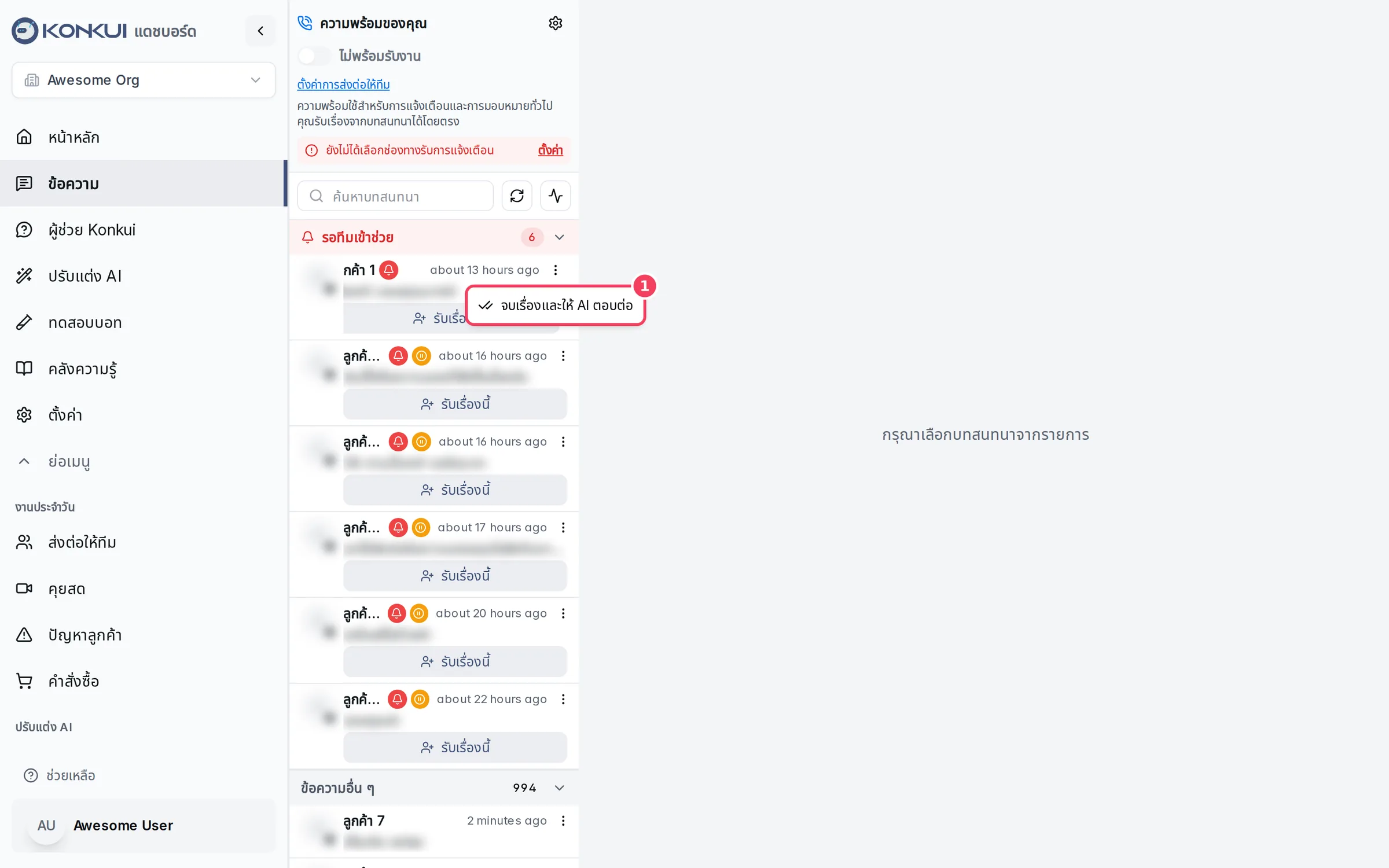
เปิดเมนู ⋮ ของแถวเพื่อจัดการบทสนทนาโดยไม่ต้องเปิดเข้าไป
| คำสั่ง | แสดงเมื่อ | ผลลัพธ์ |
|---|---|---|
| คืนเรื่องให้ทีม | บทสนทนาที่มอบหมายให้คุณ | นำคุณออกจากการเป็นผู้ดูแล และส่งบทสนทนากลับไปที่ รอทีมเข้าช่วย หากแจ้งเตือนเพื่อนร่วมทีมคนใดไม่ได้ AI อาจกลับมาตอบ |
| จบเรื่องและให้ AI ตอบต่อ | บทสนทนาที่รอทีมเข้าช่วย หรือที่มอบหมายให้คุณ | ล้างคำขอและผู้รับผิดชอบ แล้วให้ AI ตอบได้อีกครั้ง หากไม่มีอะไรให้จบ จะแสดงเป็น ไม่มีเรื่องที่ต้องจบ |
หน้าบทสนทนา
คลิกบทสนทนาเพื่อเปิดทางด้านขวา ข้อความจะรีเฟรชเองทุกไม่กี่วินาที
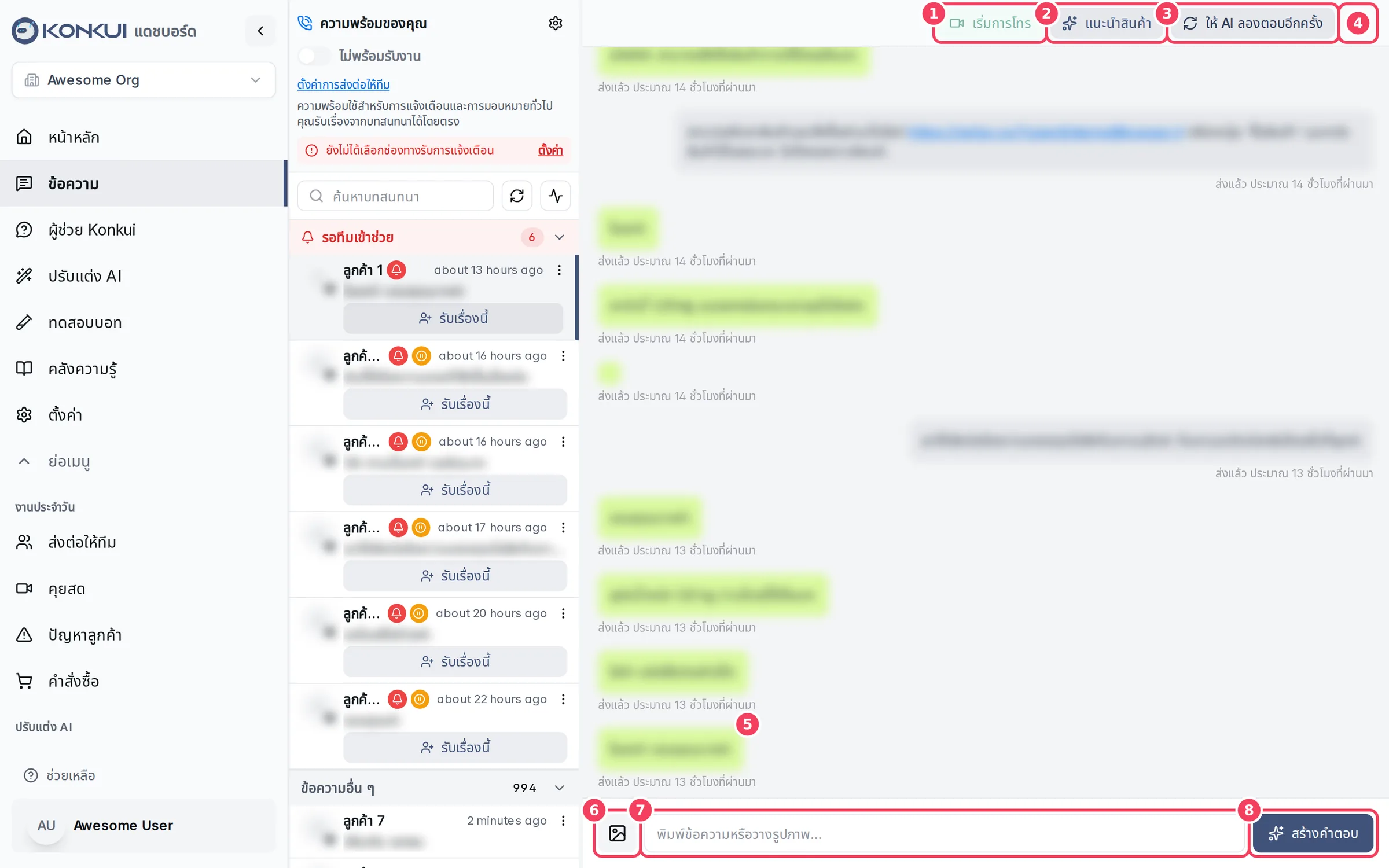
| # | รายการ | หน้าที่ |
|---|---|---|
| 1 | เริ่มการโทร | ส่งลิงก์โทรด้วยวิดีโอหรือเสียงให้ลูกค้า ดูเริ่มการโทร |
| 2 | แนะนำสินค้า | เปิดรายการสินค้าแนะนำที่ส่งเป็นการ์ดได้ ดูส่งสินค้า |
| 3 | ให้ AI ลองตอบอีกครั้ง | ให้ AI เขียนคำตอบใหม่และส่งถึงลูกค้าทันที ใช้ไม่ได้ระหว่างที่มีการตอบค้างอยู่ |
| 4 | คำสั่งเพิ่มเติม (⋮) | มีคำสั่ง ส่งสินค้าเอง |
| 5 | ข้อความในบทสนทนา | ข้อความลูกค้าอยู่ทางซ้าย คำตอบจาก AI และทีมของคุณอยู่ทางขวา เลื่อนขึ้นเพื่อโหลดข้อความเก่า |
| 6 | แนบรูปภาพ | แนบรูปภาพไปกับคำตอบ รองรับ JPEG, PNG, GIF และ WebP ขนาดไม่เกิน 10 MB หรือวางรูปภาพลงในช่องพิมพ์ก็ได้ |
| 7 | ช่องพิมพ์คำตอบ | พิมพ์คำตอบของคุณ |
| 8 | สร้างคำตอบ / ส่ง | เมื่อช่องพิมพ์ว่าง ปุ่มจะเป็น สร้างคำตอบ ซึ่งให้ AI เขียนร่างลงในช่องให้คุณแก้ไขก่อน เมื่อเริ่มพิมพ์ ปุ่มจะเปลี่ยนเป็น ส่ง |
สถานะ AI และการส่งต่อ
แถบเหนือข้อความแสดงว่าใครกำลังตอบบทสนทนานี้ และให้คุณเปลี่ยนได้
| สถานะ | ความหมาย |
|---|---|
| บอทกำลังทำงาน | AI ตอบบทสนทนานี้ |
| บอทถูกหยุดไว้ | AI ถูกหยุดไว้สำหรับบทสนทนานี้ |
| รอทีมเข้าช่วย | AI ขอให้คนเข้าช่วยและกำลังเงียบอยู่ |
| ยังไม่มีบอทที่เปิดใช้งาน | องค์กรยังไม่ได้เปิดใช้บอท จึงไม่มีการตอบอัตโนมัติ เปิดบอทได้ที่ บอท |
สวิตช์ข้างสถานะใช้หยุดหรือให้ AI ตอบต่อเฉพาะบทสนทนานี้ ใช้ไม่ได้ระหว่างที่มีคนรับเรื่องไว้ หรือเมื่อบทสนทนาเป็นของเพื่อนร่วมทีมคนอื่น
แผงการส่งต่อด้านล่างอธิบายสถานะปัจจุบัน เช่น เปิดใช้ AI สำหรับบทสนทนานี้ หรือ ชื่อ กำลังดูแล · AI พักอยู่ และแสดงเฉพาะปุ่มที่คุณใช้ได้
| ปุ่ม | หน้าที่ |
|---|---|
| รับเรื่องนี้ | มอบหมายบทสนทนาให้คุณและพักการตอบใหม่ของ AI คำตอบที่ AI กำลังเตรียมไว้อาจยังส่งมาถึง |
| จบเรื่องและให้ AI ตอบต่อ | จบการดูแลของคุณและให้ AI ตอบได้อีกครั้ง องค์กรต้องมีบอทที่เปิดใช้งานอยู่ |
| คืนเรื่องให้ทีม | ส่งบทสนทนาคืนให้ทีม แสดงเฉพาะคนที่กำลังดูแลเรื่องนั้น |
หากคนที่รับเรื่องไว้ออกจากองค์กรไปแล้ว แผงจะแจ้งให้ทราบ และคุณสามารถรับเรื่องหรือจบเรื่องเพื่อดูแลบทสนทนานั้นต่อได้
การยืนยันผลผ่าน LINE
ในบทสนทนา LINE ที่ AI ดูแลอยู่ แผงจะมีปุ่ม ส่งการยืนยันผลผ่าน LINE เพิ่มเข้ามา ปุ่มนี้ส่งการ์ดถามลูกค้าว่าคำตอบล่าสุดของ AI ช่วยแก้ปัญหาได้หรือไม่ ส่งคำขอใหม่ได้หนึ่งครั้งต่อบทสนทนาทุก 24 ชั่วโมง และลูกค้าตอบได้ภายใน 24 ชั่วโมง หากลูกค้าส่งข้อความใหม่ คำขอเดิมจะใช้ไม่ได้
แถบแจ้งสถานะ
| แถบ | ความหมาย |
|---|---|
| บอทอยู่ในคิวเพื่อตอบลูกค้ารายนี้ | AI จะตอบในไม่ช้า |
| บอทกำลังตอบลูกค้ารายนี้ คุณรอได้ | AI กำลังเขียนคำตอบ |
| มี N ข้อความอยู่ในคิว ระบบจะส่งหลังบอทตอบเสร็จ | คุณส่งข้อความระหว่างที่ AI กำลังตอบ ข้อความจะทยอยส่งทีละข้อความหลังจาก AI ตอบเสร็จ |
ตอบลูกค้า
ในบทสนทนา LINE, Facebook และ Instagram ข้อความที่คุณส่งจะถึงลูกค้าโดยตรงผ่านช่องทางนั้น ใช้ สร้างคำตอบ เมื่ออยากได้ถ้อยคำที่ AI แนะนำแต่ต้องการตรวจก่อน ระบบจะไม่ส่งอะไรจนกว่าคุณจะคลิก ส่ง หาก AI ไม่ได้ร่างคำตอบที่ใช้ได้ จะมีข้อความ ไม่มีคำแนะนำ และคุณเขียนคำตอบเองได้
เริ่มการโทร
คลิก เริ่มการโทร เพื่อเปิดหน้าต่าง เริ่มการโทร ซึ่งแสดงว่าใครจะได้รับลิงก์และผ่านช่องทางใด คลิก ส่งคำเชิญเข้าร่วมการโทร เพื่อส่งลิงก์เข้าร่วมให้ลูกค้า และเปิดการโทรให้คุณในแท็บใหม่ ลูกค้าไม่ต้องมีบัญชีก็เข้าร่วมได้ และลิงก์ของลูกค้าจะหมดอายุใน 1 ชั่วโมง บางประเภทบทสนทนาโทรไม่ได้ หน้าต่างจะแจ้งเมื่อช่องทางนั้นรับสายไม่ได้ การโทรที่เริ่มด้วยวิธีนี้จะแสดงในหน้า คุยสด ด้วย
ส่งสินค้า
แนะนำสินค้า เปิดหน้าต่างที่มีสองแท็บ (หน้าต่างนี้ยังแสดงเป็นภาษาอังกฤษ)
- AI recommendations: สินค้าที่ AI แนะนำจากบทสนทนาล่าสุดและแคตตาล็อกที่เปิดขายอยู่ คลิก Generate again เพื่อขอคำแนะนำใหม่
- Manual search: ค้นหาสินค้าที่เปิดขายอยู่จากชื่อ หมวดหมู่ แท็ก หรือแหล่งข้อมูล คำสั่ง ส่งสินค้าเอง ในเมนู ⋮ จะเปิดแท็บนี้โดยตรง
เลือกสินค้าได้สูงสุด 12 รายการ ใส่ข้อความนำ (Optional intro message) ได้ถ้าต้องการ แล้วคลิก Send selected products การ์ดสินค้าส่งได้เฉพาะบทสนทนา LINE