
เลือกหน้าเอกสาร
รายละเอียดแดชบอร์ด
เปิดในแดชบอร์ดหน้า ฟีเจอร์ LINE ใช้จัดการสิ่งที่เพื่อน LINE ของคุณเห็นนอกเหนือจากคำตอบของบอท ได้แก่ ริชเมนูที่อยู่ด้านล่างห้องแชท ข้อความที่ส่งถึงเพื่อนใหม่ตอนเพิ่มเพื่อน และข้อความที่ส่งตามกำหนดเวลา
หน้านี้มีสองแท็บ
- Rich Menu: สร้างริชเมนู เผยแพร่ขึ้น LINE และเลือกเมนูที่ทุกคนจะเห็น
- ข้อความ: ข้อความต้อนรับและข้อความตามกำหนดเวลา
สมาชิกทุกคนในเวิร์กสเปซใช้หน้านี้ได้
หาหน้านี้ได้ที่ไหน
เปิดเมนู ฟีเจอร์ LINE ในแถบด้านซ้าย หรือไปที่ ฟีเจอร์ LINE โดยตรง
เมนูนี้จะแสดงในแถบด้านซ้ายหลังจากเชื่อมต่อ LINE แล้ว คือบันทึกทั้ง Access Token และ Channel Secret ไว้ใน ตั้งค่า › ทั่วไป ผู้ดูแลยังซ่อนเมนูนี้ได้ด้วยสวิตช์ ริชเมนู ในส่วน การแสดงเมนู วิธีเชื่อมต่อ LINE ดูได้ที่คู่มือ เชื่อมต่อช่องทางแชท
แท็บ Rich Menu
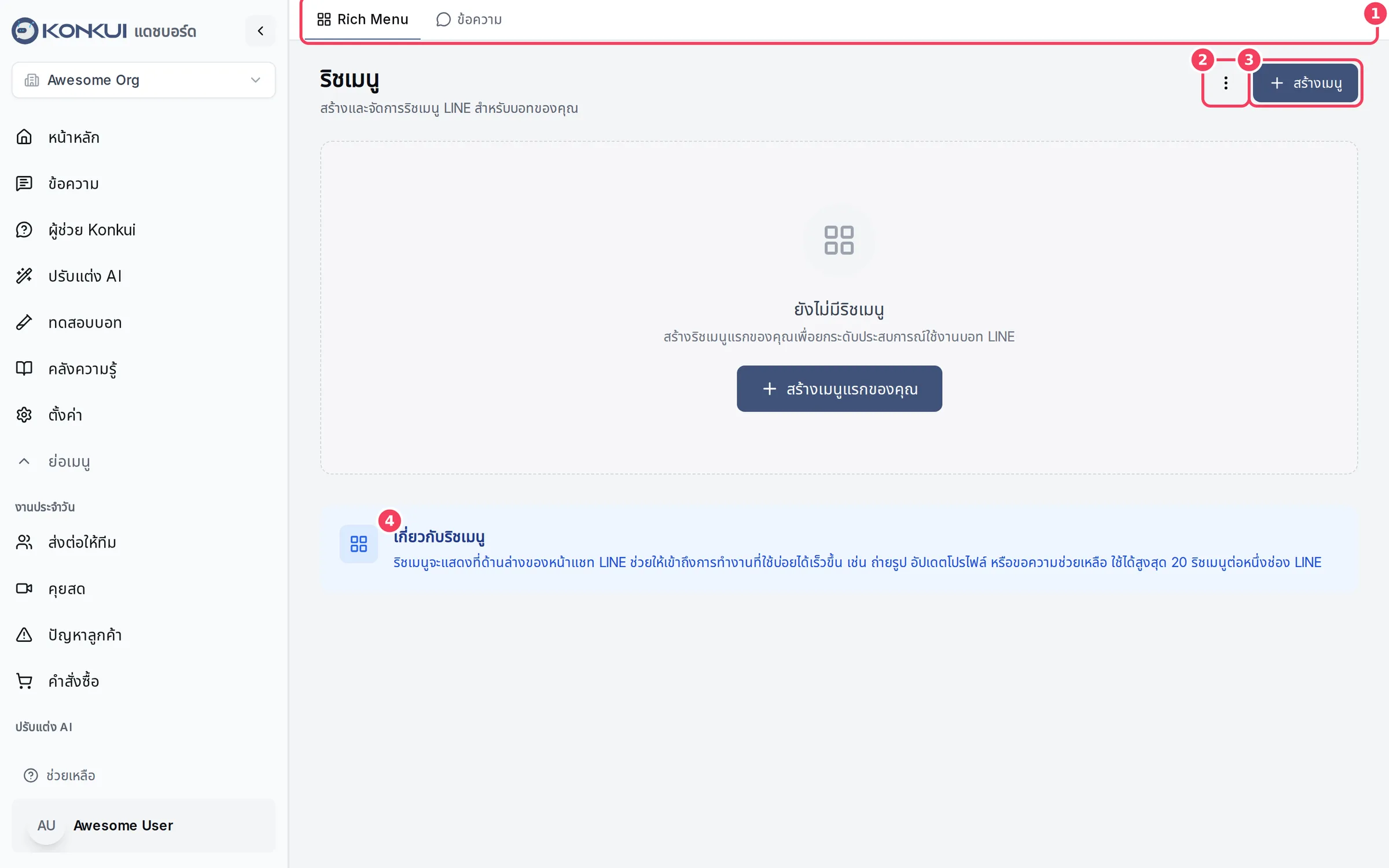
| # | รายการ | หน้าที่ |
|---|---|---|
| 1 | แท็บ | สลับระหว่าง Rich Menu และ ข้อความ |
| 2 | เมนูเพิ่มเติม (⋮) | ซิงก์กับ LINE ดึงสถานะการเผยแพร่และเมนูหลักล่าสุดจาก LINE ใช้เมื่อมีคนแก้ไขเมนูใน LINE Official Account Manager |
| 3 | สร้างเมนู | เปิดตัวแก้ไขริชเมนู |
| 4 | เกี่ยวกับริชเมนู | คำอธิบายสั้น ๆ ว่าริชเมนูคืออะไร LINE อนุญาตให้มีริชเมนูได้สูงสุด 20 เมนูต่อ channel |
เมนูที่สร้างแล้วจะแสดงเป็นการ์ด มีรูปภาพ ชื่อ ข้อความบนแถบแชท ขนาด และจำนวนปุ่ม ป้ายสถานะจะบอกว่าเป็น ฉบับร่าง เผยแพร่แล้ว และเป็น เมนูหลัก หรือไม่
การจัดการบนการ์ดเมนู
| การทำงาน | หน้าที่ |
|---|---|
| แก้ไข | เปิดเมนูในตัวแก้ไข |
| เผยแพร่ / เผยแพร่ขึ้น LINE | อัปโหลดเมนูและรูปภาพขึ้น LINE ต้องมีรูปภาพก่อน เมนูแรกที่เผยแพร่ขณะที่ยังไม่มีเมนูหลักจะกลายเป็นเมนูหลักโดยอัตโนมัติ |
| เผยแพร่อีกครั้ง | ส่งการแก้ไขล่าสุดขึ้น LINE สำหรับเมนูที่เผยแพร่แล้ว หากเป็นเมนูหลักอยู่จะยังเป็นเมนูหลักต่อไป |
| เปิดใช้งาน / ตั้งเป็นเมนูหลัก | ให้เมนูที่เผยแพร่แล้วเป็นเมนูที่เพื่อน LINE ทุกคนเห็น |
| ปิดใช้งาน / ยกเลิกเมนูหลัก | เลิกใช้เมนูนี้เป็นเมนูหลัก |
| ลบ | ลบเมนูหลังจากยืนยัน หากเผยแพร่ไว้แล้วจะถูกลบออกจาก LINE ด้วย |
ตัวแก้ไขริชเมนู
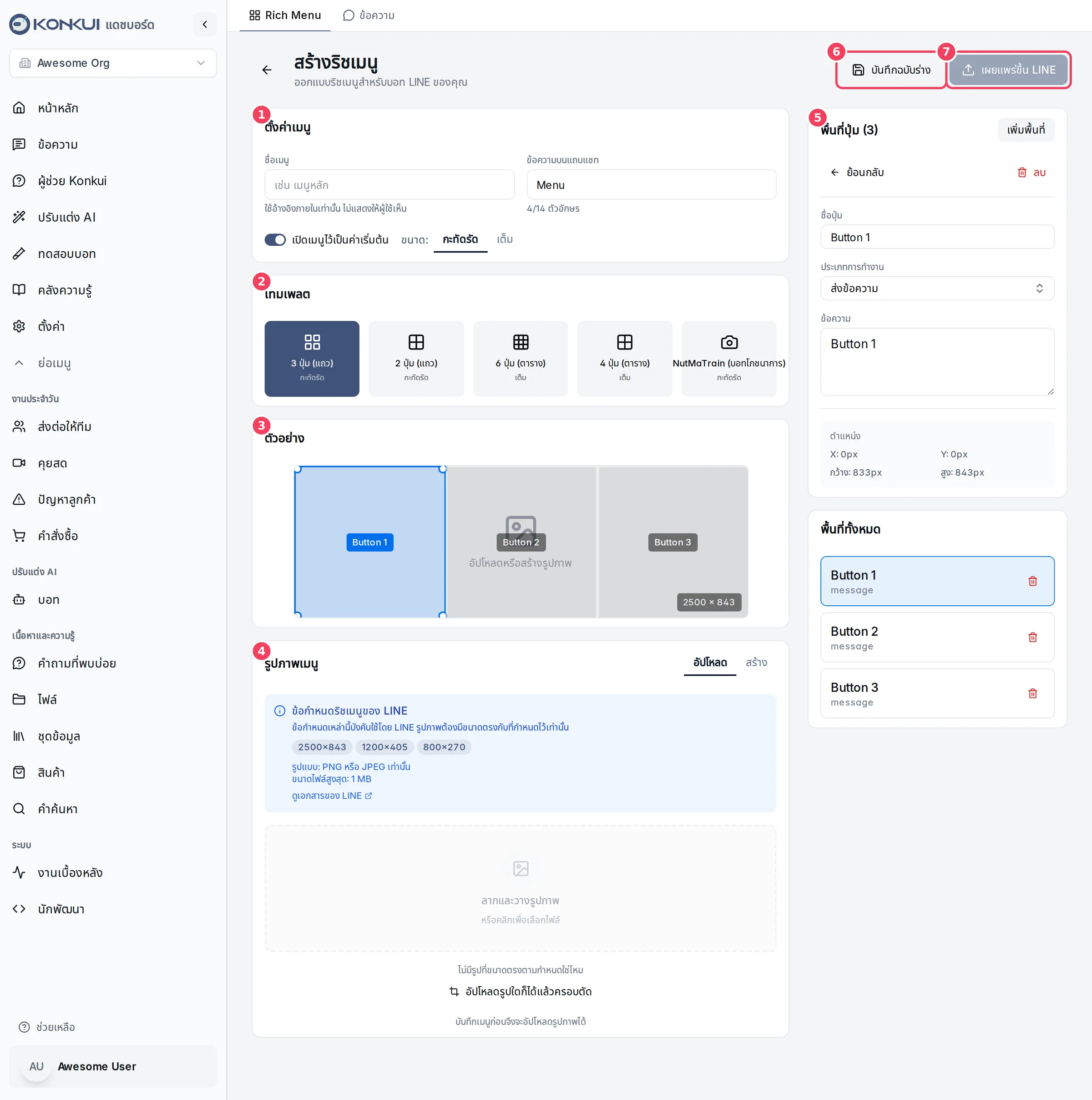
| # | รายการ | หน้าที่ |
|---|---|---|
| 1 | ตั้งค่าเมนู | ชื่อ ข้อความบนแถบแชท การเปิดเมนูไว้ และขนาด |
| 2 | เทมเพลต | รูปแบบปุ่มสำเร็จรูป การเลือกเทมเพลตจะแทนที่ปุ่มเดิมทั้งหมด |
| 3 | ตัวอย่าง | แสดงรูปภาพพร้อมพื้นที่ปุ่มด้านบน คลิกพื้นที่เพื่อแก้ไข |
| 4 | รูปภาพเมนู | อัปโหลดรูปของคุณเองหรือสร้างรูปใหม่ |
| 5 | พื้นที่ปุ่ม | การตั้งค่าของปุ่มที่เลือก พร้อมปุ่ม เพิ่มพื้นที่ |
| 6 | บันทึกฉบับร่าง | บันทึกเมนูโดยยังไม่ส่งขึ้น LINE แล้วกลับไปหน้ารายการ |
| 7 | เผยแพร่ขึ้น LINE | บันทึกและเผยแพร่ กดได้เมื่อเมนูมีรูปภาพและมีปุ่มอย่างน้อยหนึ่งปุ่ม |
ตั้งค่าเมนู
| การตั้งค่า | หน้าที่ | หมายเหตุ |
|---|---|---|
| ชื่อเมนู | ชื่อที่ช่วยให้คุณหาเมนูเจอ | ใช้อ้างอิงภายในเท่านั้น เพื่อน LINE ไม่เห็น |
| ข้อความบนแถบแชท | ข้อความบนแถบที่ลูกค้ากดเพื่อเปิดหรือปิดเมนู | ไม่เกิน 14 ตัวอักษร ค่าเริ่มต้นคือ "Menu" |
| เปิดเมนูไว้เป็นค่าเริ่มต้น | แสดงเมนูแบบกางออกเมื่อลูกค้าเปิดห้องแชท | เปิดไว้เป็นค่าเริ่มต้น |
| ขนาด | กะทัดรัด (2500 × 843 พิกเซล) หรือ เต็ม (2500 × 1686 พิกเซล) | เทมเพลตจะตั้งค่านี้ให้อัตโนมัติ |
เทมเพลต
เทมเพลตที่มีให้ ได้แก่ 3 ปุ่ม (แถว) และ 2 ปุ่ม (แถว) ขนาดกะทัดรัด และ 6 ปุ่ม (ตาราง) กับ 4 ปุ่ม (ตาราง) ขนาดเต็ม การเลือกเทมเพลตจะตั้งขนาดให้และสร้างพื้นที่ปุ่มตามช่องต่าง ๆ โดยทุกปุ่มเริ่มต้นเป็นแบบ "ส่งข้อความ"
พื้นที่ปุ่ม
คลิกพื้นที่ในตัวอย่าง หรือคลิกแถวในส่วน พื้นที่ทั้งหมด เพื่อแก้ไข กด เพิ่มพื้นที่ เพื่อเพิ่มปุ่มใหม่ และกดไอคอนถังขยะเพื่อลบ
| การตั้งค่า | หน้าที่ | หมายเหตุ |
|---|---|---|
| ชื่อปุ่ม | ชื่อสั้น ๆ ของปุ่ม | แสดงบนพื้นที่ในตัวอย่างและในส่วน พื้นที่ทั้งหมด |
| ประเภทการทำงาน | สิ่งที่เกิดขึ้นเมื่อลูกค้ากดปุ่ม | ดูประเภทด้านล่าง |
| ตำแหน่ง | ค่า X, Y ความกว้างและความสูงของพื้นที่บนรูป เป็นพิกเซล | อ่านได้อย่างเดียว กำหนดโดยเทมเพลต |
| ประเภทการทำงาน | ลูกค้าจะได้อะไร | การตั้งค่าเพิ่มเติม |
|---|---|---|
| ส่งข้อความ | ส่งข้อความในนามลูกค้า แล้วบอทจะตอบข้อความนั้น | ข้อความ |
| เปิด URL | เปิดหน้าเว็บ | URL หากเวิร์กสเปซมี LIFF ID จะเลือก หน้า LIFF แทนได้ |
| Postback | ส่งข้อมูลแบบไม่แสดงไปที่ Konkui โดยไม่โพสต์ข้อความ | ข้อมูล Postback และ ข้อความที่แสดง (ไม่บังคับ) ในแชท |
| เปิดกล้อง | เปิดกล้องของโทรศัพท์ | ไม่มี |
| เปิดคลังรูปภาพ | เปิดคลังรูปภาพของโทรศัพท์ | ไม่มี |
รูปภาพเมนู
LINE รับเฉพาะรูปที่มีขนาดตรงตามนี้เท่านั้น คือ 2500 × 843, 1200 × 405 หรือ 800 × 270 พิกเซล (กะทัดรัด) หรือ 2500 × 1686, 1200 × 810 หรือ 800 × 540 พิกเซล (เต็ม) เป็นไฟล์ PNG หรือ JPEG ขนาดไม่เกิน 1 MB
- อัปโหลด: ลากรูปที่ขนาดตรงมาวาง หากขนาดไม่ตรง ให้ใช้ อัปโหลดรูปใดก็ได้แล้วครอบตัด (หรือ ครอบตัดและปรับขนาด) เพื่อครอบตัด เลือกความละเอียด และบีบอัดให้ไม่เกิน 1 MB
- สร้าง: สร้างรูปแบบเรียบง่ายจากปุ่มของคุณ ปรับชื่อ อิโมจิ และสีของแต่ละปุ่ม แล้วกด สร้างและอัปโหลดรูปภาพ
การอัปโหลดรูปจะใช้ได้เมื่อบันทึกเมนูแล้ว เมนูใหม่จะบันทึกเป็นฉบับร่างให้อัตโนมัติทันทีที่มี ชื่อเมนู และมีพื้นที่ปุ่มอย่างน้อยหนึ่งปุ่ม
แท็บข้อความ
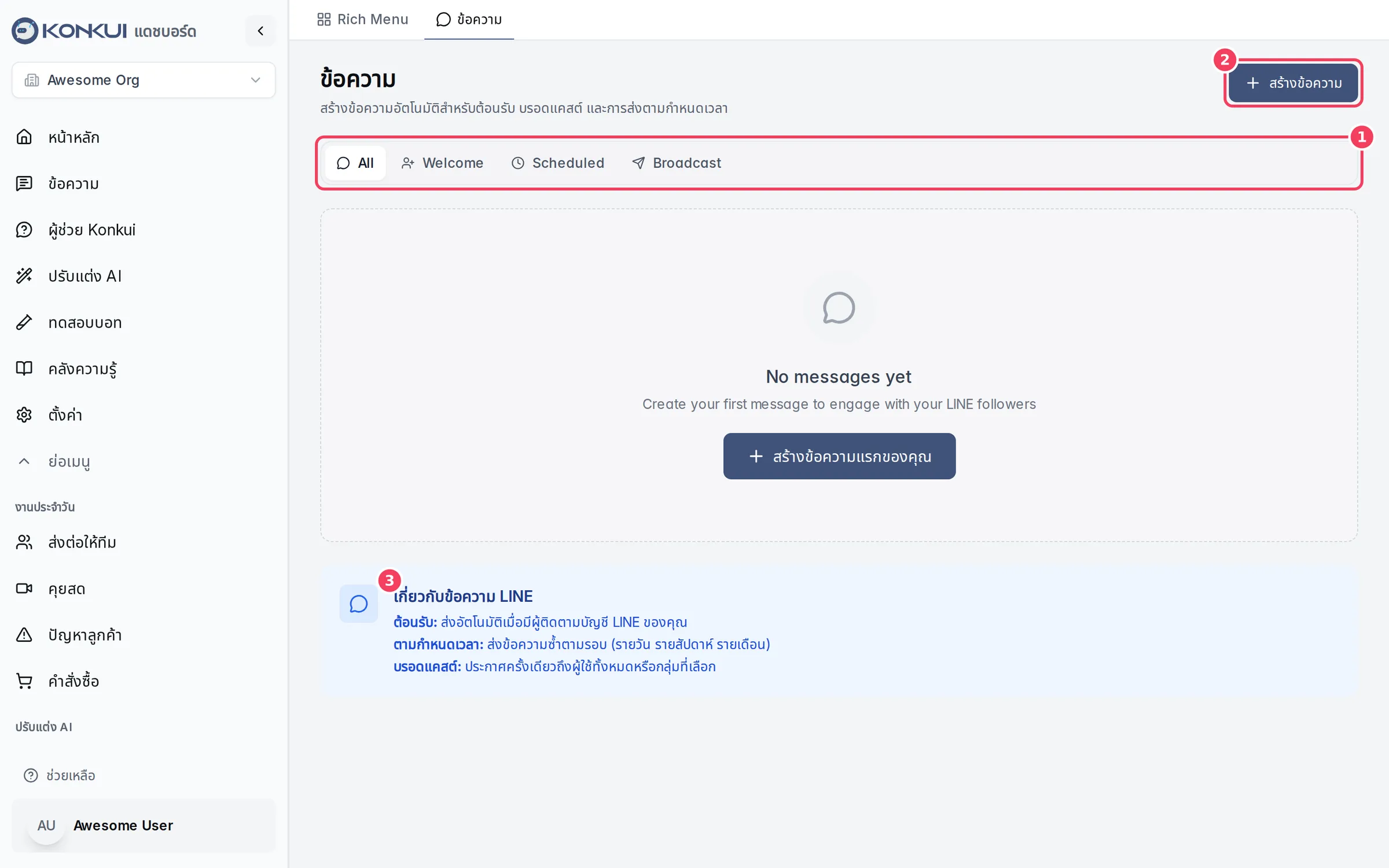
| # | รายการ | หน้าที่ |
|---|---|---|
| 1 | แท็บตัวกรอง | แสดงข้อความ All หรือเฉพาะแบบ Welcome Scheduled หรือ Broadcast แต่ละแท็บแสดงจำนวนข้อความ |
| 2 | สร้างข้อความ | เปิดตัวแก้ไขข้อความ |
| 3 | เกี่ยวกับข้อความ LINE | สรุปประเภทของข้อความ |
ประเภทของข้อความ
- Welcome (ต้อนรับ): ส่งอัตโนมัติเมื่อมีคนเพิ่มบัญชี LINE ของคุณเป็นเพื่อน
- Scheduled (ตามกำหนดเวลา): ส่งซ้ำตามรอบ หรือส่งครั้งเดียวตามเวลาที่ตั้งไว้
- Manual Broadcast (บรอดแคสต์): ประกาศแบบครั้งเดียว ซึ่งยังไม่ได้อธิบายไว้ในหน้านี้
ในแท็บ Welcome หากมีข้อความต้อนรับมากกว่าหนึ่งข้อความ ปุ่ม จัดลำดับ จะให้ลากเรียงลำดับการส่ง แล้วกด บันทึกลำดับ LINE ส่งข้อความได้สูงสุดห้าบับเบิลต่อการตอบหนึ่งครั้ง เพื่อนใหม่จึงได้รับเฉพาะห้าบับเบิลแรกเท่านั้น
การจัดการบนการ์ดข้อความ
การ์ดข้อความแต่ละใบแสดงชื่อ สถานะ (ใช้งานอยู่ หรือ ไม่ได้ใช้งาน) กลุ่มผู้รับ และสำหรับข้อความตามกำหนดเวลาจะแสดงเวลาส่งครั้งถัดไปและจำนวนครั้งที่ส่งแล้ว เมนูของการ์ดมี แก้ไข ทำสำเนา เปิดใช้งาน / ปิดใช้งาน และ ลบ ข้อความที่ไม่ได้ใช้งานจะไม่ถูกส่ง
ตัวแก้ไขข้อความ
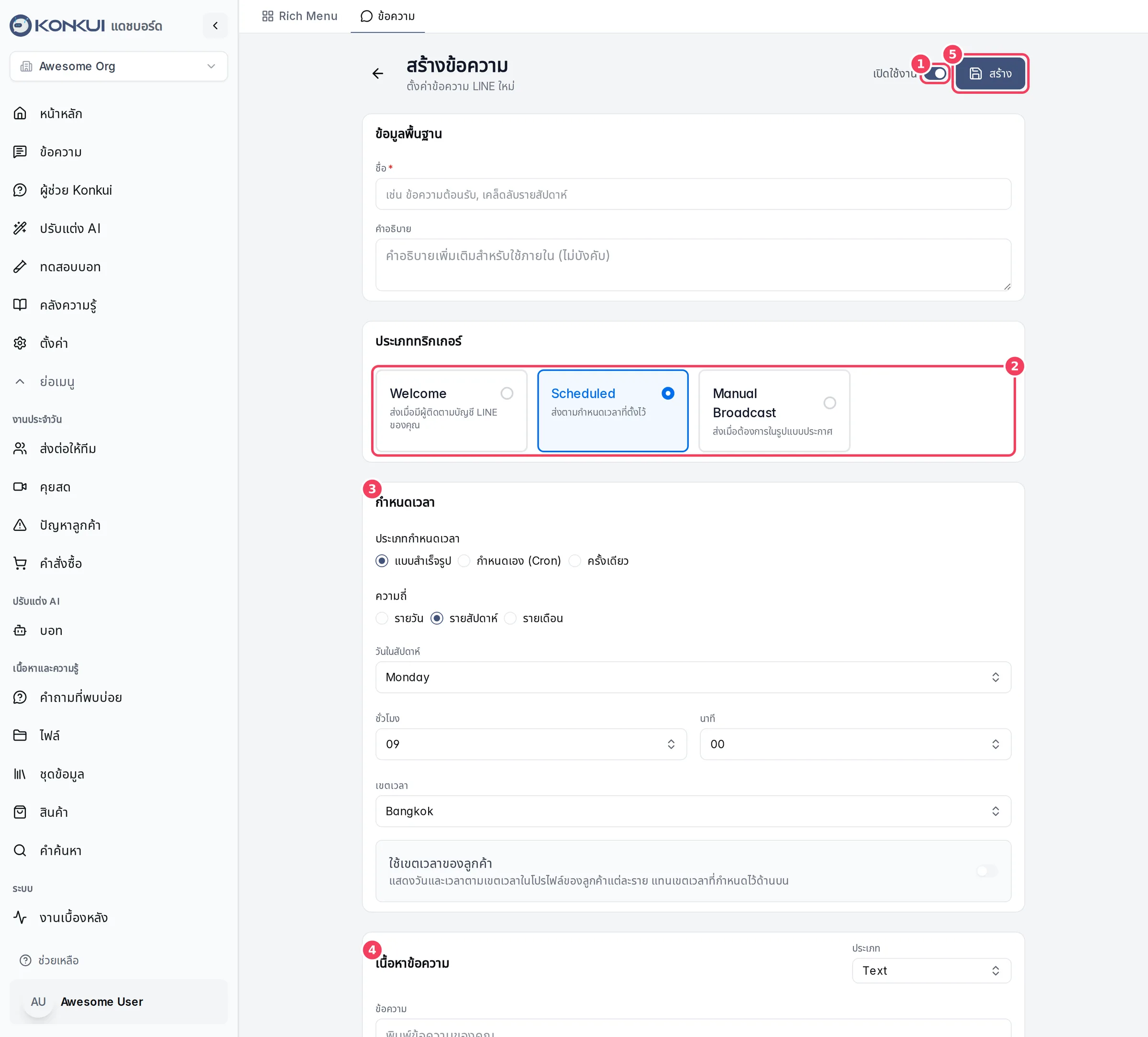
| # | รายการ | หน้าที่ |
|---|---|---|
| 1 | เปิดใช้งาน | ข้อความนี้ใช้งานอยู่หรือไม่ ปิดไว้หากยังเป็นฉบับร่าง |
| 2 | ประเภททริกเกอร์ | Welcome Scheduled หรือ Manual Broadcast |
| 3 | กำหนดเวลา | เวลาที่จะส่งข้อความ แสดงเฉพาะแบบ Scheduled |
| 4 | เนื้อหาข้อความ | สิ่งที่จะส่ง และ ประเภท ของข้อความ |
| 5 | สร้าง / บันทึก | บันทึกข้อความ |
ข้อมูลพื้นฐาน
| การตั้งค่า | หน้าที่ | หมายเหตุ |
|---|---|---|
| ชื่อ | ใช้ระบุข้อความใน Konkui | จำเป็น |
| คำอธิบาย | บันทึกสำหรับทีม | ไม่บังคับ ลูกค้าไม่เห็น |
กำหนดเวลา
| การตั้งค่า | หน้าที่ | หมายเหตุ |
|---|---|---|
| ประเภทกำหนดเวลา | แบบสำเร็จรูป กำหนดเอง (Cron) หรือ ครั้งเดียว | |
| ความถี่ (แบบสำเร็จรูป) | รายวัน รายสัปดาห์ หรือ รายเดือน พร้อม วันในสัปดาห์ หรือ วันที่ของเดือน ชั่วโมง และ นาที | |
| นิพจน์ Cron (กำหนดเอง) | กำหนดเวลาแบบ cron ในรูปแบบ minute hour day month weekday | สำหรับกำหนดเวลาที่ซับซ้อน |
| วันที่ (ครั้งเดียว) | วันและเวลาที่จะส่งครั้งเดียว | |
| เขตเวลา | เขตเวลาที่ใช้กับกำหนดเวลา | ค่าเริ่มต้นคือกรุงเทพฯ |
| ใช้เขตเวลาของลูกค้า | แสดงวันและเวลาตามเขตเวลาในโปรไฟล์ของลูกค้าแต่ละคน |
ส่วนตัวอย่างกำหนดเวลาจะแสดง รอบถัดไป: ให้เห็นเวลาส่งครั้งต่อไป
เนื้อหาข้อความ
| ประเภท | สิ่งที่ต้องใส่ | หมายเหตุ |
|---|---|---|
| Text | ข้อความ | |
| Flex Message | ข้อความแทนภาพ (แสดงในการแจ้งเตือน) และ JSON ของ Flex Message | วาง JSON ที่ออกแบบจากเครื่องมือ Flex Message ของ LINE |
| Image | รูปภาพหนึ่งรูป | PNG, JPEG, GIF หรือ WebP ขนาดไม่เกิน 10 MB ต้องบันทึกข้อความก่อนจึงจะอัปโหลดได้ |
| Image Carousel | รูปภาพสูงสุด 10 รูป เรียงตามลำดับที่ลากไว้ | ข้อกำหนดของรูปเหมือนกัน |
บางเวิร์กสเปซจะเห็นตัวเลือก ปรับแต่งเนื้อหา ซึ่งสร้างเนื้อหาเฉพาะของลูกค้าแต่ละคน ตัวเลือกนี้แสดงเฉพาะเมื่อตั้งค่าตัวสร้างเนื้อหาให้เวิร์กสเปซของคุณไว้แล้ว
การกำหนดกลุ่มเป้าหมาย
ข้อความตามกำหนดเวลาเลือกส่งถึงผู้ชมบางกลุ่มได้
| การตั้งค่า | หน้าที่ | หมายเหตุ |
|---|---|---|
| กลุ่มเป้าหมาย | ผู้ใช้ทั้งหมด รวมเฉพาะ (เฉพาะผู้ที่ตรงเงื่อนไข) หรือ ยกเว้น (ทุกคนยกเว้นผู้ที่ตรงเงื่อนไข) | |
| รวมผู้ใช้ในรายชื่อรอ | ส่งถึงคนที่อยู่ใน คิวรอ LINE ด้วย | ปิดไว้เป็นค่าเริ่มต้น |
| สถานะผู้ใช้ | เฉพาะผู้ใช้ที่ใช้งานอยู่ เฉพาะที่ไม่ได้ใช้งาน หรือทุกสถานะ | ตัวกรองกลุ่มเป้าหมาย |
| แท็ก | แท็กที่ต้องการกรอง คั่นด้วยเครื่องหมายจุลภาค | ตัวกรองกลุ่มเป้าหมาย |
| ผู้ใช้ที่ระบุ | เลือกผู้ใช้ LINE เป็นรายคน | ตัวกรองกลุ่มเป้าหมาย |
| เข้าร่วมหลังวันที่ / เข้าร่วมก่อนวันที่ | กรองตามวันที่เพิ่มเพื่อน | ตัวกรองกลุ่มเป้าหมาย |
ส่วน ผู้รับโดยประมาณ จะสรุปว่าใครจะได้รับข้อความนี้