
เลือกหน้าเอกสาร
รายละเอียดแดชบอร์ด
เปิดในแดชบอร์ดหน้าหลักคือหน้าแรกที่คุณเห็นเมื่อเปิดเวิร์กสเปซ หน้านี้ตอบสองคำถามตามลำดับ คือ ตอนนี้มีลูกค้ารอเราอยู่ไหม และ บอททำงานเป็นอย่างไรบ้าง แท็บ ภาพรวม จะแสดงงานที่ต้องทำก่อน ส่วนแท็บ รายงานโดยละเอียด รวมกราฟและตัวเลขไว้ให้
ทุกคนในเวิร์กสเปซ ทั้งแอดมินและสตาฟ ใช้หน้าหลักได้ หน้านี้ยังอธิบายแถบเมนูด้านซ้ายที่อยู่ในทุกหน้าของแดชบอร์ดด้วย
เข้าถึงได้จากไหน
กด หน้าหลัก ที่ด้านบนของแถบเมนูซ้าย หน้าหลักแสดงเสมอและซ่อนไม่ได้
แถบเมนูด้านซ้าย
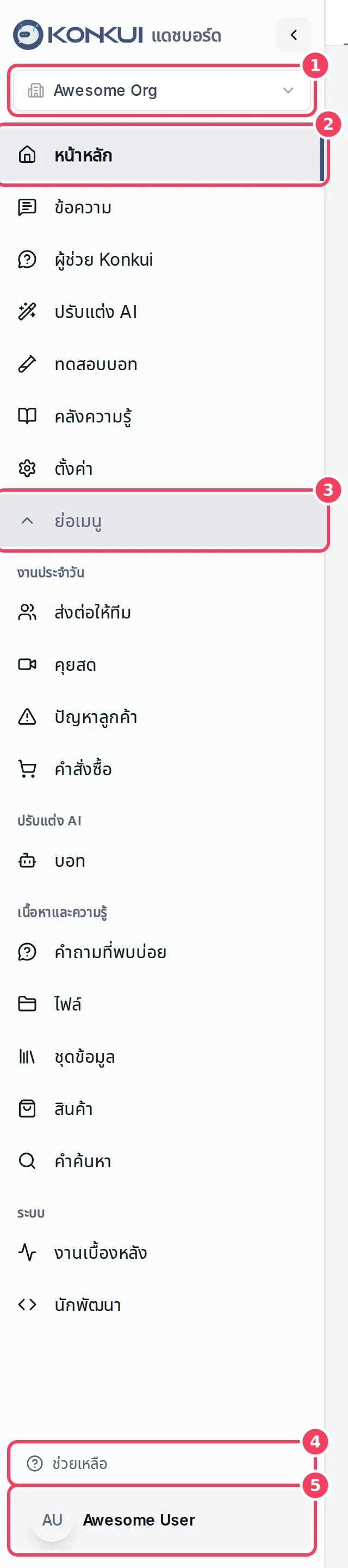
แถบเมนูจะแสดงหน้าที่ใช้ทุกวันไว้ด้านบน และเก็บหน้าอื่นไว้ใต้ ดูเพิ่มเติม
| # | รายการ | ใช้ทำอะไร |
|---|---|---|
| 1 | ตัวสลับเวิร์กสเปซ | แสดงเวิร์กสเปซที่คุณอยู่ กดเพื่อสลับไปเวิร์กสเปซอื่นที่คุณเป็นสมาชิก |
| 2 | เมนูที่ใช้ทุกวัน | หน้าหลัก ข้อความ ผู้ช่วย Konkui ปรับแต่ง AI ทดสอบบอท คลังความรู้ และตั้งค่า |
| 3 | ดูเพิ่มเติม / ย่อเมนู | เปิดหน้าที่ใช้ไม่บ่อย จัดกลุ่มเป็น งานประจำวัน ปรับแต่ง AI เนื้อหาและความรู้ ลูกค้าและการตลาด และ ระบบ ระบบจะจำว่าคุณเปิดค้างไว้หรือไม่ |
| 4 | ช่วยเหลือ | เปิดทัวร์แนะนำแดชบอร์ดอีกครั้ง |
| 5 | เมนูโปรไฟล์ | แสดงชื่อผู้ใช้ที่เข้าสู่ระบบ สลับภาษาของแดชบอร์ด และออกจากระบบ |
ควรรู้ไว้:
- ถ้าคุณเปิดหน้าที่อยู่ใต้ ดูเพิ่มเติม (จากบุ๊กมาร์กหรือลิงก์) ส่วนนี้จะเปิดเองเพื่อให้เห็นว่าคุณอยู่หน้าไหน
- แอดมินซ่อนหน้าส่วนใหญ่จากแถบเมนูได้ที่ ตั้งค่า › ทั่วไป ในส่วน การแสดงเมนู โดยหน้าหลักและตั้งค่าจะแสดงเสมอ หน้าที่ถูกซ่อนจะหายจากเมนูของทุกคนในเวิร์กสเปซ
- ลูกศรข้างโลโก้ใช้ย่อแถบเมนูให้เหลือแต่ไอคอน บนมือถือให้เปิดแถบเมนูจากปุ่มเมนู
สลับเวิร์กสเปซและตั้งเวิร์กสเปซเริ่มต้น
| # | รายการ | ใช้ทำอะไร |
|---|---|---|
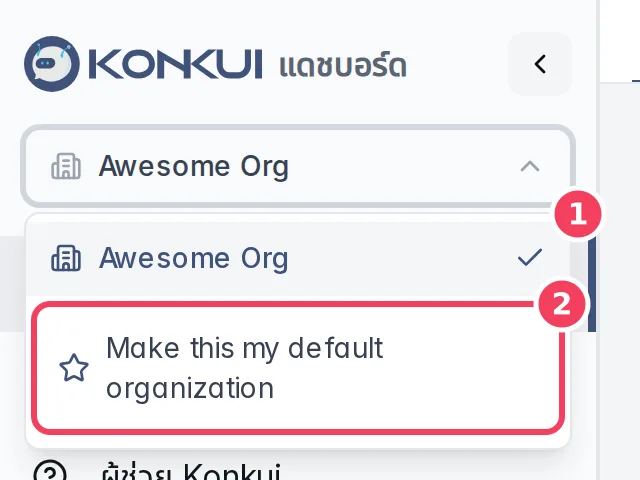
| 1 | รายชื่อเวิร์กสเปซ | ทุกเวิร์กสเปซที่คุณเป็นสมาชิก เวิร์กสเปซปัจจุบันจะมีเครื่องหมายถูก |
| 2 | Make this my default organization | ปักดาวเวิร์กสเปซนี้ให้เปิดเป็นอันแรกเมื่อคุณเข้าสู่ระบบ กด Clear default organization เพื่อยกเลิก (ปุ่มนี้ยังแสดงเป็นภาษาอังกฤษ) |
ค่าเริ่มต้นนี้เป็นของคุณคนเดียว ไม่เปลี่ยนหน้าที่เพื่อนร่วมทีมเห็น
เปลี่ยนภาษา
| # | รายการ | ใช้ทำอะไร |
|---|---|---|
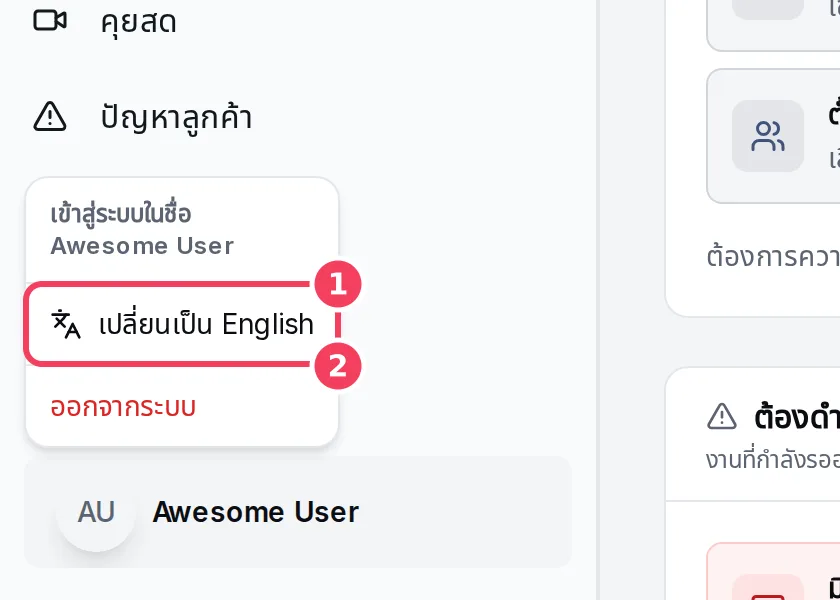
| 1 | เปลี่ยนเป็น … | สลับทั้งแดชบอร์ดระหว่างภาษาไทยกับอังกฤษ ปุ่มจะแสดงชื่อภาษาที่จะเปลี่ยนไปเป็นภาษานั้นเอง ระบบจะจำค่าที่เลือกไว้ |
| 2 | ออกจากระบบ | ออกจากระบบ Konkui |
ทัวร์แนะนำแดชบอร์ด
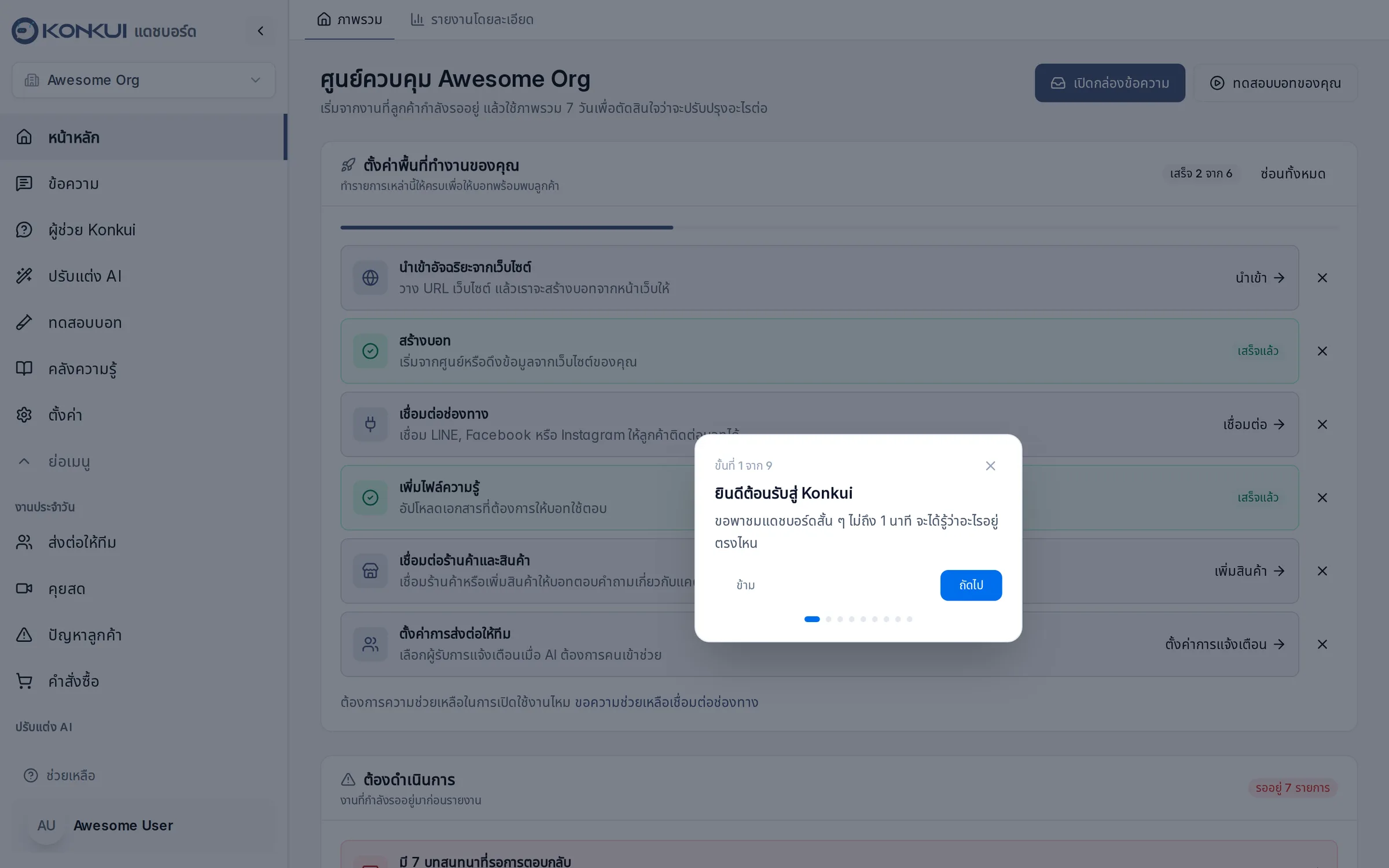
ครั้งแรกที่คุณเปิดแดชบอร์ดบนคอมพิวเตอร์ จะมีทัวร์สั้น ๆ ชี้ให้ดูตัวสลับเวิร์กสเปซ เมนูที่ใช้ทุกวัน ปรับแต่ง AI ดูเพิ่มเติม ตั้งค่า การสลับภาษา และปุ่มช่วยเหลือ กด ช่วยเหลือ เมื่อไหร่ก็ได้เพื่อดูอีกครั้ง เมื่อดูจบหรือกดข้ามแล้ว ทัวร์จะไม่เปิดเองอีก แม้จะเข้าเวิร์กสเปซอื่นหรือใช้อุปกรณ์อื่น
ภาพรวม
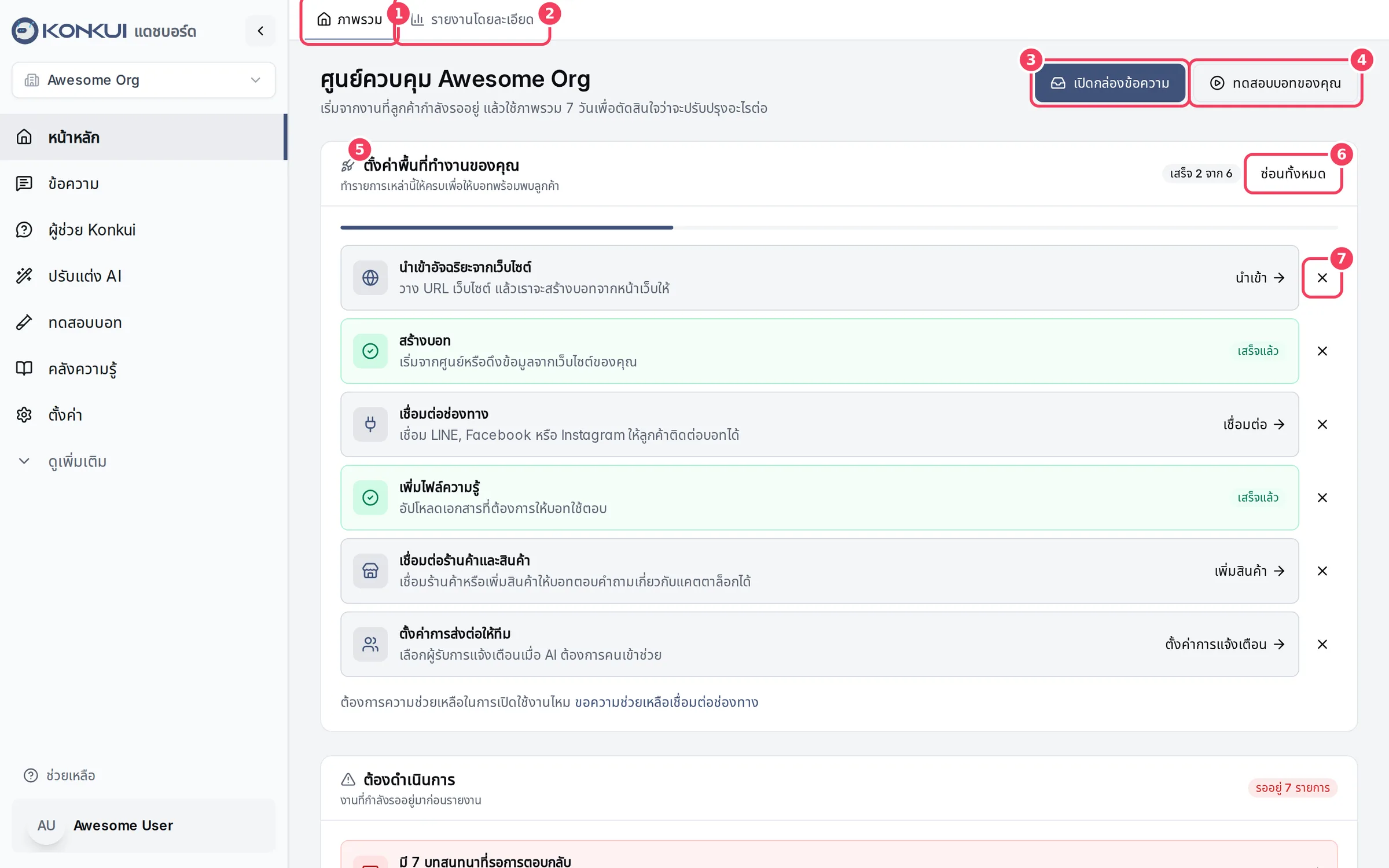
| # | รายการ | ใช้ทำอะไร |
|---|---|---|
| 1 | ภาพรวม | ศูนย์ควบคุมงานที่อธิบายด้านล่าง |
| 2 | รายงานโดยละเอียด | กราฟและตัวเลข ดูรายงานโดยละเอียด |
| 3 | เปิดกล่องข้อความ | ไปที่ข้อความ เพื่ออ่านและตอบบทสนทนาของลูกค้า |
| 4 | ทดสอบบอทของคุณ | เปิด Test Studio เพื่อลองถามแบบที่ลูกค้าถาม |
| 5 | ตั้งค่าพื้นที่ทำงานของคุณ | รายการงานตั้งค่า |
| 6 | ซ่อนทั้งหมด | ซ่อนรายการตั้งค่าทั้งการ์ด |
| 7 | ซ่อน (×) | ซ่อนงานทีละรายการ |
ตั้งค่าพื้นที่ทำงานของคุณ
รายการนี้รวมขั้นตอนที่ทำให้บอทพร้อมคุยกับลูกค้า แถบความคืบหน้าและตัวนับ (เช่น เสร็จ 2 จาก 6) บอกว่าทำไปถึงไหน กดงานไหนก็จะพาไปยังหน้าที่ต้องทำ งานที่ทำเสร็จแล้วจะเป็นสีเขียวและขึ้นว่า เสร็จแล้ว
| งาน | ถือว่าเสร็จเมื่อ | กดแล้วไปที่ |
|---|---|---|
| นำเข้าอัจฉริยะจากเว็บไซต์ | นำเข้าจากเว็บไซต์สำเร็จอย่างน้อยหนึ่งครั้ง | หน้าต่าง ตั้งค่าอย่างเร็วจากเว็บไซต์ (ดูบอท) |
| สร้างบอท | เวิร์กสเปซมีบอทอย่างน้อยหนึ่งตัว | บอท |
| เชื่อมต่อช่องทาง | เชื่อมต่อ LINE, Facebook หรือ Instagram แล้ว | ตั้งค่า › การเชื่อมต่อ |
| เพิ่มไฟล์ความรู้ | อัปโหลดไฟล์อย่างน้อยหนึ่งไฟล์ | ไฟล์ |
| เชื่อมต่อร้านค้าและสินค้า | เชื่อมร้านค้าหรือแหล่งสินค้าแล้ว | สินค้า |
| ตั้งค่าการส่งต่อให้ทีม | มีเพื่อนร่วมทีมอย่างน้อยหนึ่งคนออนไลน์และเลือกเบอร์โทรรับการแจ้งเตือนไว้ | ส่งต่อให้ทีม |
เมื่องานที่เหลือเสร็จครบ การ์ดจะเปลี่ยนเป็น ตั้งค่าเสร็จสมบูรณ์ ใต้รายการมีลิงก์ ขอความช่วยเหลือเชื่อมต่อช่องทาง หากต้องการให้ทีมงานช่วยเปิดใช้งาน
การซ่อนงานจะซ่อนให้ ทุกคนในเวิร์กสเปซ ไม่ใช่แค่คุณ หากต้องการนำกลับมา ให้ไปที่ ตั้งค่า › ทั่วไป หาส่วน งานที่ซ่อนไว้ แล้วกด กู้คืน
ต้องดำเนินการ
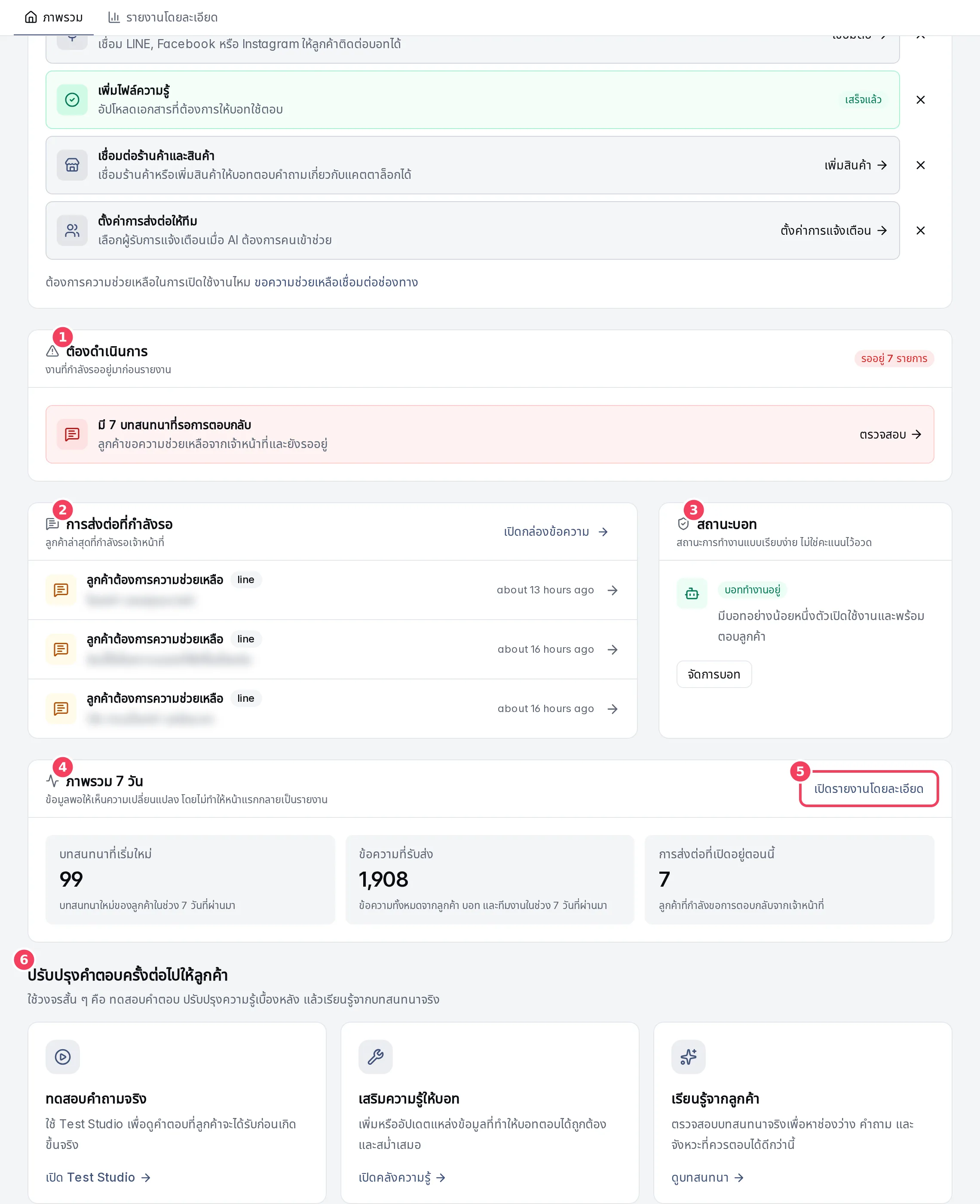
| # | รายการ | ใช้ทำอะไร |
|---|---|---|
| 1 | ต้องดำเนินการ | งานที่กำลังรอ ซึ่งควรทำก่อนดูรายงาน |
| 2 | การส่งต่อที่กำลังรอ | ลูกค้าล่าสุด 3 รายที่รอเจ้าหน้าที่ |
| 3 | สถานะบอท | มีบอทเปิดใช้งานและตอบลูกค้าอยู่หรือไม่ |
| 4 | ภาพรวม 7 วัน | ตัวเลขสามตัวของช่วง 7 วันที่ผ่านมา |
| 5 | เปิดรายงานโดยละเอียด | สลับไปแท็บ รายงานโดยละเอียด |
| 6 | ปรับปรุงคำตอบครั้งต่อไปให้ลูกค้า | ทางลัดสำหรับปรับปรุงบอท |
การ์ด ต้องดำเนินการ จะแสดงรายการต่อไปนี้เฉพาะเมื่อเกิดขึ้นจริง:
- บทสนทนาที่รอการตอบกลับ (สีแดง): ลูกค้าขอคุยกับเจ้าหน้าที่และยังรออยู่ กด ตรวจสอบ เพื่อเปิดหน้าข้อความ ป้ายสีแดงที่หัวการ์ดแสดงจำนวนที่รอ ถ้ามี 50 รายขึ้นไปจะแสดงเป็น 50+
- ปัญหาของลูกค้าที่ยังเปิดอยู่ (สีเหลือง): ปัญหาที่ถูกรายงานและยังเปิดหรือกำลังแก้ กด เปิดหน้าปัญหา เพื่อไปที่ปัญหาลูกค้า
- ยังไม่ได้เปิดใช้งานบอท (สีน้ำเงิน): ลูกค้าจะไม่ได้รับคำตอบอัตโนมัติ กด ตั้งค่า เพื่อไปที่หน้าบอท
ถ้าไม่มีรายการใดเลย จะขึ้นว่า คิวของลูกค้าว่างแล้ว แต่ถ้าโหลดข้อมูลบางส่วนไม่ได้ การ์ดจะแนะนำให้เปิดกล่องข้อความตรวจสอบเอง แทนที่จะบอกว่าไม่มีงาน
การส่งต่อที่กำลังรอ
แสดงบทสนทนาที่ลูกค้ารอเจ้าหน้าที่สูงสุด 3 รายการ พร้อมช่องทาง ตัวอย่างข้อความล่าสุด และเวลาที่ส่งมา กดแถวเพื่อเปิดบทสนทนานั้น หรือกด เปิดกล่องข้อความ เพื่อดูทั้งหมด อ่านวิธีการส่งต่อได้ที่กล่องข้อความและการส่งต่อ
สถานะบอท
แสดงสถานะแบบง่าย ๆ:
- บอททำงานอยู่: มีบอทเปิดใช้งานอย่างน้อยหนึ่งตัว กด จัดการบอท เพื่อไปที่บอท
- ต้องตั้งค่า: ยังไม่มีบอทเปิดใช้งาน กด สร้างบอท เพื่อเปิดฟอร์มสร้างบอทใหม่
ภาพรวม 7 วัน
| ตัวเลข | นับอะไร |
|---|---|
| บทสนทนาที่เริ่มใหม่ | บทสนทนาใหม่ของลูกค้าในช่วง 7 วันที่ผ่านมา |
| ข้อความที่รับส่ง | ข้อความทั้งหมดจากลูกค้า บอท และทีมงานใน 7 วันที่ผ่านมา |
| การส่งต่อที่เปิดอยู่ตอนนี้ | ลูกค้าที่กำลังรอการตอบกลับจากเจ้าหน้าที่ |
ถ้าเห็นขีด (—) พร้อมข้อความ ขณะนี้ใช้งานไม่ได้ แปลว่าโหลดตัวเลขนั้นไม่ได้ ลองรีเฟรชหน้าอีกครั้ง
ปรับปรุงคำตอบครั้งต่อไปให้ลูกค้า
การ์ดสามใบสำหรับวงจรปรับปรุงบอท: ทดสอบคำถามจริง (เปิด Test Studio) เสริมความรู้ให้บอท (เปิดคลังความรู้) และ เรียนรู้จากลูกค้า (เปิดหน้าข้อความเพื่อดูบทสนทนาจริง)
รายงานโดยละเอียด
แท็บ รายงานโดยละเอียด มีแท็บย่อยสามแท็บ คือ สถิติ ข้อมูลเชิงลึกจาก AI และ มูลค่าที่บอทสร้าง
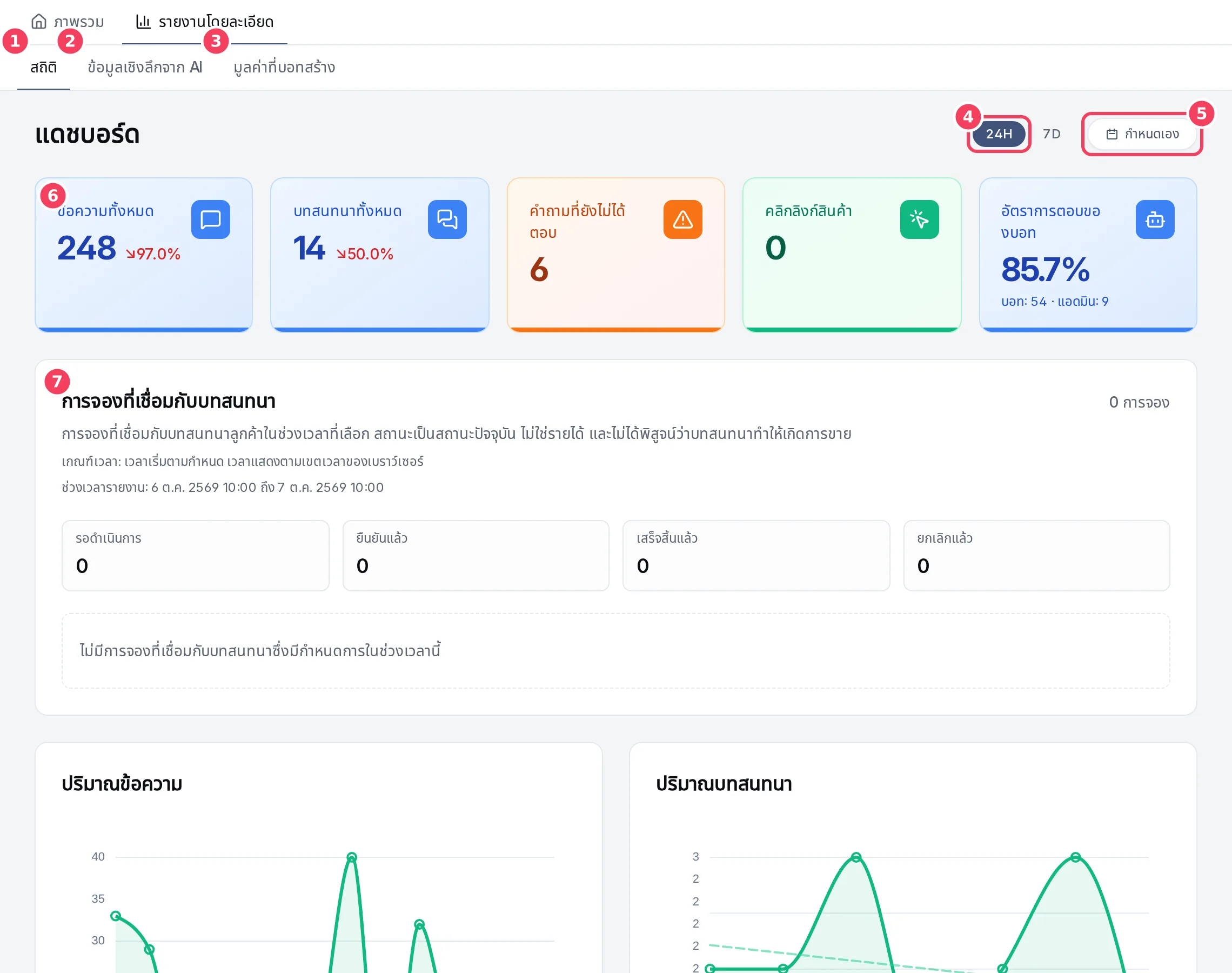
| # | รายการ | ใช้ทำอะไร |
|---|---|---|
| 1 | สถิติ | สถิติข้อความ บทสนทนา และการคลิกในช่วงเวลาที่เลือก |
| 2 | ข้อมูลเชิงลึกจาก AI | สรุปบทสนทนาล่าสุดด้วย AI |
| 3 | มูลค่าที่บอทสร้าง | คุณค่าที่บอทสร้าง ทั้งงานอัตโนมัติ ภาระงานทีม และผลลัพธ์ |
| 4 | 24H / 7D | ดู 24 ชั่วโมงหรือ 7 วันที่ผ่านมา |
| 5 | กำหนดเอง | เปิดตัวเลือกช่วงวันที่ |
| 6 | การ์ดตัวเลข | ตัวเลขหลักของช่วงเวลาที่เลือก |
| 7 | การจองที่เชื่อมกับบทสนทนา | การจองที่เชื่อมกับบทสนทนาของลูกค้าในช่วงนั้น |
สถิติ
ช่วงเวลา เลือก 24H (กราฟรายชั่วโมง) หรือ 7D (กราฟรายวัน) ส่วน กำหนดเอง จะเปิดแผงเลือกวันที่:
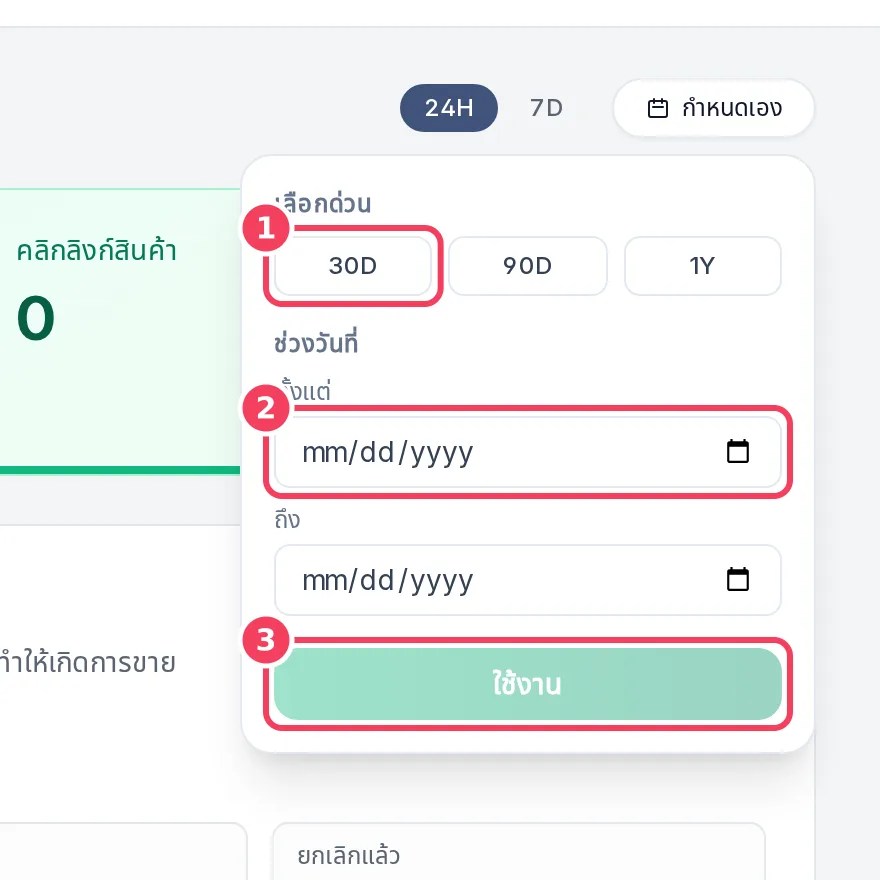
| # | รายการ | ใช้ทำอะไร |
|---|---|---|
| 1 | เลือกด่วน | 30D 90D หรือ 1Y ใช้ช่วงเวลาสำเร็จรูปทันที |
| 2 | ตั้งแต่ / ถึง | เลือกวันเริ่มต้นและวันสิ้นสุดเอง |
| 3 | ใช้งาน | ใช้วันที่ที่เลือก จากนั้นปุ่มจะแสดงช่วงวันที่นั้น |
การ์ดตัวเลข แต่ละใบเทียบกับช่วงเวลาก่อนหน้า (ลูกศรเล็กและเปอร์เซ็นต์)
| การ์ด | แสดงอะไร |
|---|---|
| ข้อความทั้งหมด | ข้อความทั้งหมดในช่วงเวลา |
| บทสนทนาทั้งหมด | บทสนทนาในช่วงเวลา |
| คำถามที่ยังไม่ได้ตอบ | บทสนทนาที่รอทีมงานเข้าช่วย ตัวเลขลดลงถือเป็นเรื่องดี สีของลูกศรจึงกลับกัน และการ์ดจะเป็นสีส้มเมื่อมีรอมากกว่า 3 รายการ |
| คลิกลิงก์สินค้า | จำนวนคลิกลิงก์สินค้าที่บอทส่งไป |
| อัตราการตอบของบอท | สัดส่วนข้อความตอบที่บอทเป็นผู้ส่ง พร้อมจำนวนของบอทและแอดมินด้านล่าง |
กราฟและรายการ ใต้การ์ด:
- การจองที่เชื่อมกับบทสนทนา: การจองที่ผูกกับบทสนทนาของลูกค้า นับแยกตามสถานะ (รอดำเนินการ ยืนยันแล้ว เสร็จสิ้นแล้ว ยกเลิกแล้ว) สถานะเป็นข้อมูล ณ ปัจจุบัน และไม่ได้รายงานรายได้ หากเลือกช่วงเวลาเอง การ์ดนี้รองรับได้สูงสุด 366 วัน
- ปริมาณข้อความ และ ปริมาณบทสนทนา: กราฟเส้นตามช่วงเวลา
- คำถามที่ยังไม่ได้ตอบและต้องดูแล: กราฟที่แสดงเฉพาะเมื่อมีคำถามรออยู่
- คำถามที่ยังไม่ได้ตอบล่าสุด: ข้อความล่าสุดที่ยังรออยู่ กด เพิ่มเป็นชุดทดสอบ เพื่อส่งเข้าคิวตรวจชุดทดสอบในปรับแต่ง AI ให้แน่ใจว่าครั้งหน้าบอทตอบได้
- กราฟ คลิกลิงก์สินค้า และตาราง สินค้าที่ถูกคลิกมากที่สุด: แสดงเมื่อลูกค้าเริ่มคลิกลิงก์สินค้า ตารางแสดงอันดับ สินค้า จำนวนคลิก และสัดส่วน กด แสดงแท็ก เพื่อดูแท็กของสินค้า
ข้อมูลเชิงลึกจาก AI
ให้ AI สรุปบทสนทนาที่มีความเคลื่อนไหวล่าสุด กราฟ ภาพรวมความรู้สึกของลูกค้า นับว่าเป็นเชิงบวก กลาง ๆ หรือเชิงลบ และการ์ด บทสนทนา แต่ละใบจะแสดงคำแนะนำ ความสนใจของลูกค้า และสรุปสั้น ๆ กดการ์ดเพื่อเปิดบทสนทนานั้น
มูลค่าที่บอทสร้าง
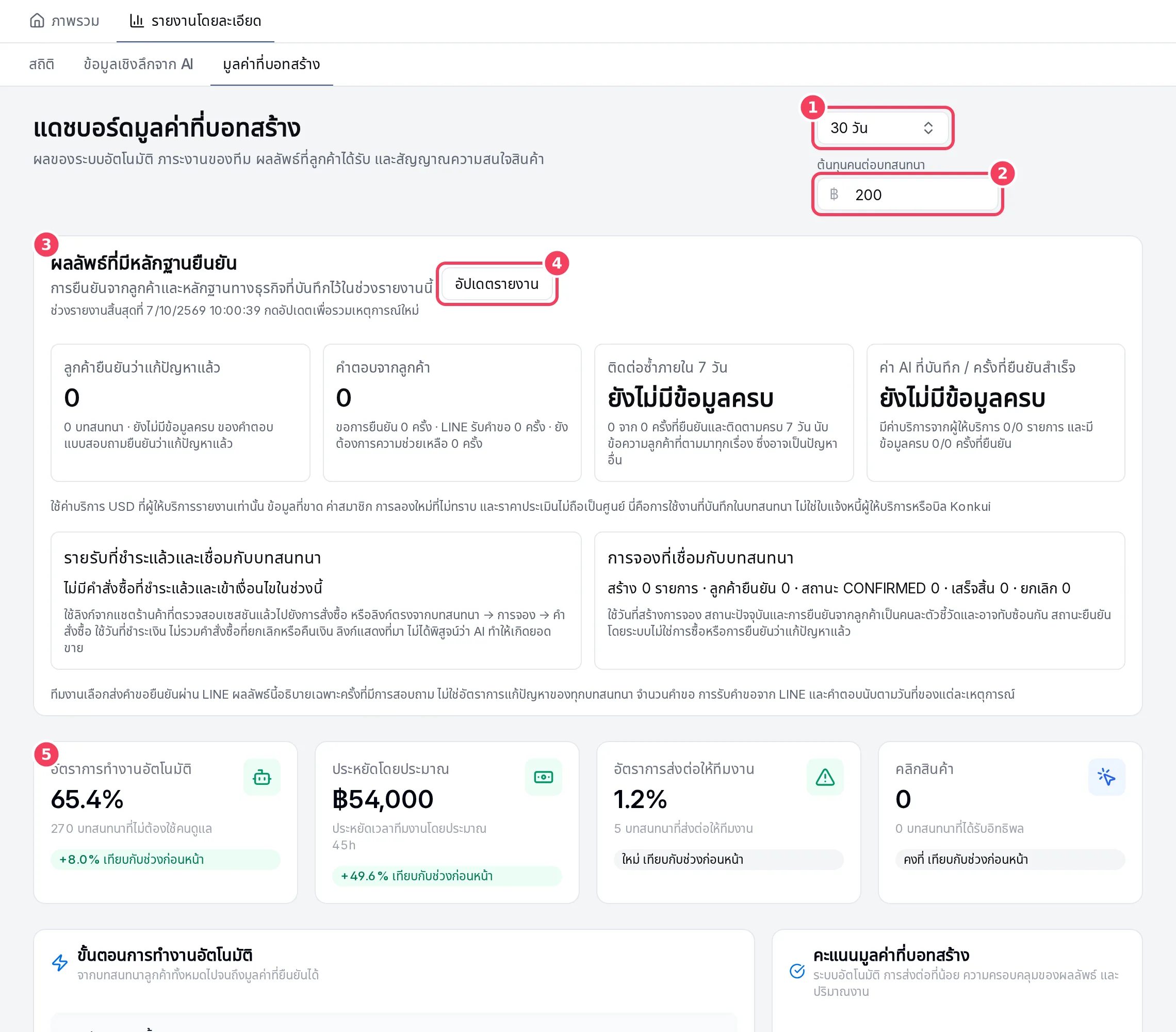
| # | รายการ | ใช้ทำอะไร |
|---|---|---|
| 1 | ช่วงเวลา | ช่วงรายงาน 7, 30, 90 หรือ 365 วัน |
| 2 | ต้นทุนคนต่อบทสนทนา | ต้นทุนเมื่อให้คนดูแลหนึ่งบทสนทนา หน่วยเป็นบาท (ค่าเริ่มต้น 200) ใช้เพื่อประมาณยอดประหยัดในหน้านี้เท่านั้น และไม่ถูกบันทึก |
| 3 | ผลลัพธ์ที่มีหลักฐานยืนยัน | การยืนยันจากลูกค้าและหลักฐานทางธุรกิจที่บันทึกไว้ |
| 4 | อัปเดตรายงาน | โหลดส่วนผลลัพธ์ใหม่เพื่อรวมเหตุการณ์ล่าสุด |
| 5 | ตัวเลขหลัก | อัตราการทำงานอัตโนมัติ ประหยัดโดยประมาณ อัตราการส่งต่อให้ทีมงาน และคลิกสินค้า เทียบกับช่วงก่อนหน้า |
ส่วนต่าง ๆ ในแท็บนี้:
| ส่วน | แสดงอะไร |
|---|---|
| ผลลัพธ์ที่มีหลักฐานยืนยัน | ลูกค้ายืนยันว่าแก้ปัญหาแล้ว (จากคำขอประเมินผ่าน LINE ที่ทีมส่ง) การติดต่อซ้ำภายใน 7 วัน ค่า AI ที่บันทึกต่อครั้งที่ยืนยันสำเร็จ รายรับที่ชำระแล้วและเชื่อมกับบทสนทนา และการจองที่เชื่อมกับบทสนทนา ทุกตัวเลขมีคำอธิบายวิธีนับ ตัวเลขที่ยังวัดไม่ได้จะแสดงว่า ยังไม่มีข้อมูลครบ |
| อัตราการทำงานอัตโนมัติ | บทสนทนาที่จบได้โดยไม่ต้องใช้คน |
| ประหยัดโดยประมาณ | เวลาและต้นทุนของทีมที่ประหยัดได้ คำนวณจากบทสนทนาที่บอทจัดการได้เองเท่านั้น โดยใช้ต้นทุนต่อบทสนทนาที่คุณกรอก |
| อัตราการส่งต่อให้ทีมงาน | บทสนทนาที่ส่งต่อให้ทีม |
| คลิกสินค้า | การคลิกสินค้าที่ติดตามได้ และจำนวนบทสนทนาที่มีคลิก |
| ขั้นตอนการทำงานอัตโนมัติ | จากบทสนทนาลูกค้าทั้งหมด → บอทตอบแล้ว → บอทจัดการได้เอง พร้อมความครอบคลุมของผลลัพธ์ และจำนวนที่ระบุว่าแก้ไขแล้ว ปิดการขายได้ หรือลูกค้าเลิกสนใจ |
| คะแนนมูลค่าที่บอทสร้าง | คะแนนเต็ม 100 จากงานอัตโนมัติ การส่งต่อที่น้อย ความครอบคลุมของผลลัพธ์ และปริมาณงาน ตั้งแต่ 70 ขึ้นไปคือ ระบบอัตโนมัติทำงานได้ดี 40–69 คือ ควรปรับจูน ต่ำกว่า 40 คือ ต้องดูแลด่วน |
| แนวโน้มผลกระทบรายวัน | จำนวนบทสนทนาที่บอทจัดการเอง ที่มีคนเข้าช่วย และที่ส่งต่อ ในแต่ละวัน |
| ภาระงานแยกตามช่องทาง | แต่ละช่องทางบอทจัดการเองหรือส่งต่อมากน้อยแค่ไหน |
| สิ่งที่ควรแก้ไขต่อไป | ข้อความจากลูกค้าที่ทำให้ต้องส่งต่อบ่อยที่สุด กด เพิ่มเป็นชุดทดสอบ เพื่อส่งเข้าคิวตรวจชุดทดสอบ |
| อิทธิพลต่อรายได้ | จำนวนคลิก บทสนทนาที่มีผล จำนวนสินค้าที่ถูกคลิก และการปิดการขาย พร้อมสินค้าที่ถูกคลิกมากที่สุด การคลิกนับเป็นอิทธิพล ไม่ใช่รายได้ที่เกิดขึ้นจริง |