
เลือกหน้าเอกสาร
รายละเอียดแดชบอร์ด
เปิดในแดชบอร์ดหน้าไฟล์คือห้องสมุดของบอท เอกสารทุกไฟล์ที่เพิ่มที่นี่จะถูกแบ่งเป็นชิ้นเล็ก ๆ ที่ค้นหาได้ (ชิ้นส่วน) เพื่อให้บอทหาและอ้างอิงข้อความที่ตรงกับคำถามของลูกค้าได้ ไฟล์เป็นของทั้งเวิร์กสเปซ ทุกบอทจึงใช้ร่วมกัน
ทั้งแอดมินและสตาฟเพิ่ม ประมวลผล และลบไฟล์ได้
เข้าถึงได้จากไหน
เปิด ดูเพิ่มเติม ในแถบเมนู แล้วกด ไฟล์ ในกลุ่ม เนื้อหาและความรู้ แอดมินซ่อนหน้านี้ได้ที่ ตั้งค่า › ทั่วไป (การแสดงเมนู)
หน้าไฟล์
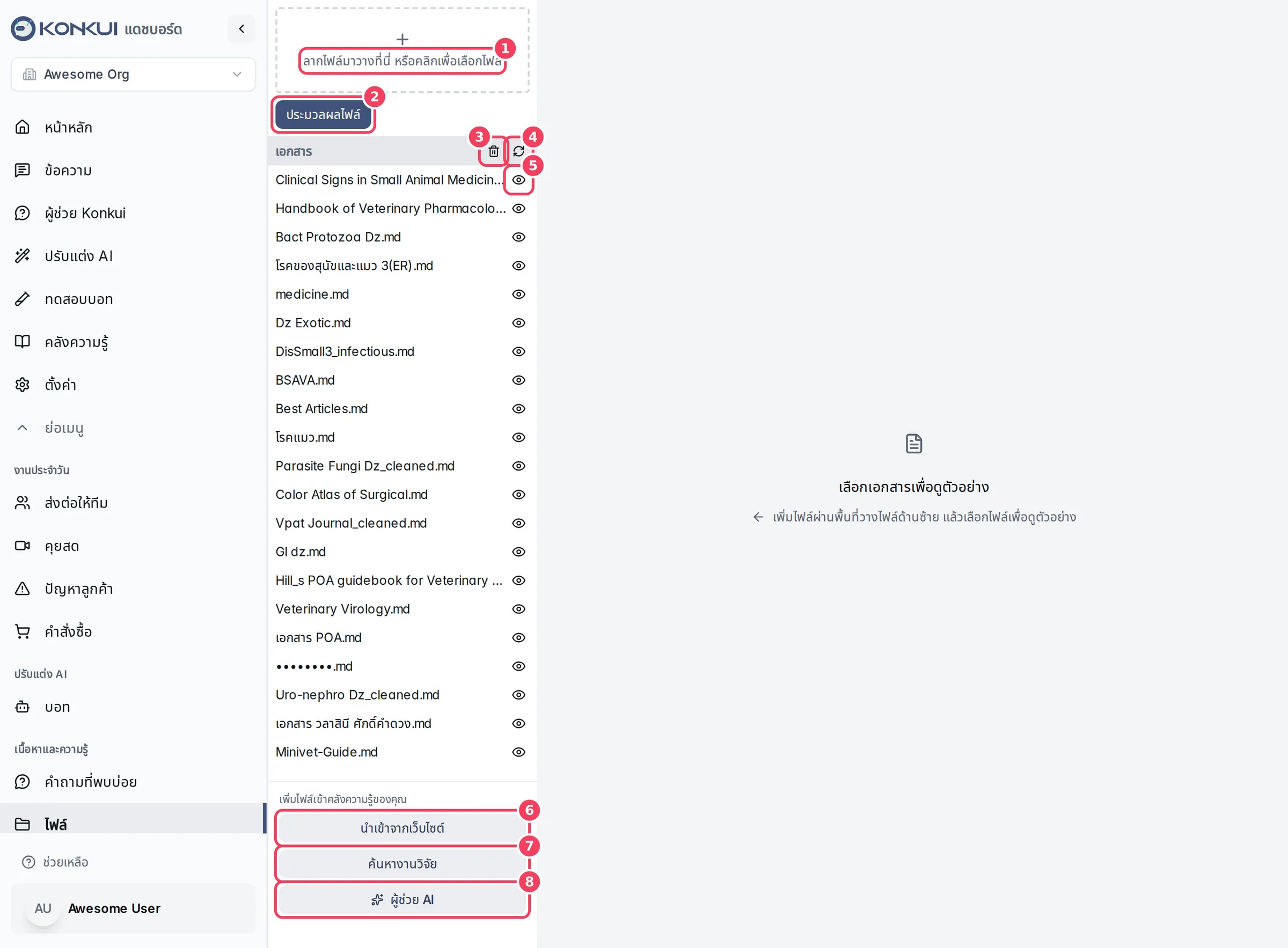
| # | รายการ | ใช้ทำอะไร |
|---|---|---|
| 1 | พื้นที่วางไฟล์ | ลากไฟล์มาวาง หรือคลิกเพื่อเลือกไฟล์ |
| 2 | ประมวลผลไฟล์ | เริ่มประมวลผลไฟล์ที่รออยู่ เพื่อให้บอทใช้ได้ |
| 3 | ลบไฟล์ | เปลี่ยนรายการเป็นโหมดลบ |
| 4 | รีเฟรช | โหลดรายการใหม่ เช่น เพื่อดูความคืบหน้าการประมวลผล |
| 5 | ดูตัวอย่าง | เปิดเอกสารทางด้านขวา |
| 6 | นำเข้าจากเว็บไซต์ | ดึงหน้าเว็บและเอกสารที่ลิงก์ไว้จากเว็บไซต์ |
| 7 | ค้นหางานวิจัย | ค้นหางานวิจัยแบบเปิดให้เข้าถึงแล้วเพิ่มเป็นไฟล์ |
| 8 | ผู้ช่วย AI | ให้ AI เขียนเอกสารความรู้สำหรับบอทที่เปิดใช้งานอยู่ |
อัปโหลดไฟล์
- ลากไฟล์มาวางในพื้นที่วางไฟล์ หรือคลิกแล้วเลือกไฟล์ ไฟล์จะเข้าคิวด้านล่าง กด × เพื่อเอาออก
- กด อัปโหลดทั้งหมด จะเห็นแถบความคืบหน้าของแต่ละไฟล์
- กด ประมวลผลไฟล์ ระหว่างเตรียมไฟล์ แต่ละไฟล์จะแสดงสถานะ:
| สถานะ | ความหมาย |
|---|---|
| PENDING | อัปโหลดแล้ว รอประมวลผล |
| PROCESSING | กำลังแบ่งเป็นชิ้นส่วน |
| ERROR | ประมวลผลไม่สำเร็จ ตรวจไฟล์แล้วอัปโหลดใหม่ |
| (ไม่มีป้าย) | พร้อมใช้ บอทใช้ไฟล์นี้ได้แล้ว |
ไฟล์ที่รองรับ: PDF, Word (.doc, .docx), ข้อความ (.txt), Markdown (.md), HTML และรูปภาพ (PNG, JPG, GIF, WebP, BMP, TIFF) ไฟล์ต้องมีนามสกุลที่ระบบรู้จัก ถ้าระบบระบุชนิดไฟล์ไม่ได้ จะขอให้เปลี่ยนชื่อไฟล์
การแทนที่ไฟล์ อัปโหลดไฟล์ชื่อเดียวกับไฟล์เดิมจะเป็นการแทนที่ และไม่นับเป็นไฟล์ใหม่ในโควตาของแพ็กเกจ
จำนวนไฟล์ที่เพิ่มได้ขึ้นอยู่กับแพ็กเกจ ดูได้ที่การใช้งาน
ดูตัวอย่างไฟล์
กดไอคอนรูปตาข้างไฟล์เพื่อเปิดทางด้านขวา:
- ตัวอย่าง แสดงเอกสารต้นฉบับ
- ชิ้นส่วน (เมื่อประมวลผลแล้ว) แสดงชิ้นข้อความที่บอทใช้ค้นหาจริง เป็นวิธีที่ดีที่สุดในการตรวจว่าไฟล์สแกนหรือไฟล์ที่ซับซ้อนถูกอ่านถูกต้อง
เอกสารที่เขียนโดย ผู้ช่วย AI จะมีป้าย สร้างอัตโนมัติ
นำเข้าจากเว็บไซต์
ปุ่ม นำเข้าจากเว็บไซต์ จะเปิดหน้าต่าง รวบรวมความรู้จากเว็บไซต์ ใช้ดึงบทความศูนย์ช่วยเหลือ บล็อก นโยบาย และเอกสารที่ลิงก์ไว้ (เช่น PDF) จากเว็บไซต์ของคุณ
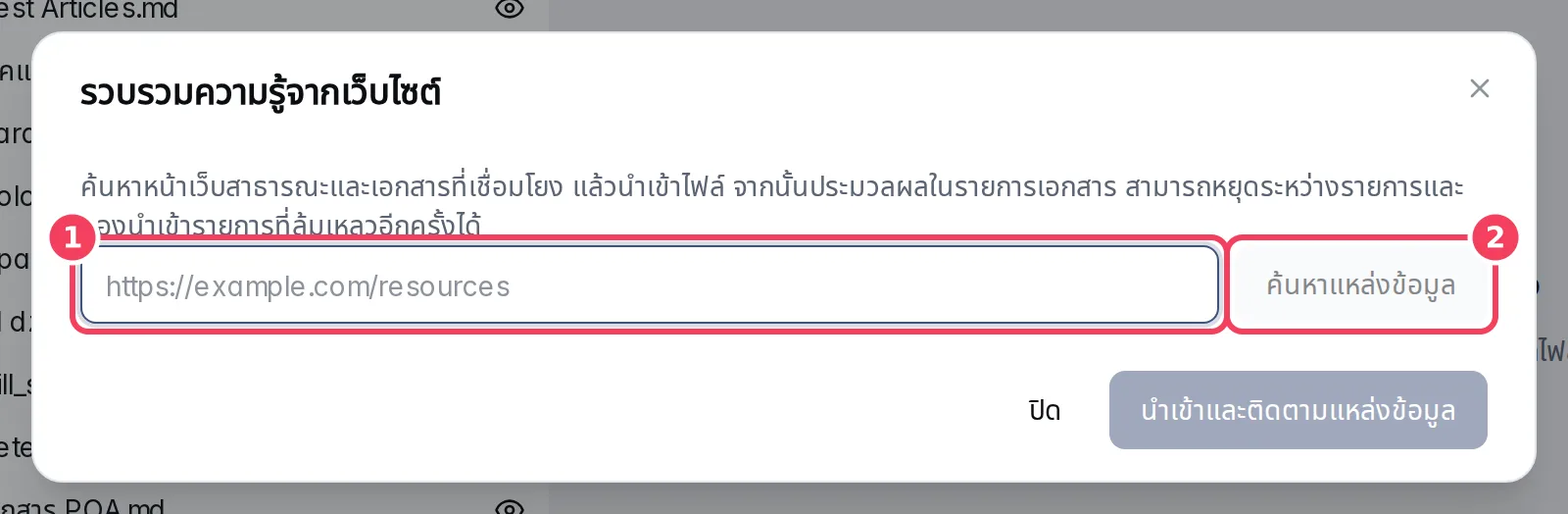
| # | รายการ | ใช้ทำอะไร |
|---|---|---|
| 1 | URL เว็บไซต์ | หน้าที่จะเริ่มค้นหา |
| 2 | ค้นหาแหล่งข้อมูล | ค้นหาหน้าสาธารณะและเอกสารที่ลิงก์ไว้ แล้วแสดงเป็นรายการ |
หลังค้นหา จะเห็นจำนวนแหล่งข้อมูลที่พบ และรายการที่กรองได้เป็น ทั้งหมด นำเข้าแล้ว ไม่สำเร็จ และ ยังไม่ได้ลอง จากนั้น:
- นำเข้าและติดตามแหล่งข้อมูล นำเข้าทีละรายการไปยังรายการไฟล์ ซึ่งจะรอประมวลผล
- หยุดหลังรายการปัจจุบัน หยุดพักระหว่างรายการ
- ลองรายการที่ล้มเหลวอีกครั้ง ลองนำเข้ารายการที่ไม่สำเร็จใหม่
ถ้านำเข้าอัตโนมัติไม่ได้ (เว็บบล็อก PDF ถูกป้องกัน ได้เอกสารผิดฉบับ ไฟล์ใหญ่เกินไป ฯลฯ) แถวนั้นจะบอกเหตุผล กด เปิดแหล่งข้อมูลต้นฉบับ เพื่อหาเอกสารเอง แล้วอัปโหลดผ่านพื้นที่วางไฟล์
ต่างจากสร้างจากเว็บไซต์ในหน้าบอท ซึ่งจะสร้างบอทใหม่ทั้งตัว
ค้นหางานวิจัย
ค้นหางานวิจัย ช่วยหางานวิจัยเชิงวิชาการมาเป็นความรู้ เหมาะกับคลินิก ธุรกิจสุขภาพ และธุรกิจเชิงเทคนิค
- คำสำคัญ: พิมพ์คำค้นแล้วกด ค้นหา
- ผู้ช่วย AI: อธิบายสิ่งที่ต้องการเป็นประโยค AI จะแปลงเป็นคำค้นและค้นหาให้
แต่ละผลลัพธ์แสดงบทคัดย่อ กด ดาวน์โหลด เพื่อเพิ่มไฟล์ PDF แบบเปิดให้เข้าถึงเข้าไฟล์ของคุณ ดูแหล่งที่มา และ PDF เปิดต้นฉบับ ส่วน เลือกอัตโนมัติและดาวน์โหลด ให้ AI เลือกงานวิจัยที่เกี่ยวข้องกับบอทที่เปิดใช้งานมากที่สุดแล้วเพิ่มให้ งานวิจัยที่ไม่มี PDF แบบเปิดให้เข้าถึงจะเพิ่มไม่ได้
ผู้ช่วย AI
ปุ่ม ผู้ช่วย AI จะเปิดบอทที่ใช้งานอยู่และเริ่ม สร้างเอกสารความรู้ ให้เขียนเอกสารตามหัวข้อที่คุณเลือก ดูสร้างความรู้และแก้ไขดราฟต์ ปุ่มนี้จะกดไม่ได้จนกว่าจะมีบอทเปิดใช้งาน
ลบไฟล์
- กดไอคอนถังขยะ (ลบไฟล์) จะมีช่องติ๊กขึ้นหน้าไฟล์แต่ละไฟล์
- ติ๊กไฟล์ที่ต้องการลบ แล้วกด ลบที่เลือก
- ยืนยันด้วย ลบไฟล์
การลบย้อนกลับไม่ได้ และบอทจะเลิกใช้ไฟล์นั้นทันที