
เลือกหน้าเอกสาร
รายละเอียดแดชบอร์ด
เปิดในแดชบอร์ดFAQ คือคำถามที่ลูกค้าถามซ้ำบ่อย ๆ พร้อมคำตอบที่คุณต้องการให้ลูกค้าได้รับทุกครั้ง เมื่อข้อความของลูกค้าตรงกับ FAQ บอทจะตอบด้วยคำตอบของคุณแทนการเขียนเอง ทำให้ราคา นโยบาย และคำทักทายตรงกันเสมอ
ทั้งแอดมินและสตาฟสร้าง แก้ไข และลบ FAQ ได้ ส่วนการเปิดปิด Fast FAQ และการให้ AI สร้าง FAQ ทำได้เฉพาะแอดมิน
เข้าถึงได้จากไหน
เปิด ดูเพิ่มเติม ในแถบเมนู แล้วกด คำถามที่พบบ่อย ในกลุ่ม เนื้อหาและความรู้ แอดมินซ่อนหน้านี้ได้ที่ ตั้งค่า › ทั่วไป (การแสดงเมนู)
หน้าจัดการ FAQ
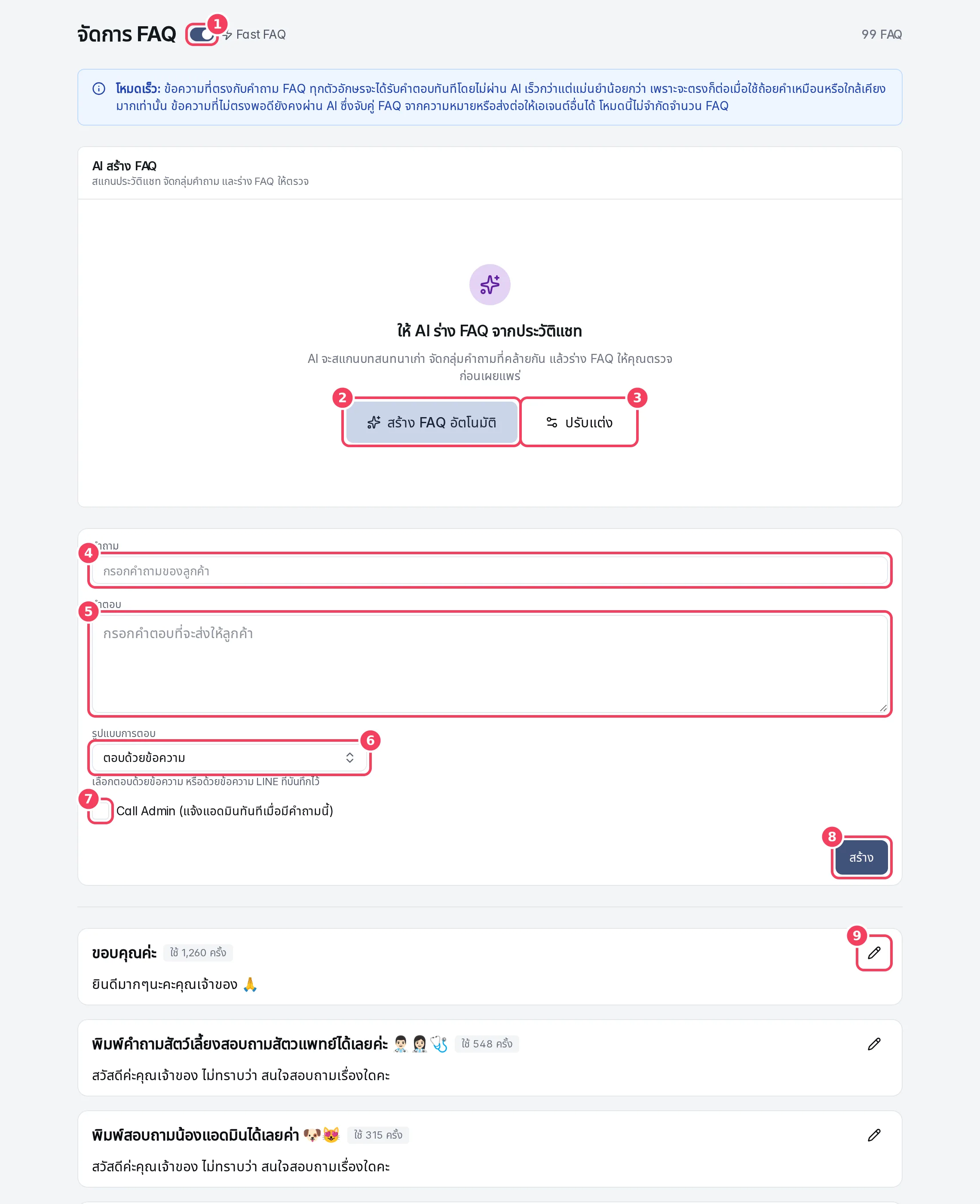
| # | รายการ | ใช้ทำอะไร |
|---|---|---|
| 1 | Fast FAQ | สลับระหว่างโหมดเร็วกับโหมดปกติ ตัวนับข้าง ๆ แสดงจำนวน FAQ ที่มี และจำนวนสูงสุดในโหมดปกติ |
| 2 | สร้าง FAQ อัตโนมัติ | ให้ AI สแกนแชทและร่าง FAQ ด้วยค่าเริ่มต้น |
| 3 | ปรับแต่ง | เลือกแชทที่ให้ AI สแกนก่อนร่าง FAQ |
| 4 | คำถาม | คำถามของลูกค้า |
| 5 | คำตอบ | คำตอบที่จะส่ง |
| 6 | รูปแบบการตอบ | ตอบด้วยข้อความ หรือด้วยข้อความ LINE ที่บันทึกไว้ |
| 7 | Call Admin | แจ้งแอดมินทุกครั้งที่มีคนถามคำถามนี้ |
| 8 | สร้าง | บันทึก FAQ |
| 9 | แก้ไข FAQ | เปิด FAQ ที่บันทึกไว้เพื่อแก้ไขหรือลบ |
โหมดเร็วและโหมดปกติ
| โหมด | วิธีจับคู่ | จำนวนสูงสุด |
|---|---|---|
| โหมดปกติ (ปิด Fast FAQ) | ทุกข้อความผ่าน AI ซึ่งเข้าใจความหมาย จึงจับคู่ FAQ ได้แม้ลูกค้าใช้ถ้อยคำต่างกัน | แพ็กเกจอาจจำกัดจำนวน FAQ ที่ AI ใช้ แถบแจ้งเตือนจะบอกจำนวนสูงสุด |
| โหมดเร็ว (เปิด Fast FAQ) | ข้อความที่ตรงกับคำถาม FAQ ทุกตัวอักษรหรือเกือบทุกตัวอักษร จะได้คำตอบทันทีโดยไม่ผ่าน AI ข้อความอื่นยังผ่าน AI ซึ่งจับคู่ FAQ จากความหมายหรือส่งต่อได้ | ไม่จำกัดจำนวน |
โหมดเร็วตอบไวกว่าและไม่ใช้ AI กับข้อความที่ตรงพอดี แต่จับได้เฉพาะถ้อยคำที่เหมือนกัน ส่วนโหมดปกติเข้าใจวิธีถามที่หลากหลายกว่า
เมื่อใช้ FAQ ครบจำนวนในโหมดปกติ จะมีข้อความแจ้งเตือนและฟอร์มสร้างจะใช้ไม่ได้ ให้ลบ FAQ เดิมออก หรือเปิด Fast FAQ เพื่อใช้ได้ไม่จำกัด FAQ จะเรียงตามจำนวนครั้งที่ถูกใช้ (ตัวเลข ใช้ … ครั้ง) และ FAQ ที่เกินจำนวนสูงสุดจะอยู่ใต้เส้น FAQ ด้านล่างนี้ AI จะไม่นำไปใช้ และเป็นสีจาง
สร้าง FAQ
- พิมพ์ คำถาม แบบที่ลูกค้าถาม
- เลือก รูปแบบการตอบ:
- ตอบด้วยข้อความ: พิมพ์ คำตอบ ที่ลูกค้าจะได้รับ
- ข้อความ LINE ที่บันทึกไว้: เลือกข้อความจากช่อง ข้อความ LINE ที่บันทึกไว้ LINE จะส่งข้อความนั้น (ข้อความ รูปภาพ แคโรเซลรูปภาพ หรือ Flex) แทนข้อความ FAQ ช่องข้อความจะเปลี่ยนเป็น โน้ตสำหรับจับคู่ภายใน (ไม่บังคับ) ใช้ช่วยให้ AI จับคู่ FAQ นี้ และจะไม่ถูกส่งถึงลูกค้า ลิงก์ สร้างหรือจัดการข้อความ LINE จะเปิดฟีเจอร์ LINE
- ติ๊ก Call Admin หากต้องการให้แจ้งเจ้าหน้าที่ทุกครั้งที่มีคำถามนี้ เช่น เรื่องคืนเงินหรือร้องเรียน
- กด สร้าง
| การตั้งค่า | ใช้ทำอะไร | หมายเหตุ |
|---|---|---|
| คำถาม | คำถามของลูกค้าที่จะใช้จับคู่ | ต้องกรอก |
| คำตอบ | ข้อความตอบที่ส่งถึงลูกค้า | ต้องกรอกเมื่อตอบด้วยข้อความ |
| รูปแบบการตอบ | ตอบด้วยข้อความ หรือ ข้อความ LINE ที่บันทึกไว้ | ข้อความ LINE ที่บันทึกไว้จะส่งทาง LINE |
| ข้อความ LINE ที่บันทึกไว้ | ข้อความ LINE ที่จะส่ง | ข้อความที่ใช้ไม่ได้ (เช่น ข้อความแบบสร้างเนื้อหาเฉพาะบุคคล หรือข้อความรูปภาพที่ยังไม่มีรูป) จะแสดงว่าใช้ไม่ได้พร้อมเหตุผล |
| โน้ตสำหรับจับคู่ภายใน | ถ้อยคำเพิ่มเติมที่ช่วยจับคู่ | ใช้กับข้อความ LINE ที่บันทึกไว้เท่านั้น ไม่ถูกส่งไปยัง LINE |
| Call Admin | แจ้งแอดมินทันทีเมื่อมีคำถามนี้ | แสดงเป็นป้าย Call Admin บน FAQ |
FAQ แต่ละรายการจะแสดงป้าย (ข้อความ LINE ที่บันทึกไว้ Call Admin) และจำนวนครั้งที่ถูกใช้ ถ้าข้อความ LINE ที่เชื่อมไว้ถูกลบหรือใช้ไม่ได้แล้ว FAQ จะเตือนให้เลือกข้อความอื่น
แก้ไขหรือลบ FAQ
กดไอคอนดินสอ (แก้ไข FAQ) แก้คำถาม คำตอบ รูปแบบการตอบ หรือ Call Admin แล้วกด อัปเดต ปุ่ม ลบ จะลบ FAQ ส่วน ยกเลิก จะทิ้งการแก้ไข
ให้ AI ร่าง FAQ จากประวัติแชท
AI สร้าง FAQ จะสแกนแชทเก่า จัดกลุ่มคำถามที่คล้ายกัน แล้วร่าง FAQ ให้คุณตรวจ จะไม่มีอะไรเผยแพร่จนกว่าคุณจะยอมรับ
- สร้าง FAQ อัตโนมัติ เริ่มทันทีด้วยค่าเริ่มต้น: ทุกช่องทาง สแกนสูงสุด 100 บทสนทนา และร่างสูงสุด 20 รายการ
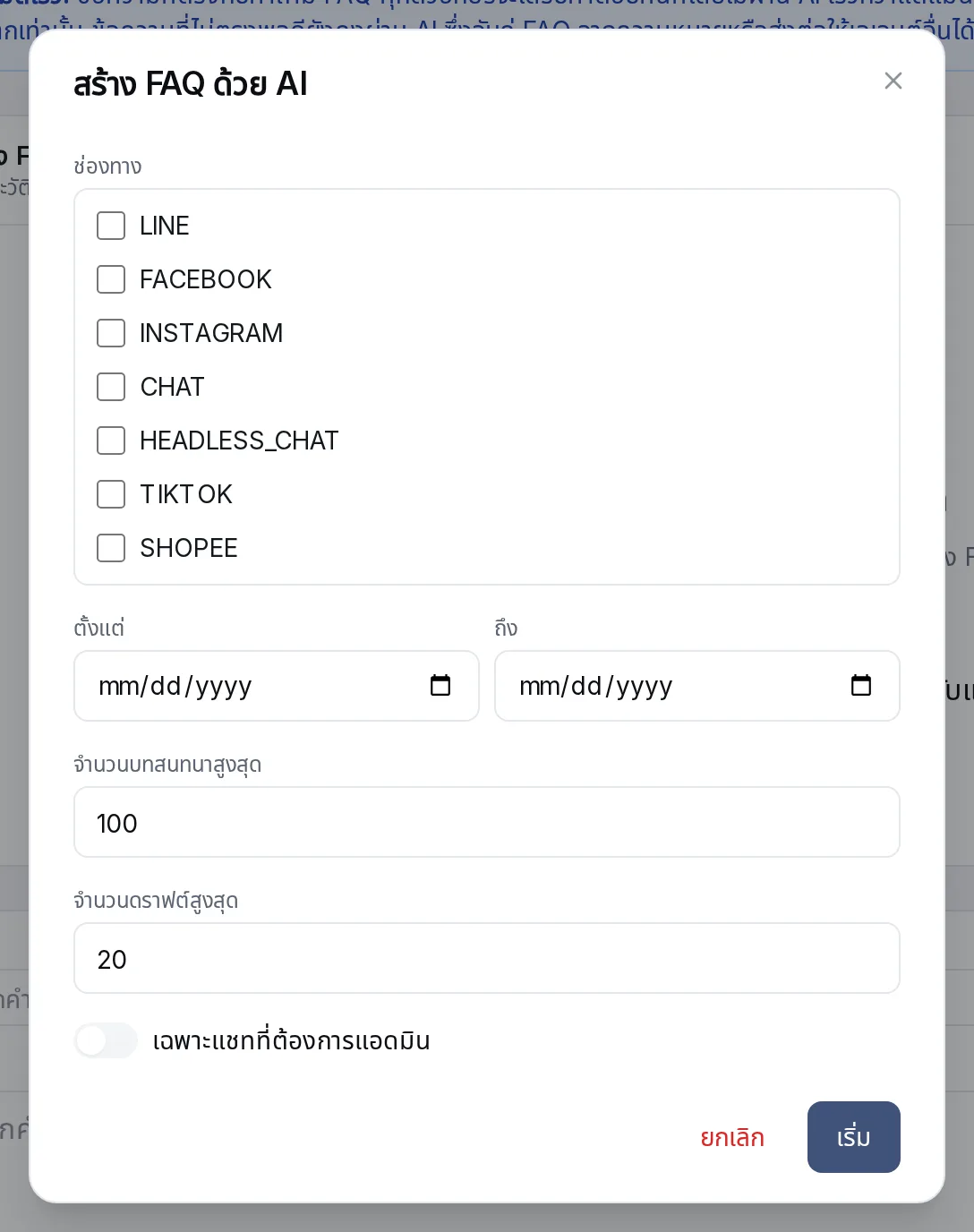
- ปรับแต่ง ให้คุณเลือกก่อน:
| การตั้งค่า | ใช้ทำอะไร | หมายเหตุ |
|---|---|---|
| ช่องทาง | สแกนแชทจากช่องทางใดบ้าง | ถ้าไม่ติ๊กเลยจะใช้ทุกช่องทาง |
| ตั้งแต่ / ถึง | สแกนเฉพาะแชทในช่วงวันที่นี้ | ไม่บังคับ |
| จำนวนบทสนทนาสูงสุด | จำนวนบทสนทนาที่จะสแกน | ค่าเริ่มต้น 100 สูงสุด 300 |
| จำนวนดราฟต์สูงสุด | จำนวนดราฟต์ FAQ สูงสุดที่จะสร้าง | ค่าเริ่มต้น 20 สูงสุด 50 |
| เฉพาะแชทที่ต้องการแอดมิน | สแกนเฉพาะแชทที่ลูกค้าต้องการเจ้าหน้าที่ ซึ่งก็คือคำถามที่บอทยังตอบไม่ได้ |
กด เริ่ม ความคืบหน้าจะแสดงจำนวนคำถาม คลัสเตอร์ และดราฟต์ที่พบ กด ยกเลิก เพื่อหยุด ส่วน งานล่าสุด แสดงงานที่เคยรัน
ใน ดราฟต์รอตรวจ แต่ละดราฟต์จะแสดงจำนวนครั้งที่ถูกถาม ตัวอย่างคำถาม บทสนทนาต้นทาง และ ทำไม AI เสนอ FAQ นี้ คุณแก้คำถามและคำตอบได้ แล้วกด ยอมรับ เพื่อเพิ่มเป็น FAQ หรือ ปฏิเสธ เพื่อทิ้ง