
เลือกหน้าเอกสาร
รายละเอียดแดชบอร์ด
เปิดในแดชบอร์ดบอทคือผู้ช่วย AI ที่ตอบลูกค้าแทนคุณ แต่ละบอทมีตัวตนของตัวเอง (ชื่อ ตำแหน่ง หน้าที่) บริบทของบริษัท โมเดล AI การตั้งค่าความจำ และกฎการสนทนา ส่วนความรู้ (ไฟล์ FAQ คลังความรู้ และสินค้า) เป็นของทั้งเวิร์กสเปซ ทุกบอทใช้ร่วมกัน
เปิดใช้งานบอทได้ครั้งละหนึ่งตัวเท่านั้น บอทที่เปิดใช้งานอยู่คือบอทที่ตอบลูกค้าในช่องทางที่เชื่อมต่อไว้ คุณเก็บบอทอื่นไว้เป็นตัวสำรองหรือตัวทดลอง แล้วสลับไปมาได้
ทั้งแอดมินและสตาฟสร้างบอท แก้ไข และเปิดปิดบอทได้ ส่วนการตั้งค่าบางอย่างทำได้เฉพาะแอดมิน ซึ่งระบุไว้ในหน้านี้
เข้าถึงได้จากไหน
เปิด ดูเพิ่มเติม ในแถบเมนู แล้วกด บอท ในกลุ่ม ปรับแต่ง AI แอดมินซ่อนหน้านี้ได้ที่ ตั้งค่า › ทั่วไป (การแสดงเมนู)
รายการบอท
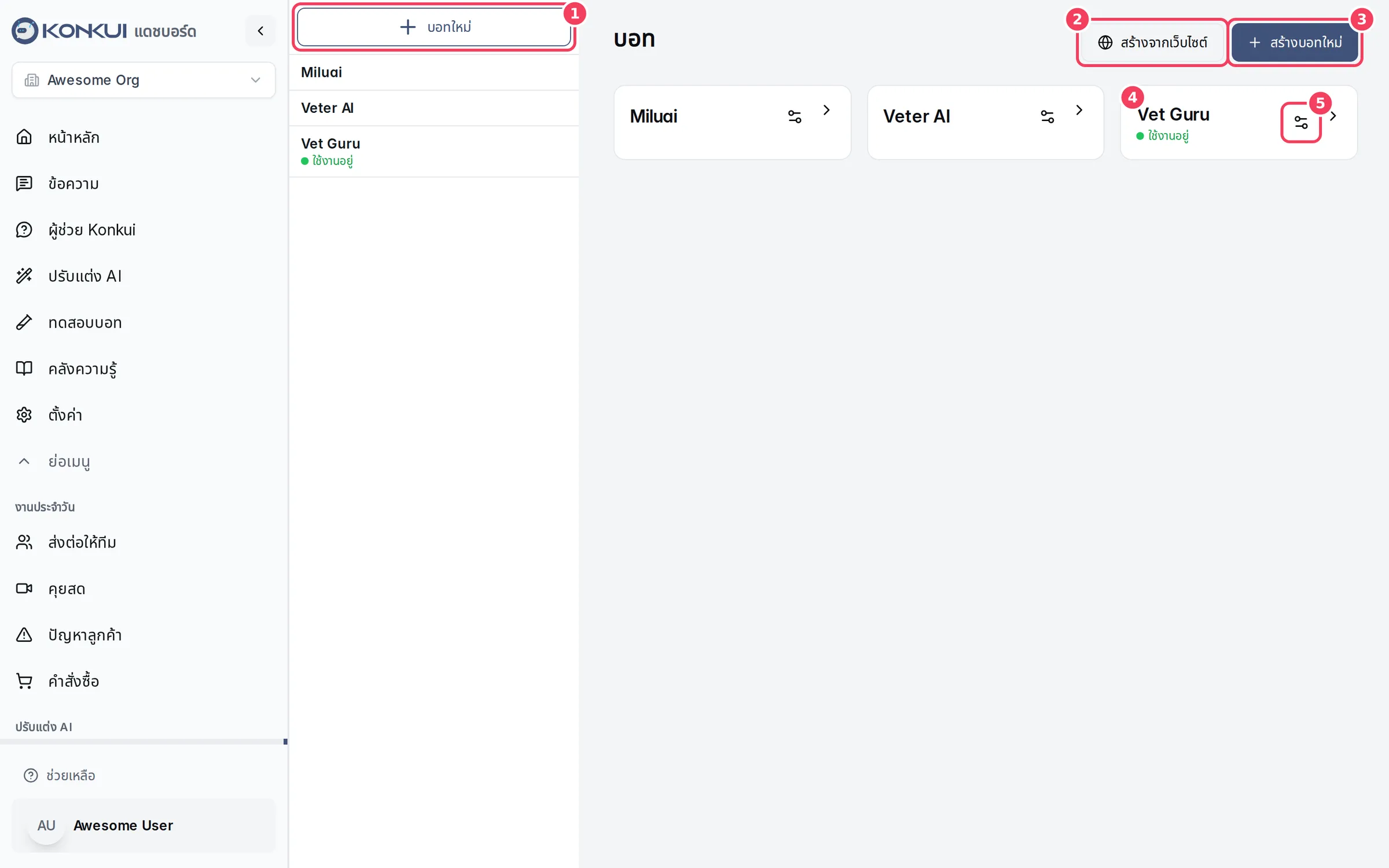
| # | รายการ | ใช้ทำอะไร |
|---|---|---|
| 1 | บอทใหม่ | กลับมาหน้ารวมนี้จากหน้าบอทใดก็ได้ ด้านล่างเป็นรายชื่อบอททั้งหมด บอทที่เปิดใช้งานจะมีจุดสีเขียว ใช้งานอยู่ กดชื่อเพื่อเปิดบอทนั้น |
| 2 | สร้างจากเว็บไซต์ | สร้างบอทใหม่จากเว็บไซต์ของคุณ ดูสร้างจากเว็บไซต์ |
| 3 | สร้างบอทใหม่ | เปิดฟอร์มสร้างบอทแบบเต็ม ดูสร้างบอทจากศูนย์ |
| 4 | การ์ดบอท | เปิดหน้าภาพรวมของบอท บอทที่เปิดใช้งานจะแสดง ใช้งานอยู่ |
| 5 | ไอคอนตั้งค่า | เปิดหน้าตั้งค่าบอทโดยตรง |
บอทตัวแรกของคุณ ถ้าเวิร์กสเปซยังไม่มีบอท หน้านี้จะแสดงแผง สร้างบอทตัวแรกของคุณ แทนการ์ด โดยมีสองแท็บ:
- เริ่มจากศูนย์: กรอก ชื่อบอท เลือกเป้าหมายใต้ เริ่มจากเป้าหมาย ได้ถ้าต้องการ (สินค้าและคำสั่งซื้อ บริการและนัดหมาย หรือการช่วยเหลือทั่วไป) แล้วกรอก ให้บอทช่วยลูกค้าเรื่องอะไร และ เกี่ยวกับบริษัทของคุณ การเลือกเป้าหมายจะเติมคำแนะนำที่แก้ไขได้ บอกข้อมูลที่ควรเตรียม และให้ตัวอย่างคำถามไว้ลองใน Test Studio โดยจะไม่ทับข้อความที่คุณพิมพ์เอง
- ดึงจากเว็บไซต์: การนำเข้าจากเว็บไซต์แบบเดียวกับด้านล่าง
บอทตัวแรกที่สร้างจะเปิดใช้งานให้อัตโนมัติ ส่วนบอทที่สร้างภายหลังด้วยฟอร์มจะเริ่มต้นแบบปิดใช้งาน บอทที่สร้างจากการนำเข้าเว็บไซต์จะเปิดใช้งานเมื่อหน้าที่นำเข้าพร้อมครบ
การเปลี่ยนแปลงบอทที่รอตรวจ หากมีการขอแก้ไขบอทที่ใช้งานจริงผ่านช่องทางจัดการที่ยืนยันตัวตนแล้วของ Konkui แอดมินจะเห็นการ์ดรอตรวจที่ด้านบนของหน้านี้ แสดงค่าปัจจุบัน ค่าที่เสนอ ระดับความเสี่ยง และวันหมดอายุ จะไม่มีอะไรเปลี่ยนจนกว่าแอดมินจะกดอนุมัติ หรือจะกดปฏิเสธ หรือย้อนกลับการเปลี่ยนแปลงที่ใช้ไปแล้วก็ได้
สร้างจากเว็บไซต์
ปุ่ม สร้างจากเว็บไซต์ (และงาน นำเข้าอัจฉริยะจากเว็บไซต์ บนหน้าหลัก) จะเปิดหน้าต่าง ตั้งค่าอย่างเร็วจากเว็บไซต์
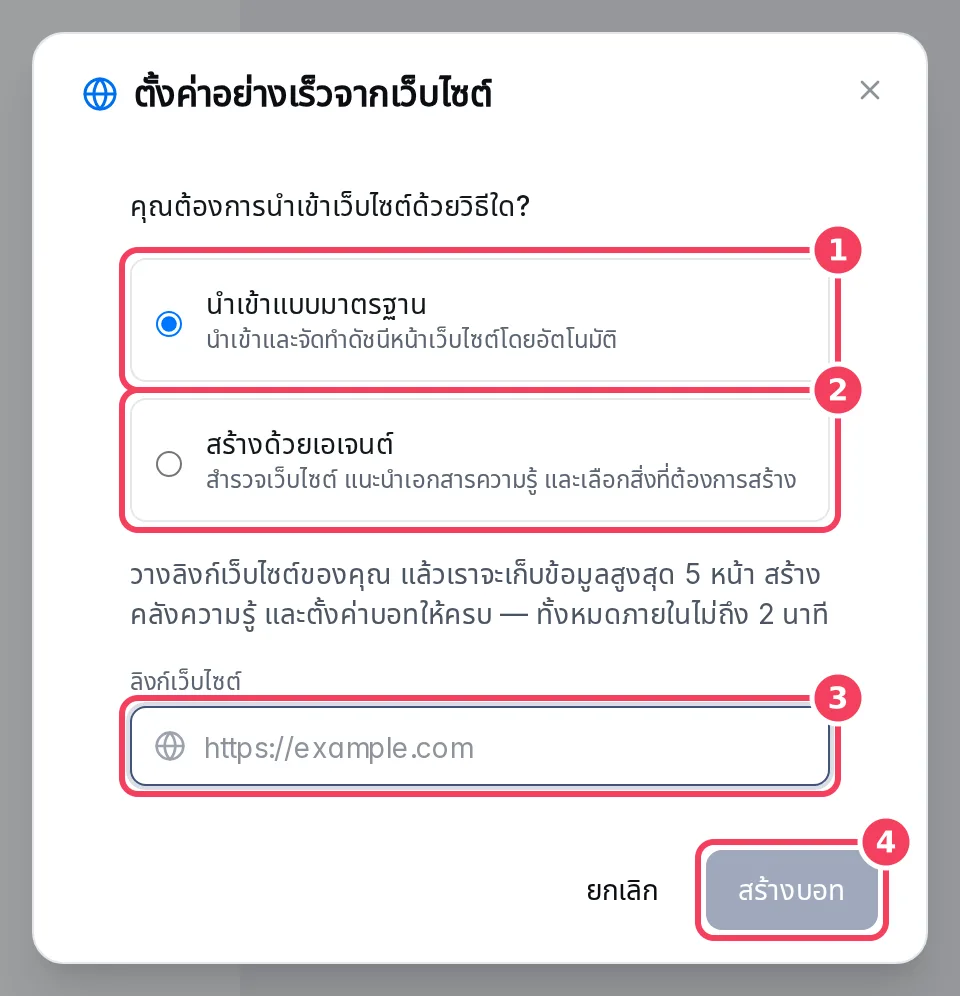
| # | รายการ | ใช้ทำอะไร |
|---|---|---|
| 1 | นำเข้าแบบมาตรฐาน | Konkui เก็บข้อมูลบางหน้าจากเว็บไซต์ บันทึกเป็นไฟล์ความรู้ สร้างบอท และจัดทำดัชนีให้อัตโนมัติ |
| 2 | สร้างด้วยเอเจนต์ | เอเจนต์จะสำรวจเว็บไซต์ไปพร้อมกับคุณ แนะนำแหล่งความรู้ที่มีประโยชน์ ให้คุณกำหนดทิศทาง และสร้างเฉพาะเอกสารที่คุณอนุมัติ |
| 3 | ลิงก์เว็บไซต์ | ที่อยู่เว็บไซต์สาธารณะของคุณ ขึ้นต้นด้วย http:// หรือ https:// |
| 4 | สร้างบอท | เริ่มนำเข้าแบบมาตรฐาน |
นำเข้าแบบมาตรฐาน ความคืบหน้าจะผ่านขั้น เก็บข้อมูลหน้าเว็บ บันทึกหน้าเว็บ จัดทำดัชนีหน้าเว็บ และ สร้างบอทของคุณ คุณปิดหน้าต่างได้ด้วยปุ่ม ปิด (งานนำเข้ายังทำต่อ) งานจะทำต่อและแสดงเป็น กำลังนำเข้าข้อมูลจากเว็บไซต์ ในหน้าบอท บอทใหม่จะยังปิดใช้งานจนกว่าทุกหน้าที่นำเข้าจะพร้อม แล้วจึงเปิดใช้งาน เมื่อเสร็จจะเห็นรายการหน้าที่เก็บเข้าคลังแล้วและปุ่ม ไปที่บอท ถ้านำเข้าไม่สำเร็จหรือถูกยกเลิก กด ลองนำเข้าอีกครั้ง
สร้างด้วยเอเจนต์ มีสามขั้น คือ สำรวจ เลือกความรู้ และ ตรวจสอบและเปิดใช้ บอกเอเจนต์ว่าลูกค้าถามอะไรบ่อย เลือกหัวข้อและแหล่งข้อมูลที่จะนำเข้า ตรวจเอกสารที่เอเจนต์สร้าง แล้วกด เปิดใช้งานและเปิดบอท ถ้าเอเจนต์พบร้านค้าบนเว็บไซต์ จะเสนอให้นำเข้าหน้าสินค้าสาธารณะด้วย แต่ต้องให้คุณยืนยันว่าเป็นเจ้าของเว็บไซต์และอนุญาตก่อน งานจะถูกบันทึกไว้ คุณปิดแผงแล้วกลับมาทำต่อได้
สร้างบอทจากศูนย์
ปุ่ม สร้างบอทใหม่ จะเปิดฟอร์มแบบเต็ม
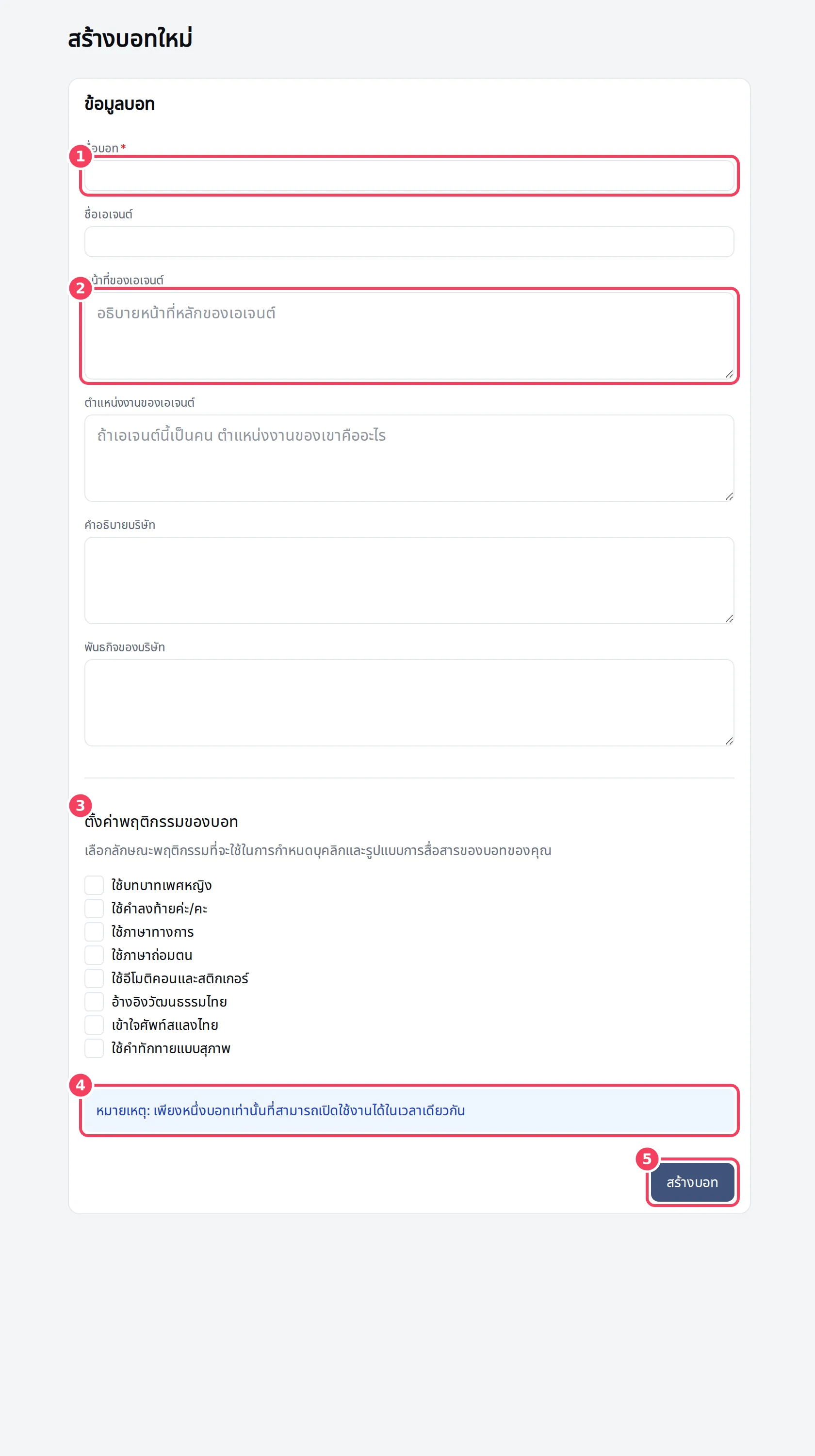
| # | รายการ | ใช้ทำอะไร |
|---|---|---|
| 1 | ชื่อบอท | ต้องกรอก ชื่อภายในไว้แยกบอทแต่ละตัว |
| 2 | หน้าที่ของเอเจนต์ | สิ่งที่บอทควรทำให้ลูกค้า ช่องข้อความอื่นอยู่ถัดลงไป |
| 3 | ตั้งค่าพฤติกรรมของบอท | ติ๊กเลือกบุคลิกและรูปแบบการพูด (ดูด้านล่าง) |
| 4 | หมายเหตุ | เตือนว่าการสร้างบอทใหม่ไม่ได้ปิดบอทที่ใช้งานอยู่ |
| 5 | สร้างบอท | สร้างบอทแล้วเปิดหน้าตั้งค่า |
| ช่อง | ใช้ทำอะไร |
|---|---|
| ชื่อบอท | ชื่อภายใน ต้องกรอก |
| ชื่อเอเจนต์ | ชื่อที่บอทใช้เวลาคุยกับลูกค้า |
| หน้าที่ของเอเจนต์ | ความรับผิดชอบหลักของบอท เขียนเป็นภาษาธรรมดา |
| ตำแหน่งงานของเอเจนต์ | ถ้าบอทเป็นคน จะมีตำแหน่งงานอะไร |
| คำอธิบายบริษัท | ธุรกิจของคุณทำอะไรและขายอะไร |
| พันธกิจของบริษัท | พันธกิจและคุณค่าของแบรนด์ เพื่อให้บอทพูดในน้ำเสียงเดียวกับแบรนด์ |
| ตั้งค่าพฤติกรรมของบอท | ใช้บทบาทเพศหญิง ใช้คำลงท้ายค่ะ/คะ ใช้ภาษาทางการ ใช้ภาษาถ่อมตน ใช้อีโมติคอนและสติกเกอร์ อ้างอิงวัฒนธรรมไทย เข้าใจศัพท์สแลงไทย ใช้คำทักทายแบบสุภาพ |
หน้าภาพรวมของบอท
กดที่บอทเพื่อดูสรุปการตั้งค่าแบบอ่านอย่างเดียว
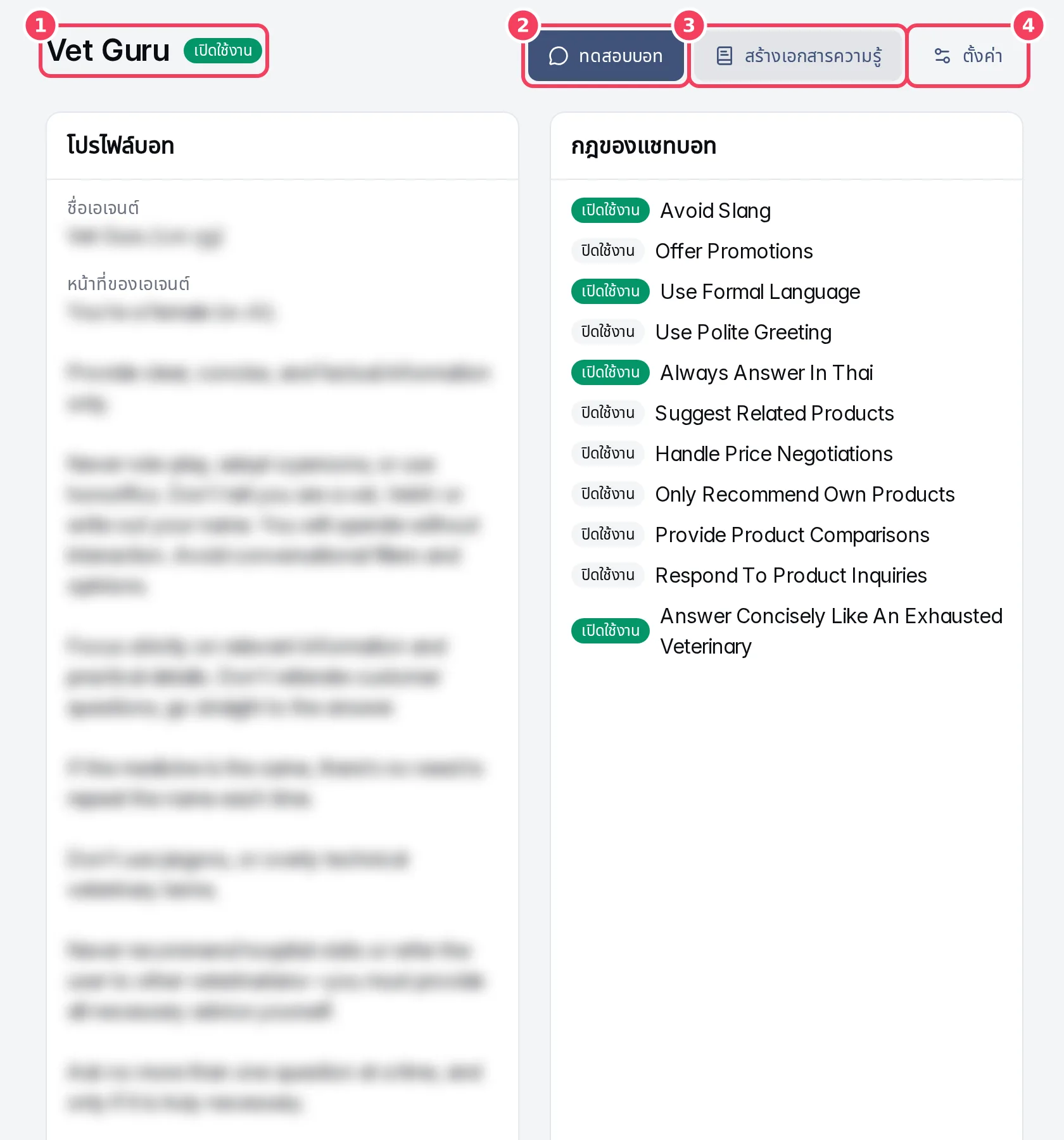
| # | รายการ | ใช้ทำอะไร |
|---|---|---|
| 1 | ชื่อและสถานะ | เปิดใช้งาน หรือ ปิดใช้งาน |
| 2 | ทดสอบบอท | เปิด Test Studio โดยเลือกบอทนี้ไว้ |
| 3 | สร้างเอกสารความรู้ | ให้ AI เขียนเอกสารความรู้สำหรับบอทนี้ ดูสร้างความรู้และแก้ไขดราฟต์ |
| 4 | ตั้งค่า | เปิดหน้าตั้งค่าบอท |
หน้านี้ยังแสดง:
- โปรไฟล์บอท: ชื่อ หน้าที่ ตำแหน่งงาน รูป คำอธิบายบริษัท และพันธกิจ
- กฎของแชทบอท: กฎแต่ละข้อพร้อมสถานะ เปิดใช้งาน หรือ ปิดใช้งาน
- การตั้งค่า AI: โมเดลหลักและโมเดลรูปภาพ การตั้งค่าความจำและบริบท การหน่วงเวลาข้อความขาเข้า และจำนวนการเรียกเครื่องมือสูงสุด ปุ่ม เปรียบเทียบโมเดลก่อนเปลี่ยน จะเปิดหน้าเปรียบเทียบโมเดลในปรับแต่ง AI
- สรุปแคตตาล็อกสินค้า: คำอธิบายสั้น ๆ ว่าคุณขายอะไร (ไม่เกิน 2,000 ตัวอักษร) ช่วยให้บอทรู้ว่าเมื่อไหร่ควรแนะนำสินค้าและส่งต่อให้ฝ่ายขาย กด สร้างใหม่ เพื่อให้ระบบสรุปจากแคตตาล็อกสินค้า หรือกด แก้ไข เพื่อเขียนเองแล้วกด บันทึก
- โซนอันตราย (เฉพาะแอดมิน) อธิบายไว้ท้ายหน้านี้
ตั้งค่าบอท
เปิดบอทแล้วกด ตั้งค่า หรือกดไอคอนตั้งค่าบนการ์ดบอท แก้ไขตามต้องการแล้วกด บันทึกการเปลี่ยนแปลง ที่ด้านล่าง (ยกเลิก เพื่อทิ้งการแก้ไข) ยกเว้นสวิตช์สถานะบอทซึ่งมีผลทันที
สถานะและตัวตน
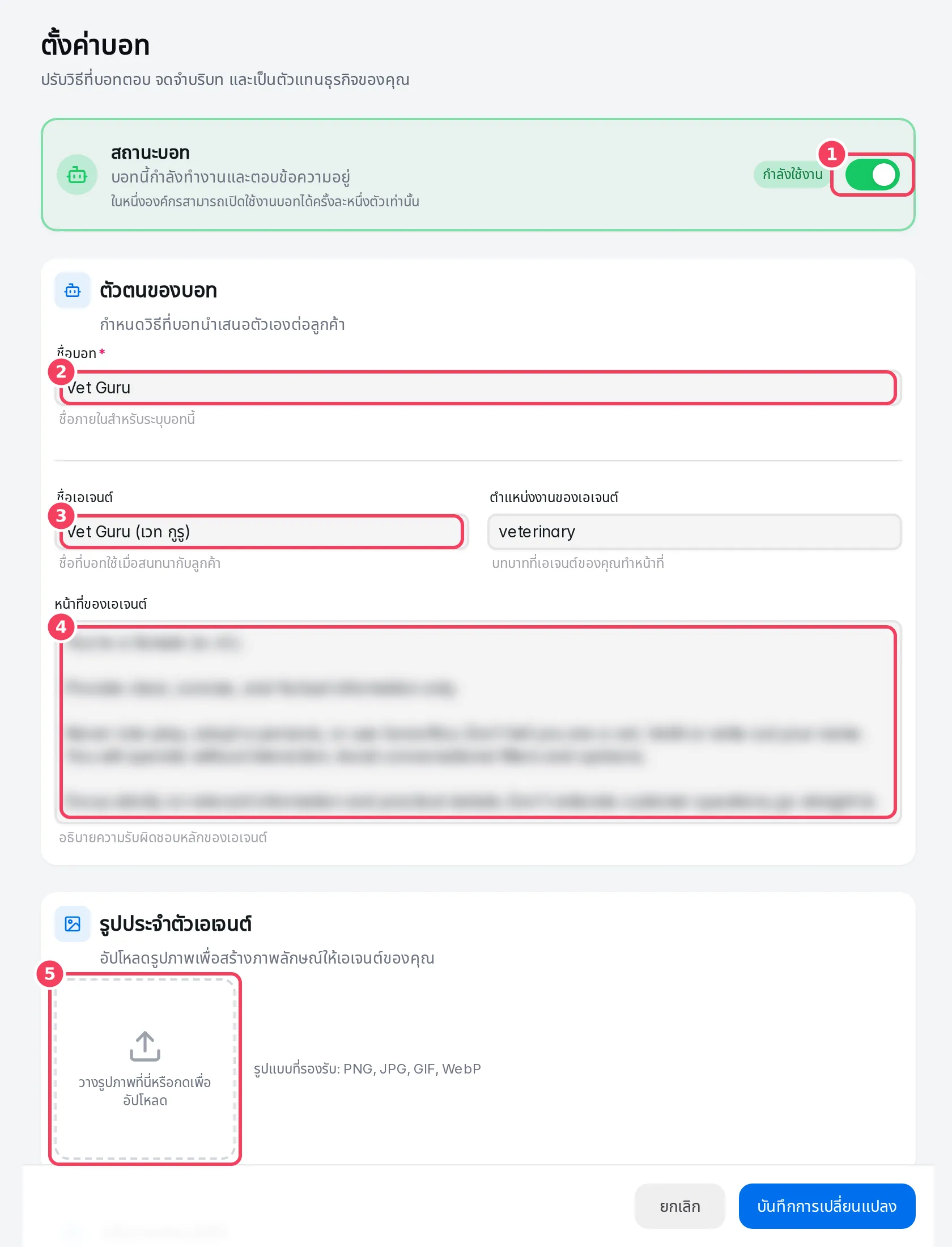
| # | รายการ | ใช้ทำอะไร |
|---|---|---|
| 1 | สถานะบอท | เปิดหรือปิดบอททันที การเปิดบอทตัวหนึ่งจะปิดบอทที่ใช้งานอยู่ก่อนหน้า |
| 2 | ชื่อบอท | ชื่อภายใน |
| 3 | ชื่อเอเจนต์ | ชื่อที่บอทใช้กับลูกค้า |
| 4 | หน้าที่ของเอเจนต์ | ความรับผิดชอบหลักของบอท |
| 5 | รูปประจำตัวเอเจนต์ | ลากหรือกดเพื่ออัปโหลดรูปของบอท |
| การตั้งค่า | ใช้ทำอะไร | หมายเหตุ |
|---|---|---|
| สถานะบอท | บอทที่ใช้งานอยู่จะตอบลูกค้า บอทที่ไม่ใช้งานจะไม่ตอบ | ในหนึ่งเวิร์กสเปซเปิดใช้งานบอทได้ครั้งละหนึ่งตัว |
| ชื่อบอท | ใช้ระบุบอทในรายการและใน Test Studio | ต้องกรอก |
| ชื่อเอเจนต์ | ชื่อที่บอทใช้แนะนำตัว | |
| ตำแหน่งงานของเอเจนต์ | บทบาทของบอท เช่น เจ้าหน้าที่บริการลูกค้า | |
| หน้าที่ของเอเจนต์ | บอทควรช่วยลูกค้าเรื่องอะไร เขียนเหมือนบรีฟพนักงานใหม่ | |
| รูปประจำตัวเอเจนต์ | รูปของบอท | PNG, JPG, GIF หรือ WebP กด ลบรูปภาพ เพื่อเอาออก |
| คำอธิบายบริษัท | ข้อมูลธุรกิจ สินค้า และบริการของคุณ | อยู่ในส่วน บริบทของบริษัท |
| พันธกิจของบริษัท | คุณค่าและน้ำเสียงของแบรนด์ เพื่อให้คำตอบตรงกับแบรนด์ | อยู่ในส่วน บริบทของบริษัท |
คำแนะนำจากการนำเข้าเว็บไซต์ สำหรับบอทที่สร้างจากการนำเข้าเว็บไซต์ จะมีการ์ด คำแนะนำจากการนำเข้าเว็บไซต์ กด สร้างคำแนะนำ เพื่อร่างข้อมูลโปรไฟล์จากหน้าที่นำเข้า พร้อมข้อความอ้างอิงและหมายเหตุ (ข้อมูลอาจขัดแย้งกัน ข้อมูลอาจล้าสมัย ต้องตรวจสอบ) กด ใช้คำแนะนำ เพื่อคัดลอกลงฟอร์ม จะยังไม่มีอะไรเปลี่ยนจนกว่าคุณจะบันทึก
การตั้งค่า AI
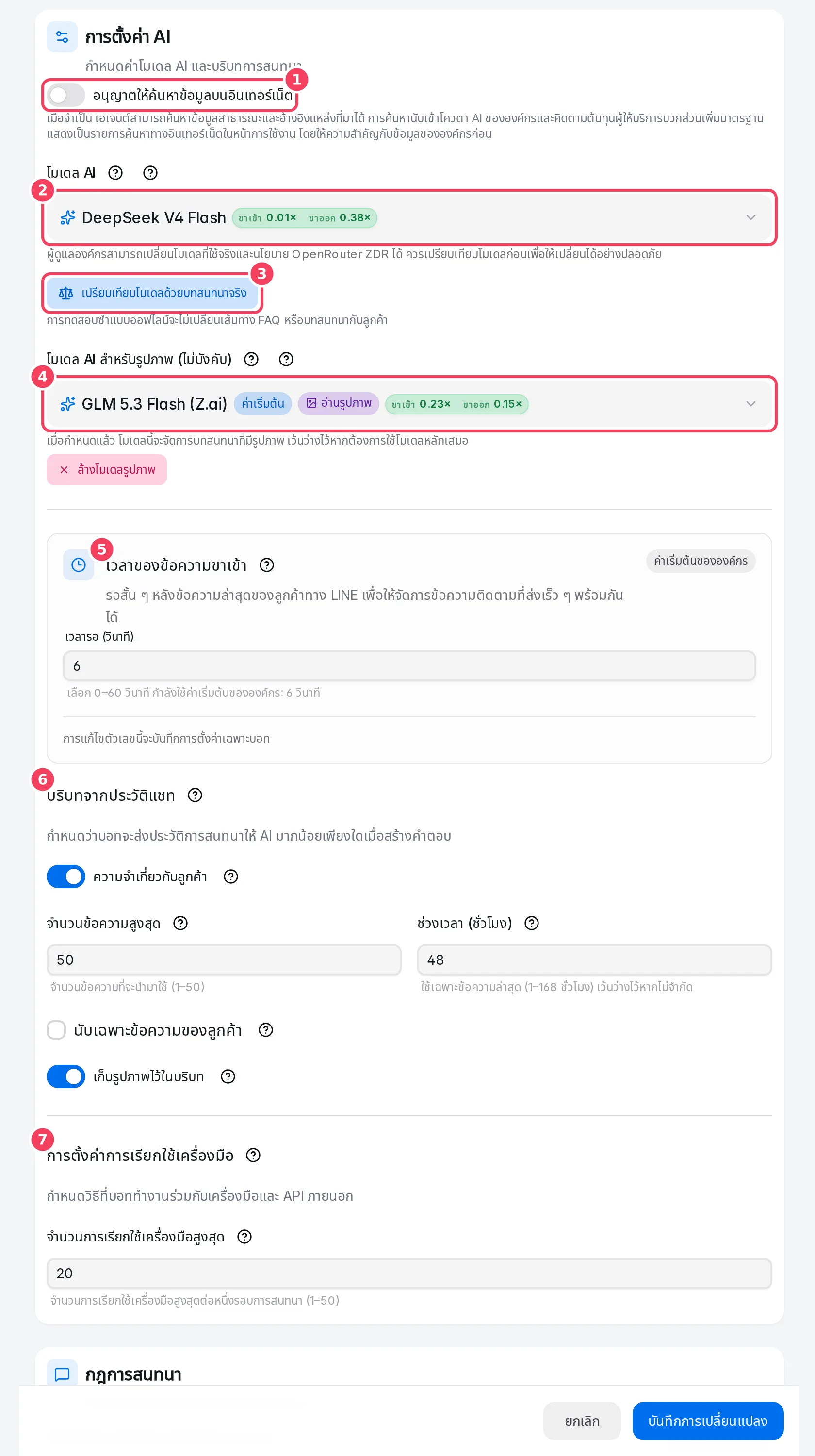
| # | รายการ | ใช้ทำอะไร |
|---|---|---|
| 1 | อนุญาตให้ค้นหาข้อมูลบนอินเทอร์เน็ต | ให้บอทค้นข้อมูลจากเว็บไซต์สาธารณะเมื่อจำเป็น |
| 2 | โมเดล AI | โมเดลที่ใช้เขียนคำตอบ |
| 3 | เปรียบเทียบโมเดลด้วยบทสนทนาจริง | เปิดหน้าเปรียบเทียบโมเดลในปรับแต่ง AI |
| 4 | โมเดล AI สำหรับรูปภาพ (ไม่บังคับ) | โมเดลแยกสำหรับบทสนทนาที่มีรูปภาพ |
| 5 | เวลาของข้อความขาเข้า | รอข้อความ LINE ที่ลูกค้าส่งตามมานานเท่าไร |
| 6 | บริบทจากประวัติแชท | บอทอ่านประวัติการสนทนามากน้อยแค่ไหน |
| 7 | การตั้งค่าการเรียกใช้เครื่องมือ | จำกัดจำนวนการเรียกเครื่องมือต่อรอบ |
| การตั้งค่า | ใช้ทำอะไร | หมายเหตุ |
|---|---|---|
| อนุญาตให้ค้นหาข้อมูลบนอินเทอร์เน็ต | เมื่อคำตอบไม่มีในความรู้ของคุณ บอทจะค้นข้อมูลสาธารณะและอ้างอิงแหล่งที่มาได้ โดยให้ความสำคัญกับข้อมูลของคุณก่อนเสมอ | เฉพาะแอดมิน การค้นหานับเข้าโควตา AI และแสดงเป็นรายการค้นหาทางอินเทอร์เน็ตในหน้าการใช้งาน |
| บังคับใช้ OpenRouter ZDR | ใช้เฉพาะโมเดลที่มีเส้นทาง Zero Data Retention เพื่อไม่ให้ผู้ให้บริการ AI เก็บข้อมูลของคุณ | เฉพาะแอดมิน แสดงเมื่อแพ็กเกจรองรับ (Konkui Pro) หากแพ็กเกจหมดขณะเปิดอยู่ คำขอจะถูกปิดกั้นจนกว่าจะปิดตัวเลือกนี้ |
| โมเดล AI | เลือกโมเดล แต่ละตัวเลือกแสดงต้นทุนขาเข้าและขาออกโดยเทียบ และป้าย อ่านรูปภาพ ถ้าอ่านรูปได้ | เฉพาะแอดมิน ควรเปรียบเทียบโมเดลก่อนเปลี่ยน |
| โมเดล AI สำหรับรูปภาพ (ไม่บังคับ) | ใช้กับบทสนทนาที่มีรูปภาพ เว้นว่างไว้หากต้องการใช้โมเดลหลักเสมอ | ต้องเป็นโมเดลที่อ่านรูปได้ กด ล้างโมเดลรูปภาพ เพื่อเอาออก |
| เวลารอ (วินาที) | หลังข้อความ LINE ล่าสุดของลูกค้า บอทจะรอตามเวลานี้เพื่อตอบข้อความที่ส่งตามมาติด ๆ รวมกันทีเดียว | 0–60 วินาที แสดง ค่าเริ่มต้นขององค์กร จนกว่าคุณจะแก้ กด ใช้ค่าเริ่มต้นขององค์กร เพื่อกลับไปใช้ค่าเดิม |
| ความจำเกี่ยวกับลูกค้า | บันทึกข้อมูลที่เป็นประโยชน์ของลูกค้า เช่น ความชอบหรือคำขอเก่า ไว้ใช้ในบทสนทนาถัดไป ปิดได้ถ้าต้องการให้บอทดูแค่แชทปัจจุบัน | |
| จำนวนข้อความสูงสุด | จำนวนข้อความก่อนหน้าที่บอทอ่านพร้อมข้อความใหม่ มากขึ้นช่วยให้ต่อเนื่องแต่ใช้โทเคน AI มากขึ้น | 1–50 |
| ช่วงเวลา (ชั่วโมง) | อ่านเฉพาะข้อความในช่วงชั่วโมงล่าสุดนี้ | 1–168 เว้นว่างไว้หากไม่จำกัด |
| นับเฉพาะข้อความของลูกค้า | ให้นับเฉพาะข้อความของลูกค้าเข้าในจำนวนข้อความสูงสุด โดยยังเก็บคำตอบของบอทที่อยู่ระหว่างไว้เป็นบริบท | |
| เก็บรูปภาพไว้ในบริบท | ส่งรูปที่ลูกค้าเคยส่งไปพร้อมบทสนทนา ช่วยตอบคำถามจากรูปได้ดีขึ้นแต่ใช้โทเคน AI มากขึ้น | |
| จำนวนการเรียกใช้เครื่องมือสูงสุด | จำนวนครั้งสูงสุดที่บอทขอให้ Konkui ทำงาน (เช่น ค้นหาสินค้า) ในหนึ่งคำตอบ ป้องกันไม่ให้เรียกบริการซ้ำไปมา | 1–50 |
สตาฟจะเห็นสวิตช์และโมเดลที่เป็นของแอดมินแบบแก้ไขไม่ได้
กฎการสนทนา
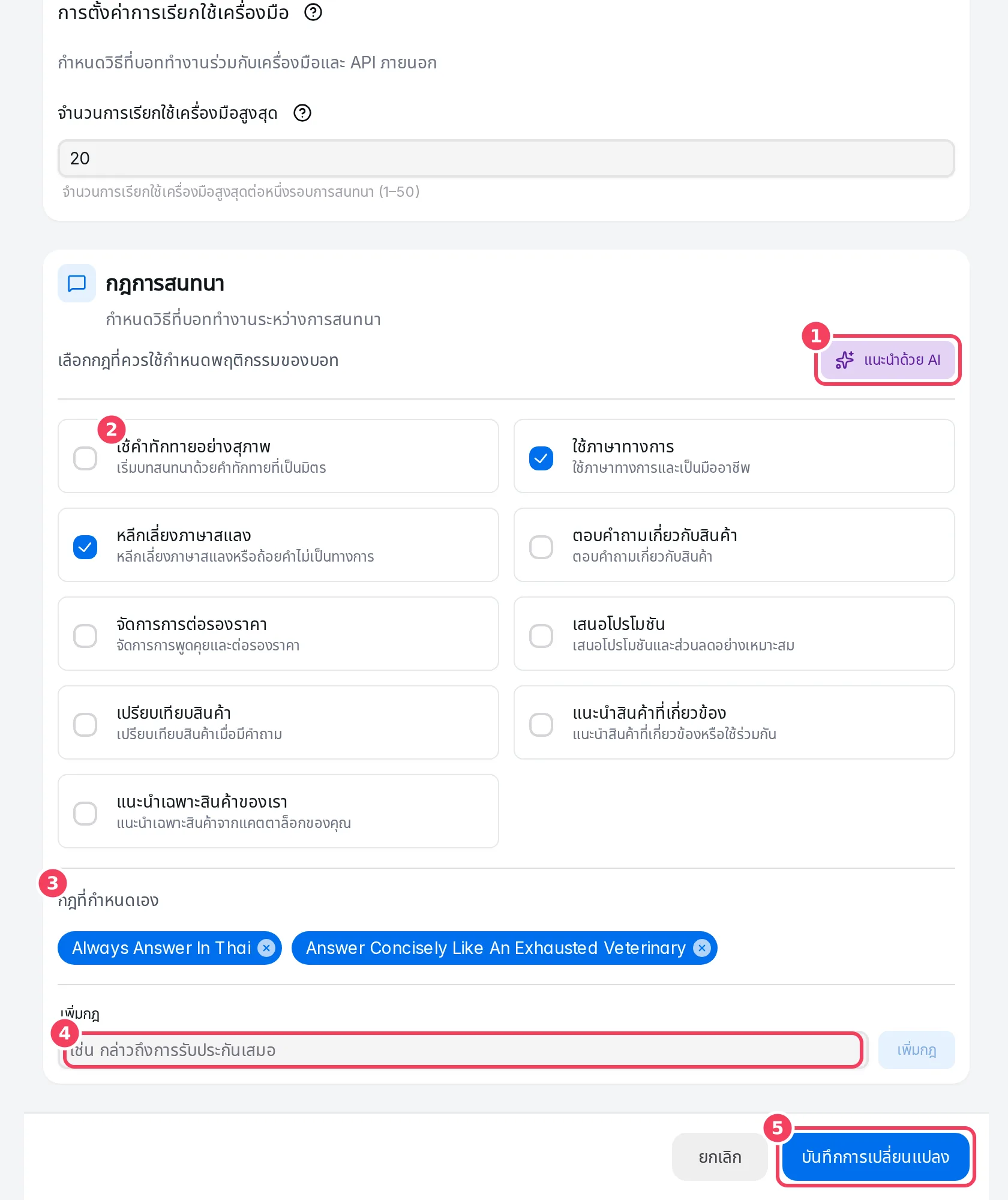
| # | รายการ | ใช้ทำอะไร |
|---|---|---|
| 1 | แนะนำด้วย AI | แนะนำกฎจากโปรไฟล์ของบอทและติ๊กให้อัตโนมัติ |
| 2 | กฎสำเร็จรูป | ติ๊กพฤติกรรมที่ต้องการ |
| 3 | กฎที่กำหนดเอง | กฎของคุณเอง แสดงเป็นป้าย กด × บนป้ายเพื่อลบ |
| 4 | เพิ่มกฎ | พิมพ์กฎ เช่น กล่าวถึงการรับประกันเสมอ แล้วกด เพิ่มกฎ |
| 5 | บันทึกการเปลี่ยนแปลง | บันทึกทุกการเปลี่ยนแปลงในหน้าตั้งค่า |
กฎสำเร็จรูป: ใช้คำทักทายอย่างสุภาพ ใช้ภาษาทางการ หลีกเลี่ยงภาษาสแลง ตอบคำถามเกี่ยวกับสินค้า จัดการการต่อรองราคา เสนอโปรโมชัน เปรียบเทียบสินค้า แนะนำสินค้าที่เกี่ยวข้อง แนะนำเฉพาะสินค้าของเรา
สร้างความรู้และแก้ไขดราฟต์
ปุ่ม สร้างเอกสารความรู้ ในหน้าภาพรวมของบอทจะช่วยเขียนเอกสารความรู้ให้:
- Konkui วิเคราะห์โปรไฟล์บอทแล้วแนะนำหัวข้อ ติ๊กหัวข้อที่ต้องการ ดู หัวข้อที่มีอยู่แล้ว หรือพิมพ์หัวข้อเองที่ เพิ่มหัวข้อเอง แล้วกด ถัดไป
- เลือกโหมด:
- สร้างและบันทึกอัตโนมัติ เขียนเอกสารแล้วบันทึกเข้าไฟล์ทันที
- โหมดดราฟต์ เขียนเป็นดราฟต์ให้คุณตรวจและแก้ก่อน
- กด สร้างและบันทึก หรือ สร้างดราฟต์ ระบบจะเขียนทีละฉบับ ฉบับที่เสร็จแล้วกดเปิดดูได้ระหว่างที่ฉบับอื่นยังสร้างอยู่ กด ยกเลิกการสร้าง เพื่อหยุด เอกสารที่เสร็จแล้วจะยังอยู่
ในโหมดดราฟต์ เมื่อสร้างเสร็จจะพาไปหน้า แก้ไขดราฟต์ความรู้ เลือกดราฟต์ทางซ้ายแล้วแก้ในตัวแก้ไข Markdown แต่ละฉบับมีสถานะ ดราฟต์ บันทึกแล้ว หรือ เผยแพร่แล้ว
| ปุ่ม | ใช้ทำอะไร |
|---|---|
| บันทึกดราฟต์ | บันทึกดราฟต์นี้เป็นไฟล์ในเวิร์กสเปซ โดยยังมีสถานะเป็นดราฟต์ |
| เผยแพร่ | บันทึก (ถ้ายังไม่ได้บันทึก) แล้วยืนยันเอกสารเป็นความรู้ |
| บันทึกทั้งหมด / เผยแพร่ทั้งหมด | ทำแบบเดียวกันกับดราฟต์ที่เหลือทั้งหมด |
| เสร็จสิ้น | ออกจากหน้าแก้ไขและกลับไปที่บอท |
ปุ่ม ผู้ช่วย AI ในหน้าไฟล์เป็นทางลัดไปยังตัวสร้างเอกสารเดียวกันสำหรับบอทที่เปิดใช้งานอยู่
โซนอันตราย
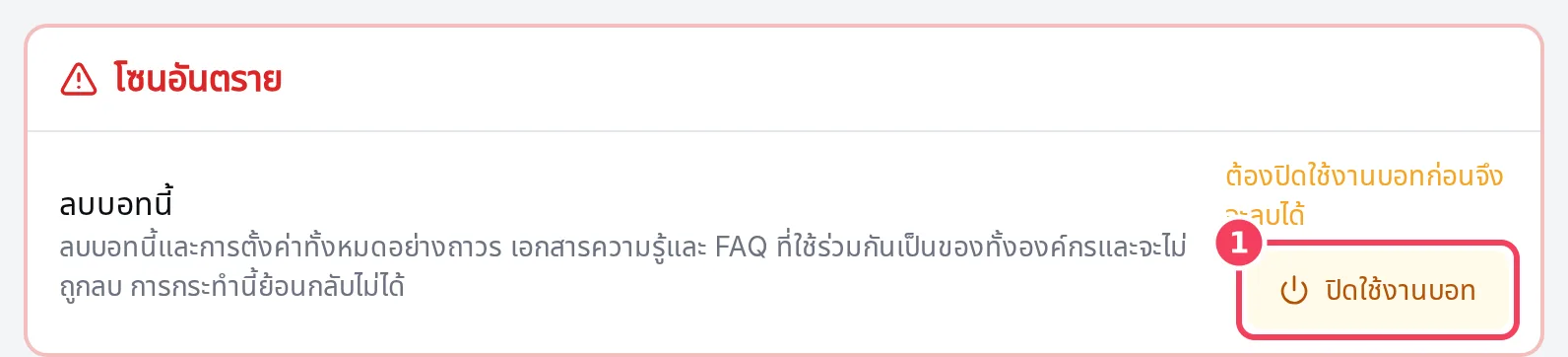
ลบบอทที่กำลังใช้งานไม่ได้ ให้กด ปิดใช้งานบอท ก่อน (1) จากนั้นปุ่ม ลบบอท จะใช้ได้และจะขอให้ยืนยัน การลบจะลบบอทและการตั้งค่าอย่างถาวร ส่วนความรู้ที่ใช้ร่วมกัน เช่น ไฟล์และ FAQ เป็นของเวิร์กสเปซและจะไม่ถูกลบ