
เลือกหน้าเอกสาร
รายละเอียดแดชบอร์ด
เปิดในแดชบอร์ดหน้า ปรับแต่ง AI คือศูนย์รวมเครื่องมือสำหรับวัดว่าบอทตอบได้ดีแค่ไหน แล้วทำให้ดีขึ้นเรื่อย ๆ คุณเขียนตัวอย่างบทสนทนา (ชุดทดสอบ) ให้ระบบปรับคำสั่งของบอทให้ทำคะแนนได้ดีขึ้น ทดลองโมเดลใหม่อย่างปลอดภัยก่อนสลับจริง ตั้งกฎตรวจคำตอบที่เสี่ยงก่อนส่งถึงลูกค้า และดูผังว่าลูกค้าถามอะไรบ่อย
ทุกคนในเวิร์กสเปซเปิดหน้านี้ได้ เครื่องมือส่วนใหญ่ใช้ได้ทั้งผู้ดูแล (Admin) และพนักงาน (Staff) ส่วนที่ทำได้เฉพาะผู้ดูแลจะระบุไว้ในหน้านี้
เปิดหน้านี้ได้ที่ไหน
กด ปรับแต่ง AI ที่แถบเมนูด้านซ้าย เมนูนี้จะแสดงเมื่อเปิดสวิตช์อย่างน้อยหนึ่งรายการในส่วน การแสดงเมนู ของ ตั้งค่า › ทั่วไป ได้แก่ ชุดทดสอบ, บอท, คำสั่ง AI, การทดลอง หรือ ผังบทสนทนา และสวิตช์แต่ละตัวยังควบคุมว่าแท็บไหนจะแสดงในหน้านี้ด้วย
| แท็บ | แสดงเมื่อเปิดสวิตช์ |
|---|---|
| ภาพรวม | แสดงเสมอ |
| ชุดทดสอบ, พัฒนาอัตโนมัติ | ชุดทดสอบ |
| เปรียบเทียบโมเดล | บอท |
| ทดลอง A/B | การทดลอง |
| คำสั่ง AI | คำสั่ง AI |
| ตรวจคำตอบ | แสดงเสมอ |
| ผังบทสนทนา | ผังบทสนทนา |
ภาพรวม
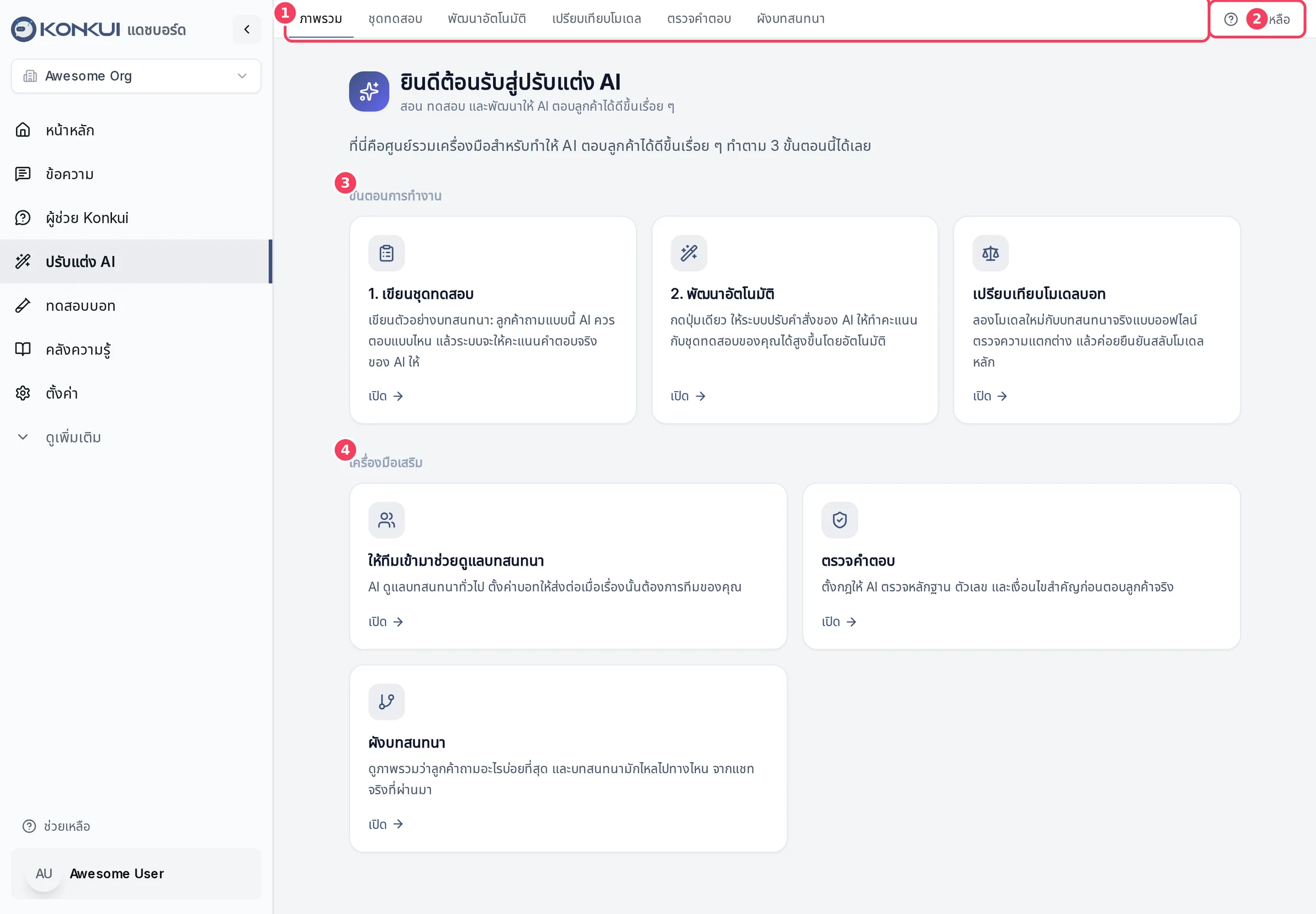
| # | รายการ | ใช้ทำอะไร |
|---|---|---|
| 1 | แถบแท็บ | สลับไปยังเครื่องมือต่าง ๆ เรียงจากซ้ายไปขวาตามลำดับที่มักใช้งาน |
| 2 | ช่วยเหลือ | เล่นทัวร์แนะนำแท็บต่าง ๆ อีกครั้ง |
| 3 | ขั้นตอนการทำงาน | การ์ดของขั้นตอนหลัก: เขียนชุดทดสอบ พัฒนาอัตโนมัติ และเปรียบเทียบโมเดล (หรือทดลอง A/B เมื่อเปิดใช้การทดลอง) |
| 4 | เครื่องมือเสริม | ทางลัดไปยังการตั้งค่าส่งต่อทีม คำสั่ง AI ตรวจคำตอบ และผังบทสนทนา |
ทุกแท็บเครื่องมือจะมีแผง วิธีใช้งาน ที่พับ/กางได้อยู่ด้านบน อธิบายฟีเจอร์ด้วยภาษาง่าย ๆ บอกขั้นตอน และมีคำศัพท์ที่ควรรู้ ระบบจะจำว่าคุณกางหรือพับไว้
Expert และ Sales
บอทของคุณมีสองบุคลิก คือ Expert (ตอบคำถาม) และ Sales (เน้นการขาย) ชุดทดสอบ การพัฒนาอัตโนมัติ และคำสั่ง AI แยกกันตามบุคลิก ปุ่มสลับ Expert/Sales ด้านบนของแท็บชุดทดสอบและพัฒนาอัตโนมัติใช้ร่วมกัน ทั้งสองแท็บจึงทำงานกับบุคลิกเดียวกันเสมอ
ชุดทดสอบ
ชุดทดสอบคือ "ใบให้คะแนน" ของบอท แต่ละรายการคือตัวอย่างบทสนทนา ว่าลูกค้าพูดอะไรและคุณคาดหวังคำตอบแบบไหน เมื่อรันเทสต์ บอทจะตอบจริง แล้วผู้ตรวจ AI จะให้คะแนน 1–5 ว่าคำตอบใกล้เคียงกับที่คาดหวังแค่ไหน (5 = ดีมาก ต่ำกว่า 3 = ไม่ผ่าน)
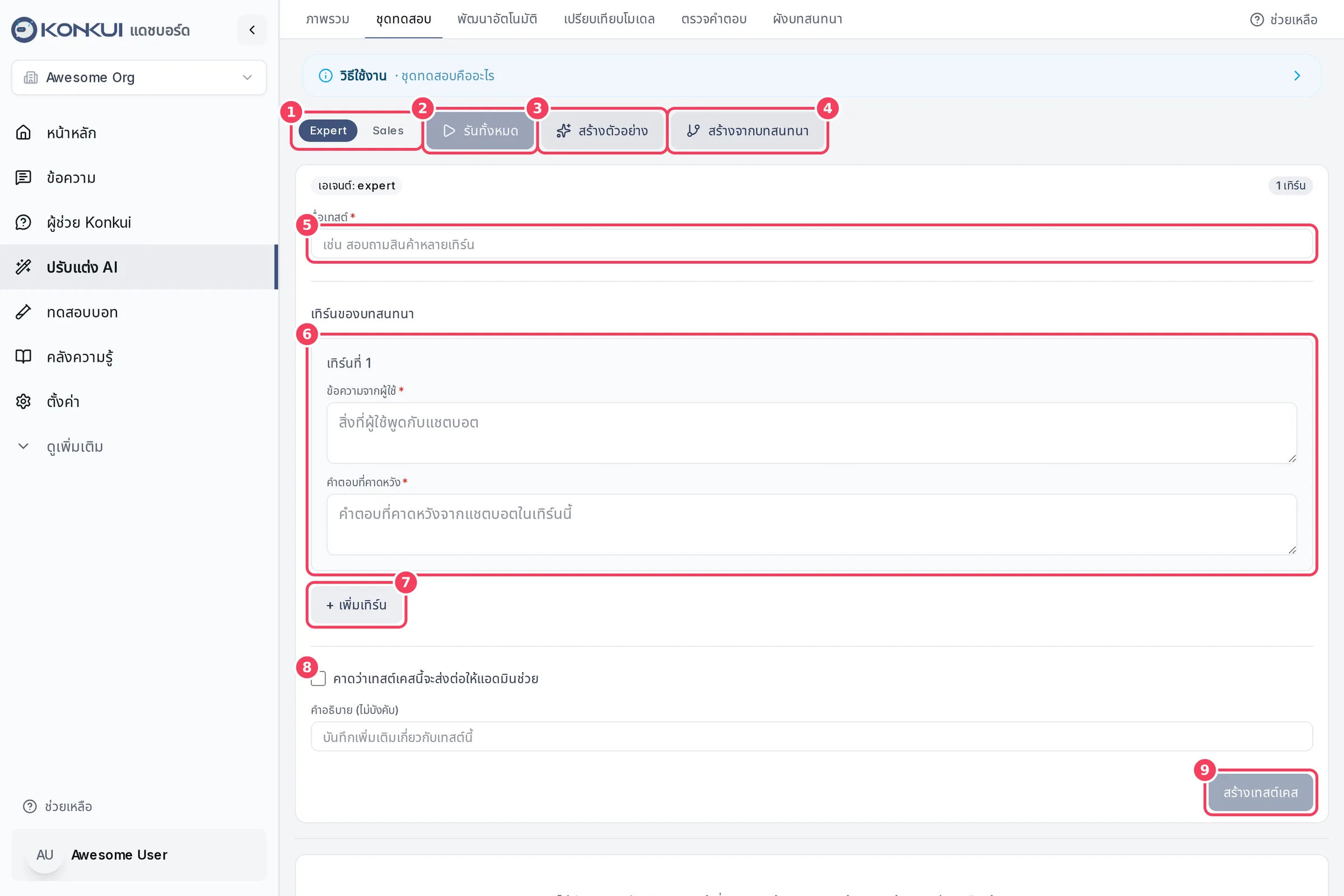
| # | รายการ | ใช้ทำอะไร |
|---|---|---|
| 1 | Expert / Sales | เลือกบุคลิกที่จะดูและสร้างเทสต์เคส |
| 2 | รันทั้งหมด | รันทุกเทสต์เคสของบุคลิกที่เลือก ระบบจะยืนยันก่อน เพราะแต่ละเทสต์เรียกใช้ AI และอาจมีค่าใช้จ่าย |
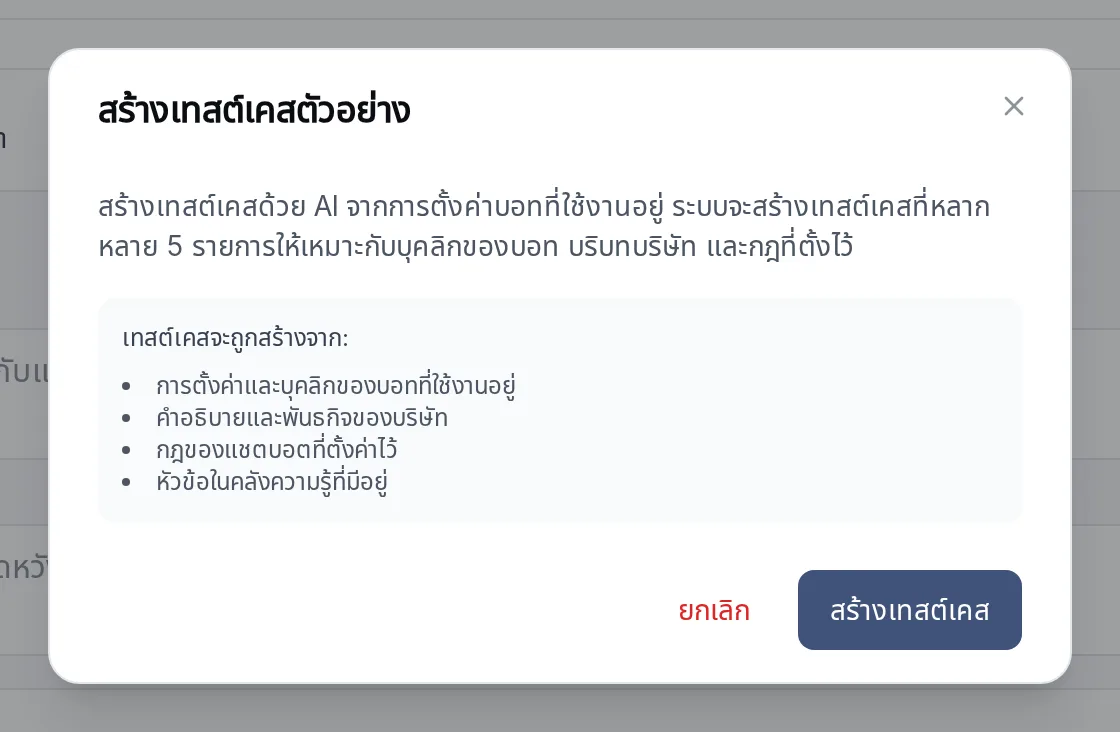
| 3 | สร้างตัวอย่าง | ให้ AI เขียนเทสต์เคสที่หลากหลาย 5 รายการ จากการตั้งค่าบอทที่ใช้งานอยู่ คำอธิบายบริษัท กฎ และหัวข้อในคลังความรู้ |
| 4 | สร้างจากบทสนทนา | เปิดคิวตรวจ เพื่อเปลี่ยนแชทจริงเป็นเทสต์เคส |
| 5 | ชื่อเทสต์ | ชื่อสั้น ๆ ที่สื่อความหมาย |
| 6 | เทิร์นของบทสนทนา | ข้อความจากลูกค้าหนึ่งข้อความ และคำตอบที่คาดหวังในเทิร์นนั้น |
| 7 | + เพิ่มเทิร์น | เพิ่มเทิร์นเพื่อทดสอบบทสนทนาหลายขั้น กด เอาออก เพื่อลบเทิร์น |
| 8 | คาดว่าเทสต์เคสนี้จะส่งต่อให้แอดมินช่วย | ติ๊กเมื่อพฤติกรรมที่ถูกต้องคือให้บอทส่งต่อแชทให้คน แทนการตอบเอง |
| 9 | สร้างเทสต์เคส | บันทึกเทสต์เคสสำหรับบุคลิกที่เลือก |
ช่อง คำอธิบาย (ไม่บังคับ) ใต้ช่องติ๊ก ใช้จดบันทึกว่าเทสต์นี้ตรวจอะไร
รันเทสต์และอ่านผล
เทสต์เคสที่บันทึกแล้วจะแสดงเป็นการ์ดใต้ฟอร์ม พร้อมเทิร์นต่าง ๆ ปุ่ม รันเทสต์ แก้ไข และลบ หลังรันแล้ว การ์ดจะแสดง การรันล่าสุด: พร้อมคะแนนผ่าน/ไม่ผ่าน คำตอบจริงของแต่ละเทิร์น และ เหตุผลของผู้ตรวจ ที่อธิบายคะแนน เทสต์หลายเทิร์นจะบอกจำนวนเทิร์นที่ผ่านและไม่ผ่าน และมีปุ่ม ขยายทั้งหมด / ย่อทั้งหมด
| การกระทำ | ใช้ทำอะไร | หมายเหตุ |
|---|---|---|
| รันเทสต์ | รันเทสต์เคสนี้ทันที | ใช้ AI จึงนับเป็นการใช้งาน |
| แก้ไข | แก้ชื่อ คำถาม ผลลัพธ์ที่คาดหวัง หรือคำอธิบาย | กด อัปเดต เพื่อบันทึก หรือ ยกเลิก เพื่อทิ้งการแก้ไข |
| ลบ | ลบเทสต์เคสอย่างถาวร | ย้อนกลับไม่ได้ |
คิวตรวจ: สร้างชุดทดสอบจากแชทจริง
ปุ่ม สร้างจากบทสนทนา จะเปิดหน้า สร้างชุดทดสอบจากแชทจริง ซึ่งมีสองแท็บ
AI สร้างให้
AI จะสแกนบทสนทนาเก่า หาคำตอบที่คิดว่าผิด แล้วร่างเทสต์เคสให้คุณตรวจ
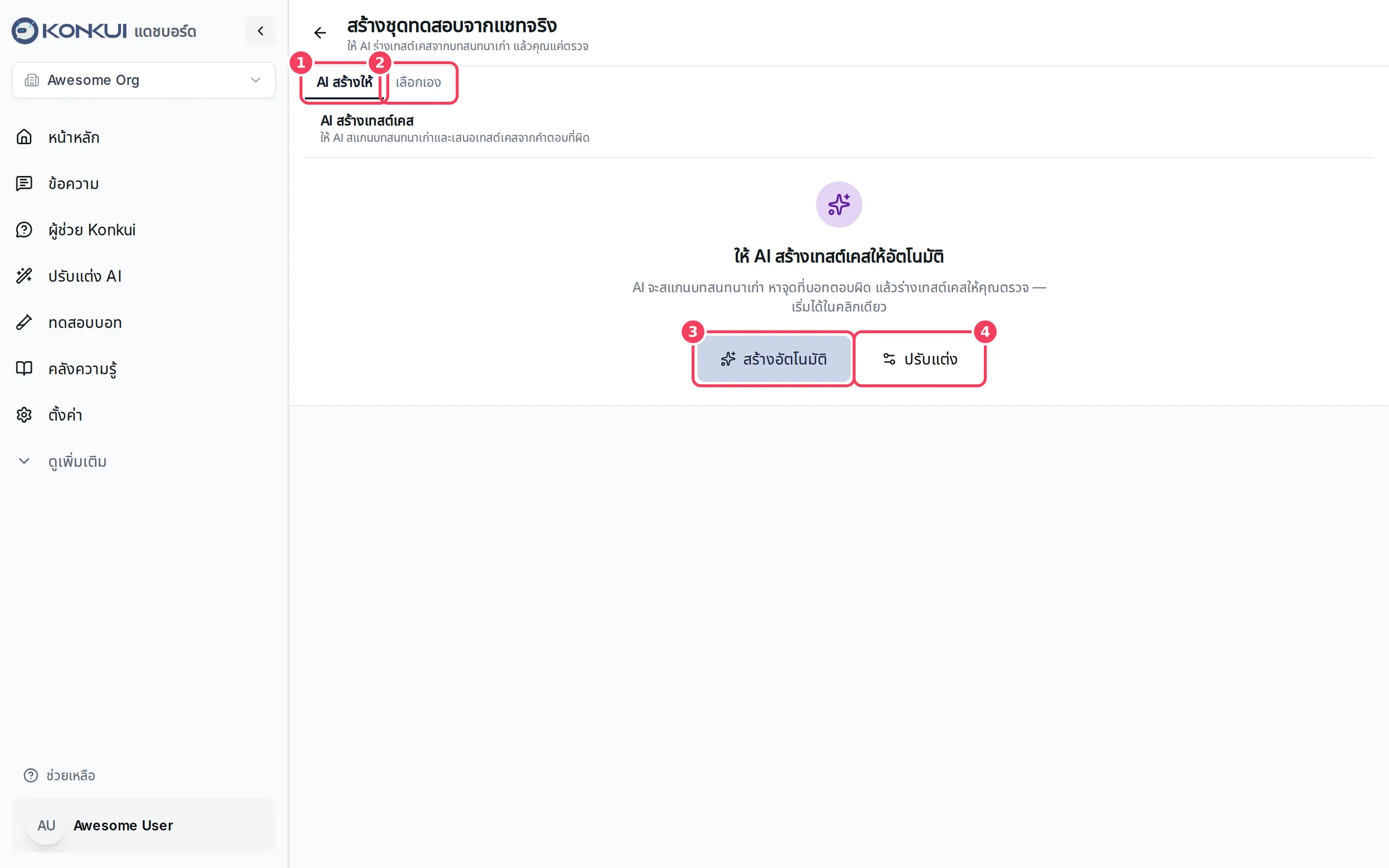
| # | รายการ | ใช้ทำอะไร |
|---|---|---|
| 1 | AI สร้างให้ | ดราฟต์ที่ AI สร้างจากแชทเก่า |
| 2 | เลือกเอง | เลือกบทสนทนาเอง แล้วเปลี่ยนคำตอบดี ๆ ของแอดมินเป็นเทสต์ |
| 3 | สร้างอัตโนมัติ | เริ่มสแกนด้วยค่าเริ่มต้น |
| 4 | ปรับแต่ง | เปิดหน้าต่าง สร้างเทสต์เคสด้วย AI เพื่อจำกัดขอบเขตการสแกน |
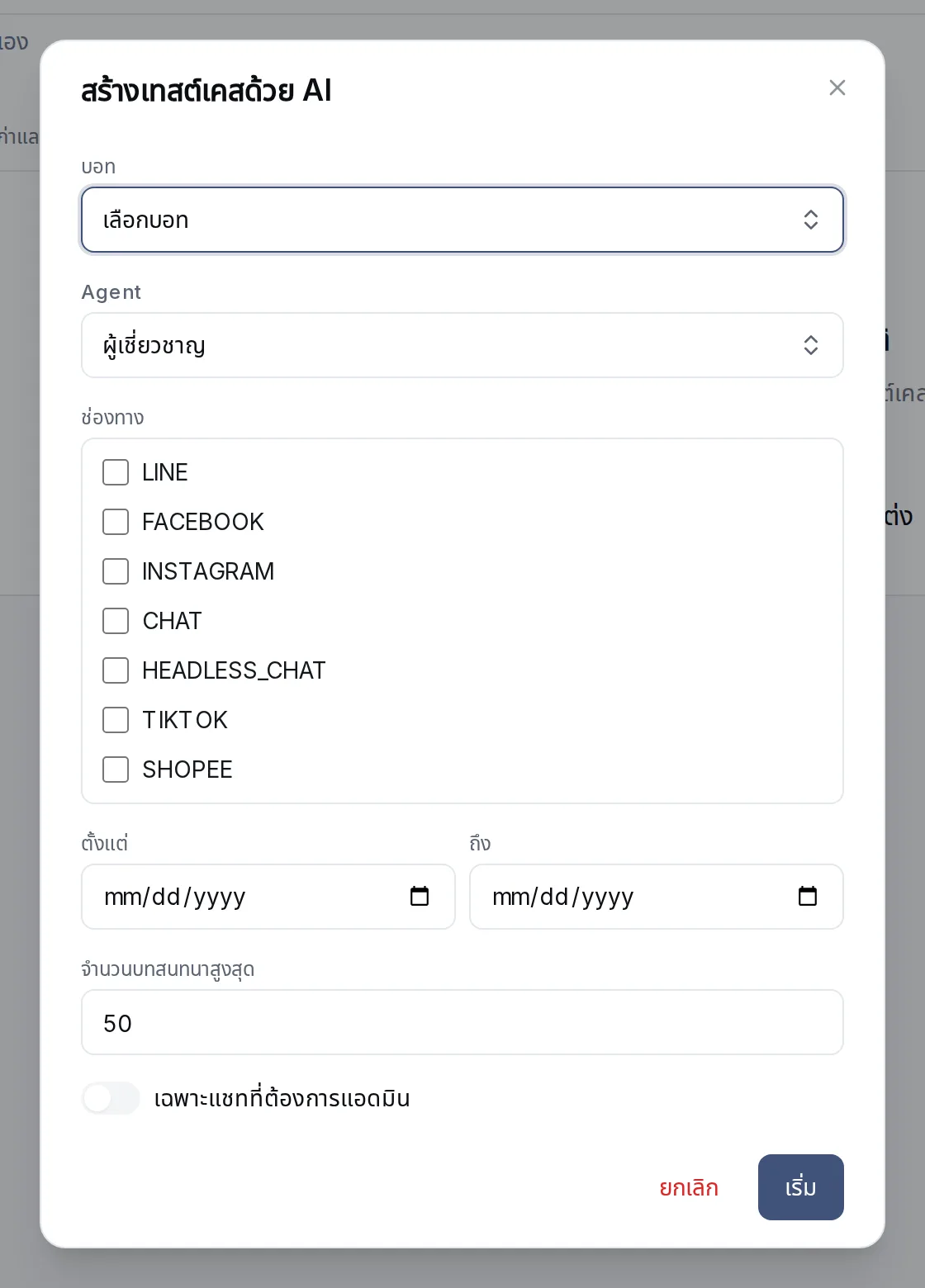
| การตั้งค่า | ใช้ทำอะไร | หมายเหตุ |
|---|---|---|
| บอท | บอทที่จะสแกนบทสนทนา | ไม่บังคับ |
| Agent | Expert หรือ Sales ดราฟต์จะกลายเป็นเทสต์เคสของบุคลิกนั้น | |
| ช่องทาง | สแกนเฉพาะช่องทางที่ติ๊ก | ไม่ติ๊กเลย = ทุกช่องทาง |
| ตั้งแต่ / ถึง | จำกัดช่วงวันที่ | ไม่บังคับ |
| จำนวนบทสนทนาสูงสุด | จำนวนบทสนทนาที่จะอ่าน | 1–200 (ค่าเริ่มต้น 50) |
| เฉพาะแชทที่ต้องการแอดมิน | สแกนเฉพาะแชทที่ลูกค้าต้องการคนช่วย | มักเป็นจุดที่บอทตอบไม่ได้ |
เมื่อเริ่มสแกน ช่อง งานล่าสุด ด้านซ้ายจะแสดงสถานะ ความคืบหน้า จำนวนแชทที่สแกน และจำนวนดราฟต์ของแต่ละงาน และยกเลิกงานที่กำลังทำได้ ส่วน ดราฟต์รอตรวจ ด้านขวาแสดงดราฟต์ที่รอคุณตรวจ โดยรายการที่ น่าเก็บ จะขึ้นก่อน แต่ละดราฟต์บอกว่าบอทตอบถูกหรือผิด ทำไม AI คิดว่าคำตอบผิด คำตอบเดิมของบอท บทสนทนาต้นทาง และช่องคำตอบที่ถูกต้องที่แก้ไขได้ แก้ชื่อหรือคำตอบตามต้องการ แล้วกด ยอมรับ เพื่อบันทึกเป็นเทสต์เคส หรือ ปฏิเสธ เพื่อทิ้ง
เลือกเอง
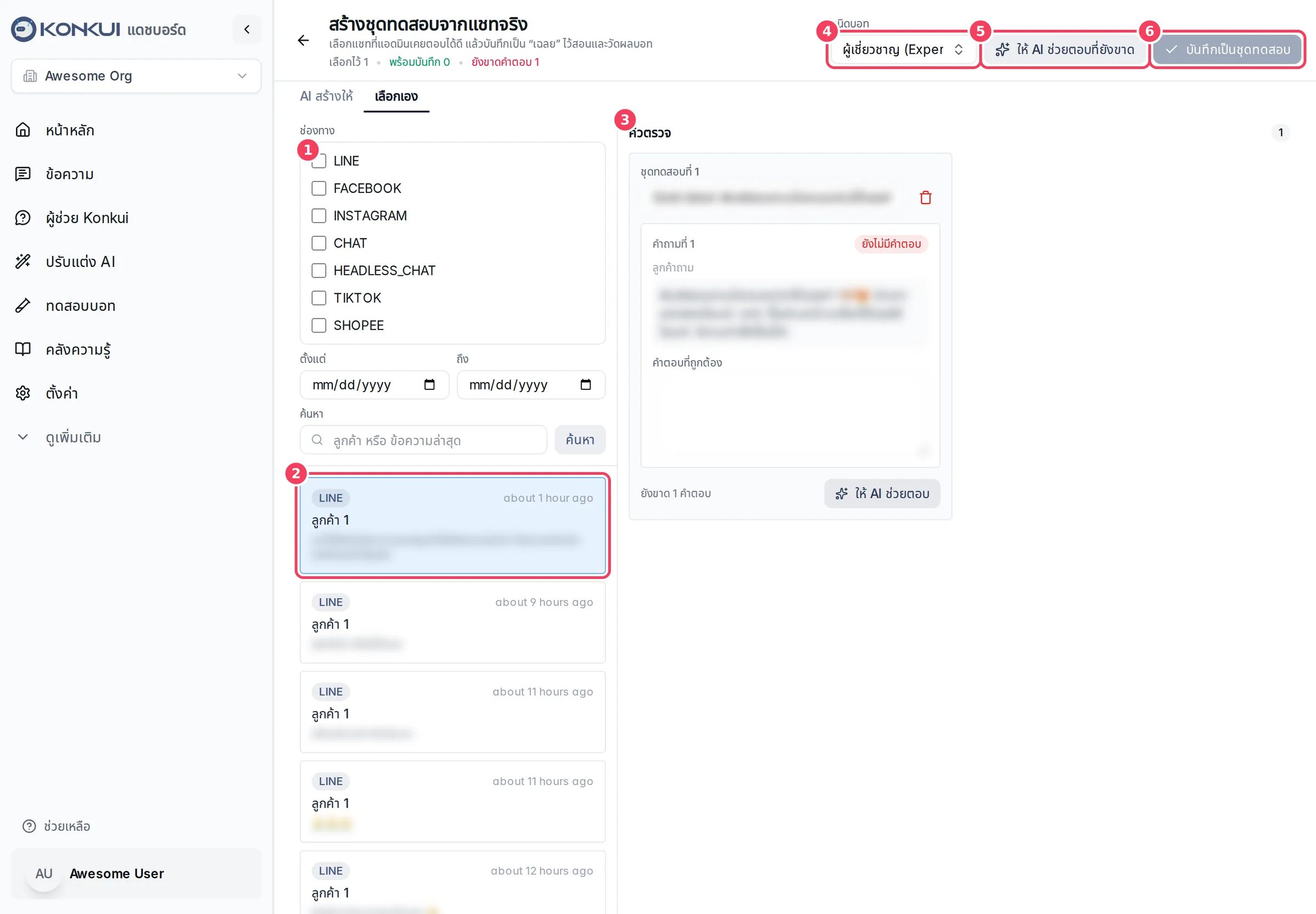
| # | รายการ | ใช้ทำอะไร |
|---|---|---|
| 1 | ตัวกรอง | กรองตามช่องทางและวันที่ หรือค้นหาจากชื่อลูกค้าหรือข้อความล่าสุด |
| 2 | บทสนทนา | คลิกแชทเพื่อเพิ่มเข้าคิวตรวจ (ครั้งละไม่เกิน 25 แชท) แชทที่ไม่มีคำถาม-คำตอบแบบข้อความจะถูกข้าม |
| 3 | คิวตรวจ | แชทแต่ละรายการจะกลายเป็นเทสต์หนึ่งรายการ ทุกเทิร์นแสดงข้อความลูกค้า ช่อง คำตอบที่ถูกต้อง ที่แก้ไขได้ และที่มาของคำตอบ: แอดมินตอบเอง, AI ร่างให้, พิมพ์เอง หรือ ยังไม่มีคำตอบ |
| 4 | ชนิดบอท | Expert หรือ Sales เทสต์ที่บันทึกจะเป็นของบุคลิกนั้น |
| 5 | ให้ AI ช่วยตอบที่ยังขาด | ให้บอทร่างคำตอบทุกช่องที่ยังว่าง แต่ละการ์ดยังมีปุ่ม ให้ AI ช่วยตอบ สำหรับเทสต์นั้นเท่านั้น |
| 6 | บันทึกเป็นชุดทดสอบ | บันทึกทุกเทสต์ที่ไม่มีคำตอบขาด แล้วพากลับไปหน้าชุดทดสอบ |
พัฒนาอัตโนมัติ
แทนที่จะแก้คำสั่งของบอทเอง แท็บนี้ให้ระบบลองเขียนคำสั่งใหม่ให้ทำคะแนนกับชุดทดสอบได้สูงขึ้น ใช้เวลาหลายนาทีโดยทำงานเบื้องหลัง เมื่อเสร็จคุณจะได้ตรวจผลและเลือกว่าจะใช้หรือไม่ ลูกค้าจะไม่เห็นการเปลี่ยนแปลงจนกว่าคุณกดนำไปใช้
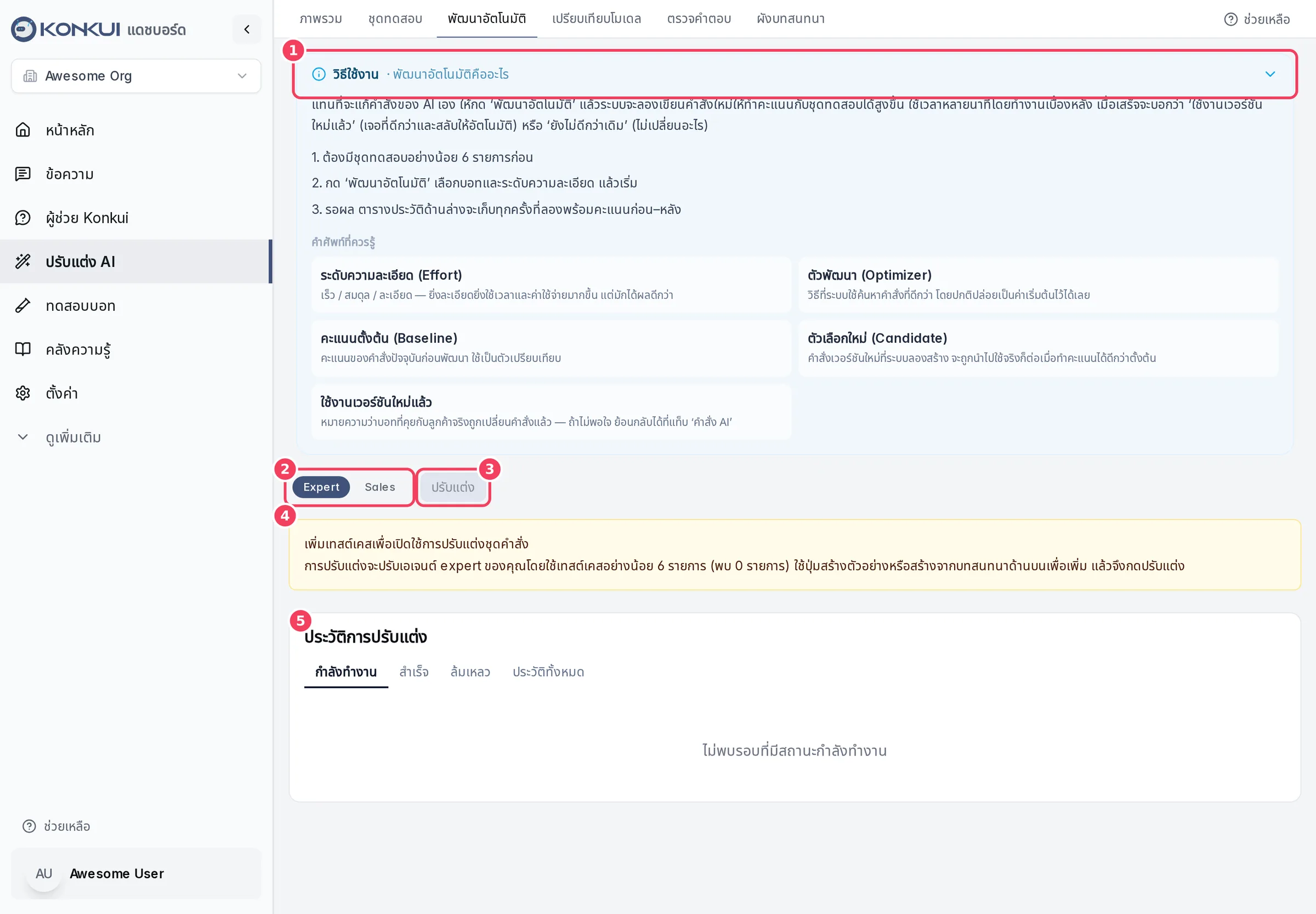
| # | รายการ | ใช้ทำอะไร |
|---|---|---|
| 1 | วิธีใช้งาน | กางไว้เป็นค่าเริ่มต้นในแท็บนี้ อธิบายขั้นตอนและคำศัพท์ |
| 2 | Expert / Sales | บุคลิกที่จะพัฒนา (ใช้ร่วมกับแท็บชุดทดสอบ) |
| 3 | ปรับแต่ง | เปิดหน้าต่างตั้งค่า ใช้ได้เมื่อบุคลิกที่เลือกมีเทสต์เคสอย่างน้อย 6 รายการ ถ้ามีรอบที่กำลังทำงานอยู่จะเปิดความคืบหน้าของรอบนั้นแทน |
| 4 | แจ้งเตือนเทสต์เคสไม่พอ | บอกจำนวนเทสต์เคสที่มี และวิธีเพิ่ม |
| 5 | ประวัติการปรับแต่ง | ทุกรอบที่เคยรัน กรองได้ด้วย กำลังทำงาน, สำเร็จ, ล้มเหลว และ ประวัติทั้งหมด |
ตั้งค่าการปรับแต่ง
| การตั้งค่า | ใช้ทำอะไร | หมายเหตุ |
|---|---|---|
| บอท | บอทที่เปิดใช้งานซึ่งต้องการปรับคำสั่ง | เลือกให้อัตโนมัติถ้ามีบอทเปิดใช้งานตัวเดียว |
| อัลกอริทึม (ตั้งค่าขั้นสูง) | MiPROv2 เสนอคำสั่งอย่างเป็นระบบ เสถียร เหมาะเป็นค่าเริ่มต้น ส่วน GEPA สำรวจกว้างกว่าโดยใช้ feedback จากผู้ตรวจ | ไม่แน่ใจให้เริ่มจาก MiPROv2 |
| ระดับความละเอียด (ตั้งค่าขั้นสูง) | เร็ว (ประมาณ 1–3 นาที) สมดุล (ประมาณ 3–8 นาที แนะนำ) หรือ ละเอียด (ประมาณ 8–20+ นาที) | ยิ่งละเอียดยิ่งใช้เวลาและเรียก AI มากขึ้น แต่มักได้ผลดีกว่า |
| สัดส่วนชุดประเมินผล (ตั้งค่าขั้นสูง) | สัดส่วนเทสต์เคสที่กันไว้ใช้วัดผล ไม่ใช้ฝึก | ระดับความละเอียดตั้งค่าเป็น 10%, 20% หรือ 30% หน้าต่างจะแสดงจำนวนชุดฝึก/ชุดประเมินและจำนวนการเรียก AI โดยประมาณ |
กด พัฒนาบอทของฉัน เพื่อเริ่ม หน้าต่างความคืบหน้าจะแสดงบันทึกการทำงาน คะแนนตั้งต้น และคะแนนก่อน–หลังเมื่อเสร็จ ถ้ารอบใดไม่มีความคืบหน้าเกิน 20 นาที ระบบจะเตือนว่างานอาจค้าง คุณยกเลิกแล้วลองใหม่ได้
ตรวจผลและนำไปใช้
เมื่อรันสำเร็จ หน้าต่าง ตรวจสอบคำสั่งที่ปรับแต่งแล้ว จะแสดง
- คำแนะนำของระบบ (นำเวอร์ชันใหม่ไปใช้ หรือใช้คำสั่งปัจจุบันต่อเพราะคะแนนไม่สูงกว่า)
- คะแนนก่อนและหลัง
- คำสั่งปัจจุบันเทียบกับคำสั่งใหม่
- ตารางเปรียบเทียบคะแนนก่อน–หลังรายเทสต์เคส
| การกระทำ | ใช้ทำอะไร |
|---|---|
| นำไปใช้ | ให้คำสั่งเวอร์ชันใหม่มีผลกับลูกค้าจริง |
| ทิ้ง | ใช้คำสั่งปัจจุบันต่อ เวอร์ชันตัวเลือกจะถูกเก็บไว้แต่ไม่ได้ใช้ |
| ย้อนกลับ | หลังนำไปใช้แล้ว สลับกลับไปใช้คำสั่งก่อนหน้า หรือย้อนกลับจากแท็บคำสั่ง AIก็ได้ |
ในประวัติการปรับแต่ง คอลัมน์ การตัดสินใจ จะแสดง รอตรวจสอบ, นำไปใช้แล้ว, ทิ้งแล้ว หรือ ย้อนกลับแล้ว คลิกรอบที่สำเร็จเพื่อเปิดหน้าตรวจผลอีกครั้ง รอบที่ล้มเหลวมีปุ่ม ลองใหม่ (ใช้การตั้งค่าเดิม หลังรอสักครู่) และ ล้างรอบที่ล้มเหลว เพื่อซ่อนออกจากรายการ รอบที่กำลังทำงานกด ยกเลิก ได้
เปรียบเทียบโมเดล
ใช้ทดลองโมเดล AI ตัวอื่นกับบอทโดยไม่กระทบแชทจริง ระบบจะนำบทสนทนาจริงล่าสุดของบอทมาเล่นซ้ำแบบออฟไลน์ด้วยโมเดลใหม่ เทียบผลกับโมเดลปัจจุบัน และให้ผู้ดูแลสลับได้เมื่อผ่านเงื่อนไขความปลอดภัยครบเท่านั้น
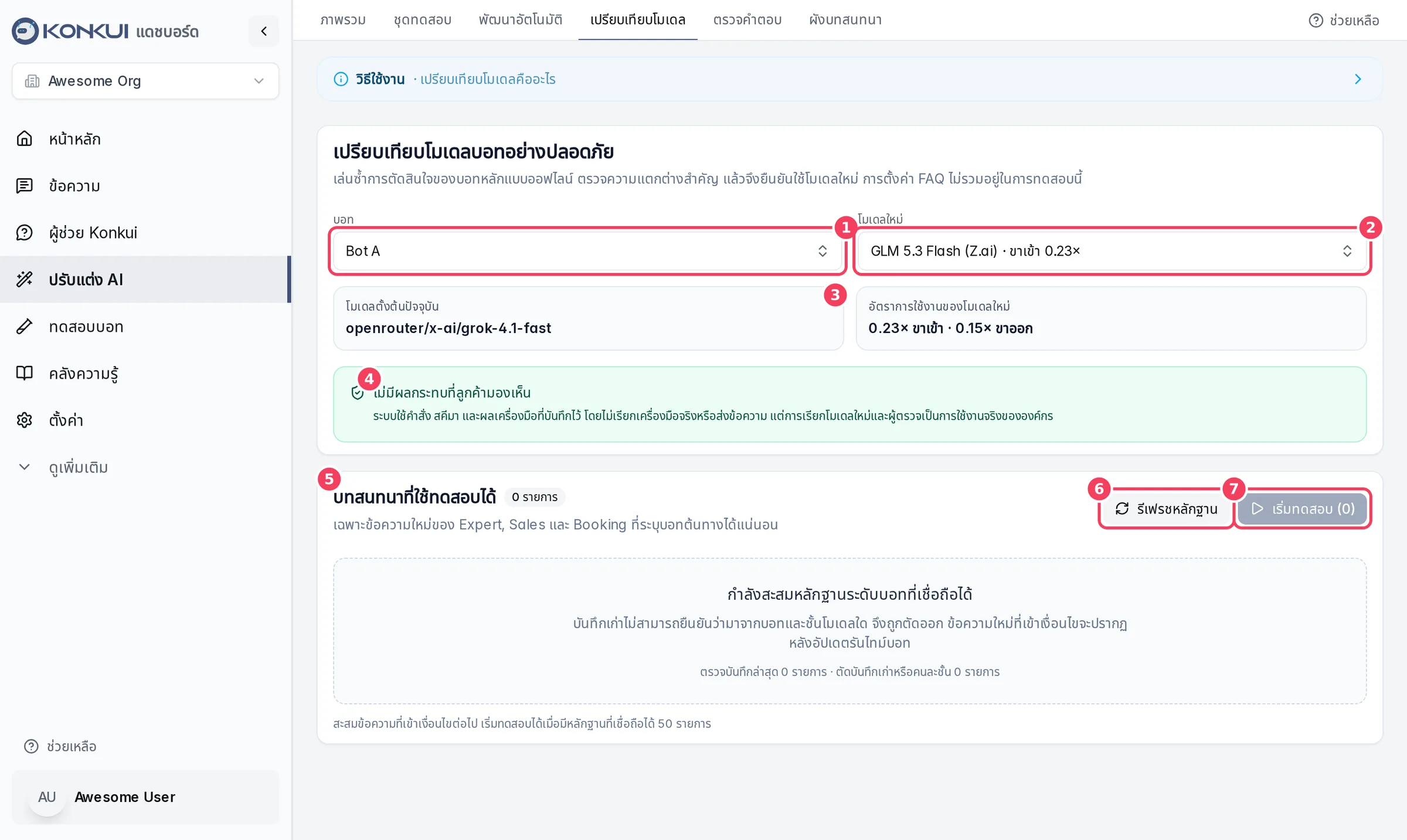
| # | รายการ | ใช้ทำอะไร |
|---|---|---|
| 1 | บอท | บอทที่จะทดสอบ |
| 2 | โมเดลใหม่ | โมเดลที่จะลอง แต่ละตัวเลือกแสดงอัตราการใช้งานเทียบกับโมเดลปัจจุบัน |
| 3 | โมเดลตั้งต้นปัจจุบัน | โมเดลหลักที่บอทใช้อยู่ จะถูกล็อกเป็นตัวเปรียบเทียบเมื่อเริ่มทดสอบ ช่อง อัตราการใช้งานของโมเดลใหม่ ข้าง ๆ แสดงอัตราขาเข้าและขาออกเทียบกัน |
| 4 | ไม่มีผลกระทบที่ลูกค้ามองเห็น | การเล่นซ้ำใช้คำสั่งและผลเครื่องมือที่บันทึกไว้ ไม่เรียกเครื่องมือจริงหรือส่งข้อความ แต่การเรียกโมเดลใหม่และผู้ตรวจนับเป็นการใช้งานจริงของเวิร์กสเปซ |
| 5 | บทสนทนาที่ใช้ทดสอบได้ | จำนวนบทสนทนาล่าสุดที่ใช้ได้ นับเฉพาะข้อความใหม่ที่ระบุได้แน่นอนว่ามาจากบอทนี้ บันทึกเก่าจะถูกตัดออก |
| 6 | รีเฟรชหลักฐาน | ตรวจบทสนทนาล่าสุดอีกครั้งเพื่อหาตัวอย่างที่ใช้ได้ |
| 7 | เริ่มทดสอบ | เริ่มงานเบื้องหลัง หน้าจอจะบอกว่าต้องมีตัวอย่างที่เชื่อถือได้กี่รายการจึงเริ่มได้ |
ถ้าบอทรองรับ จะมีสวิตช์ บังคับใช้ OpenRouter ZDR ที่จำกัดรายการโมเดลให้เหลือเฉพาะโมเดลที่ตรงกับนโยบายไม่เก็บข้อมูล (zero data retention) ของบอท
อ่านผลการทดสอบ
การทดสอบทำงานต่อเบื้องหลัง ปิดหน้านี้ได้ ผลจะแสดง ความสอดคล้อง, ความครอบคลุม, การเปลี่ยนแปลงเวลา p95, การใช้งานสัมพัทธ์ และ ตัวบล็อก / ต้องตรวจ ตามด้วยทุกจุดที่ต่างกันอย่างมีนัยสำคัญ: ข้อความลูกค้า สิ่งที่โมเดลปัจจุบันทำ สิ่งที่โมเดลใหม่ทำ และผลตรวจอัตโนมัติ ผู้ดูแลบันทึกการตัดสินใจและเหตุผลของแต่ละรายการได้ด้วยปุ่ม บันทึกผลตรวจ
เมื่อผ่านเงื่อนไขทั้งหมด ปุ่ม สลับเป็นโมเดลใหม่ จะให้ยืนยันอีกครั้ง การสลับเปลี่ยนเฉพาะโมเดลหลักของบอท การตั้งค่า FAQ และโมเดลรูปภาพไม่เปลี่ยน และข้อความลูกค้าใหม่จะใช้โมเดลใหม่ทันที ปุ่ม ย้อนกลับโมเดล จะคืนค่าโมเดลเดิม เว้นแต่มีคนเปลี่ยนโมเดลของบอทไปแล้วหลังจากนั้น ทุกการทดสอบเก็บไว้ใน ประวัติการทดสอบ
ทดลอง A/B
ทดลอง A/B คือการเปิดใช้คำสั่งสองเวอร์ชันขึ้นไปพร้อมกันกับลูกค้าจริง โดยแบ่งสัดส่วนลูกค้า เพื่อดูว่าเวอร์ชันไหนดีกว่าก่อนใช้กับทุกคน แท็บนี้แสดงเมื่อเปิดสวิตช์ การทดลอง ในการแสดงเมนู
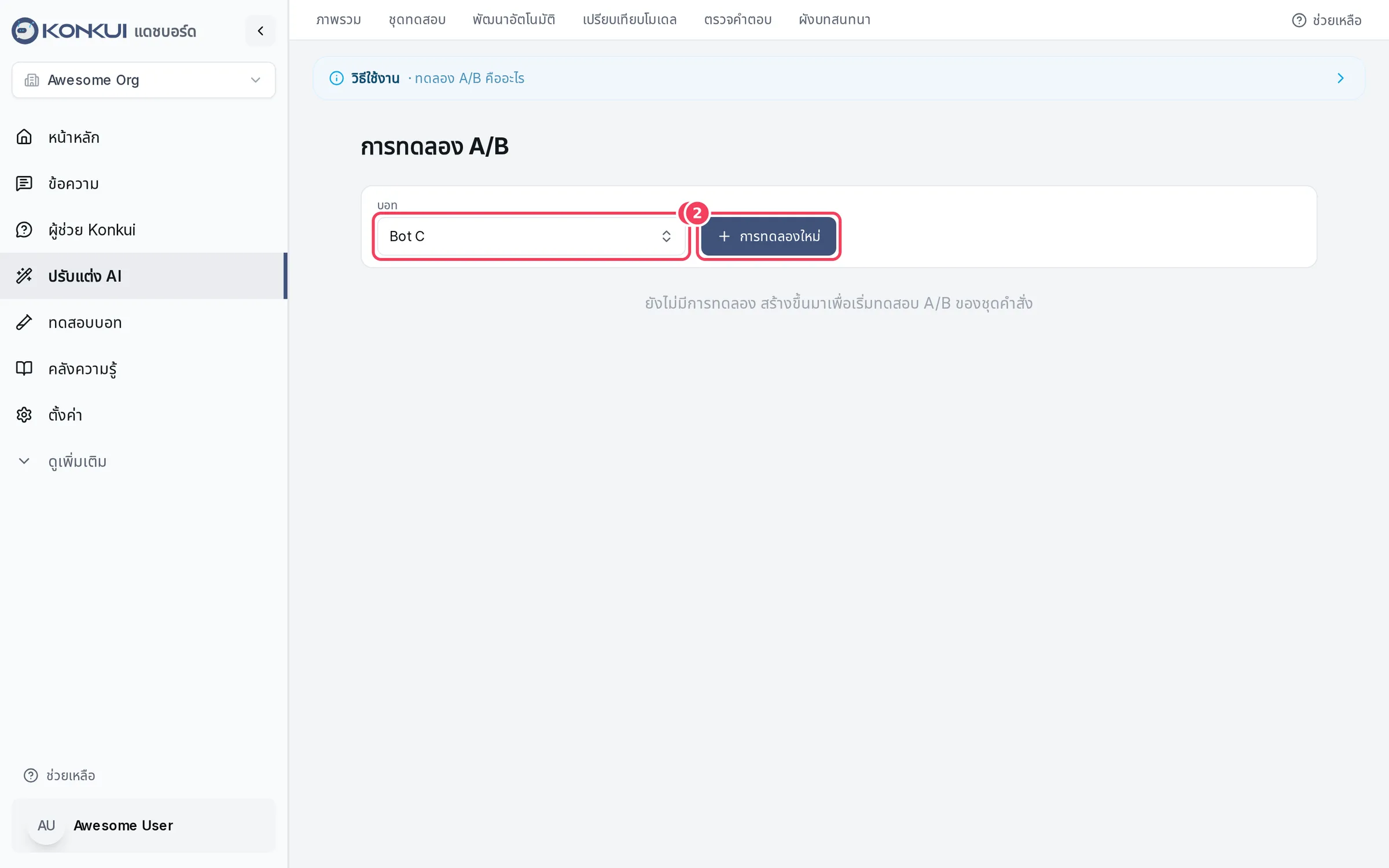
| # | รายการ | ใช้ทำอะไร |
|---|---|---|
| 1 | บอท | บอทที่จะดูการทดลอง |
| 2 | การทดลองใหม่ | เปิดหน้าต่าง สร้างการทดลองใหม่ |
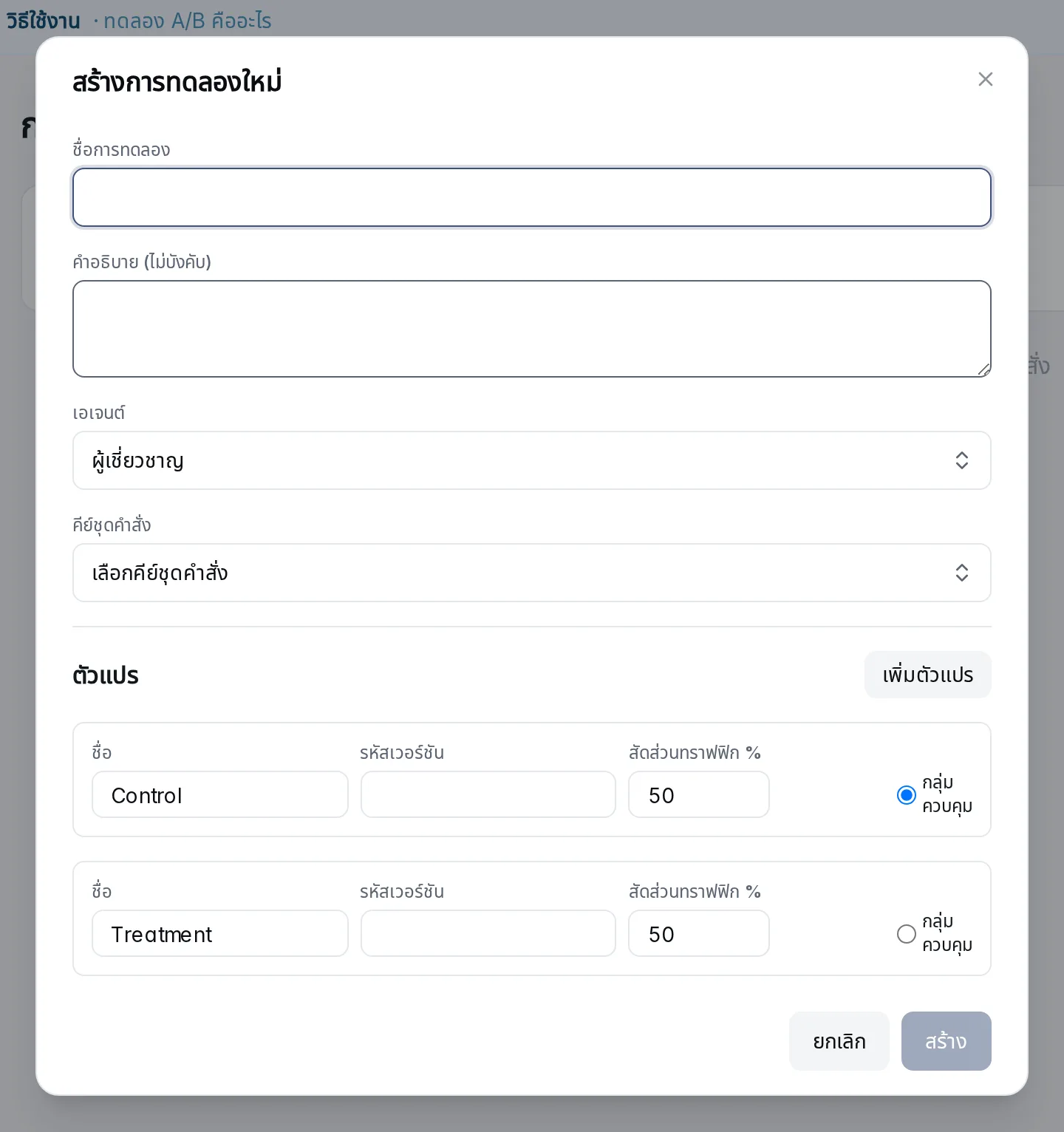
| การตั้งค่า | ใช้ทำอะไร | หมายเหตุ |
|---|---|---|
| ชื่อการทดลอง | ชื่อของการทดลอง | บังคับกรอก |
| คำอธิบาย (ไม่บังคับ) | บันทึกของคุณ | |
| เอเจนต์ | ผู้เชี่ยวชาญ (Expert) หรือฝ่ายขาย (Sales) | |
| คีย์ชุดคำสั่ง | คำสั่งที่จะทดลอง เช่น คำสั่งบทบาทหลัก | บังคับเลือก |
| ตัวแปร | แต่ละตัวแปรมี ชื่อ, รหัสเวอร์ชัน (เวอร์ชันคำสั่งจากแท็บคำสั่ง AI หรือจากการพัฒนาอัตโนมัติ) และ สัดส่วนทราฟฟิก % โดยหนึ่งตัวเป็น กลุ่มควบคุม คือเวอร์ชันปัจจุบันของคุณ | เริ่มต้นมีตัวแปร Control และ Treatment อย่างละ 50% สัดส่วนรวมควรเป็น 100% กด เพิ่มตัวแปร เพื่อเพิ่ม |
การ์ดของแต่ละการทดลองแสดงคีย์ วันที่สร้าง และตัวแปร กด เริ่ม เพื่อเริ่มการทดลองที่ยังเป็นร่าง หยุดชั่วคราว เพื่อหยุดแบ่งลูกค้า และ จบการทดลอง เมื่อเสร็จ ปุ่ม สถิติ แสดงจำนวนลูกค้าที่แต่ละตัวแปรได้รับและอัตราการแก้ปัญหาสำเร็จ ระบบจะแสดง ผู้ชนะ เมื่อมีผลลัพธ์มากพอเท่านั้น และบอกว่ายังต้องการอีกประมาณเท่าไร
คำสั่ง AI
คำสั่ง (Prompt) คือข้อความเบื้องหลังที่กำหนดวิธีคิดและวิธีตอบของ AI แท็บนี้ให้คุณแก้คำสั่งเอง เก็บทุกการแก้ไขเป็นเวอร์ชัน เลือกเวอร์ชันที่จะใช้ และย้อนกลับได้ แท็บนี้แสดงเมื่อเปิดสวิตช์ คำสั่ง AI ในการแสดงเมนู
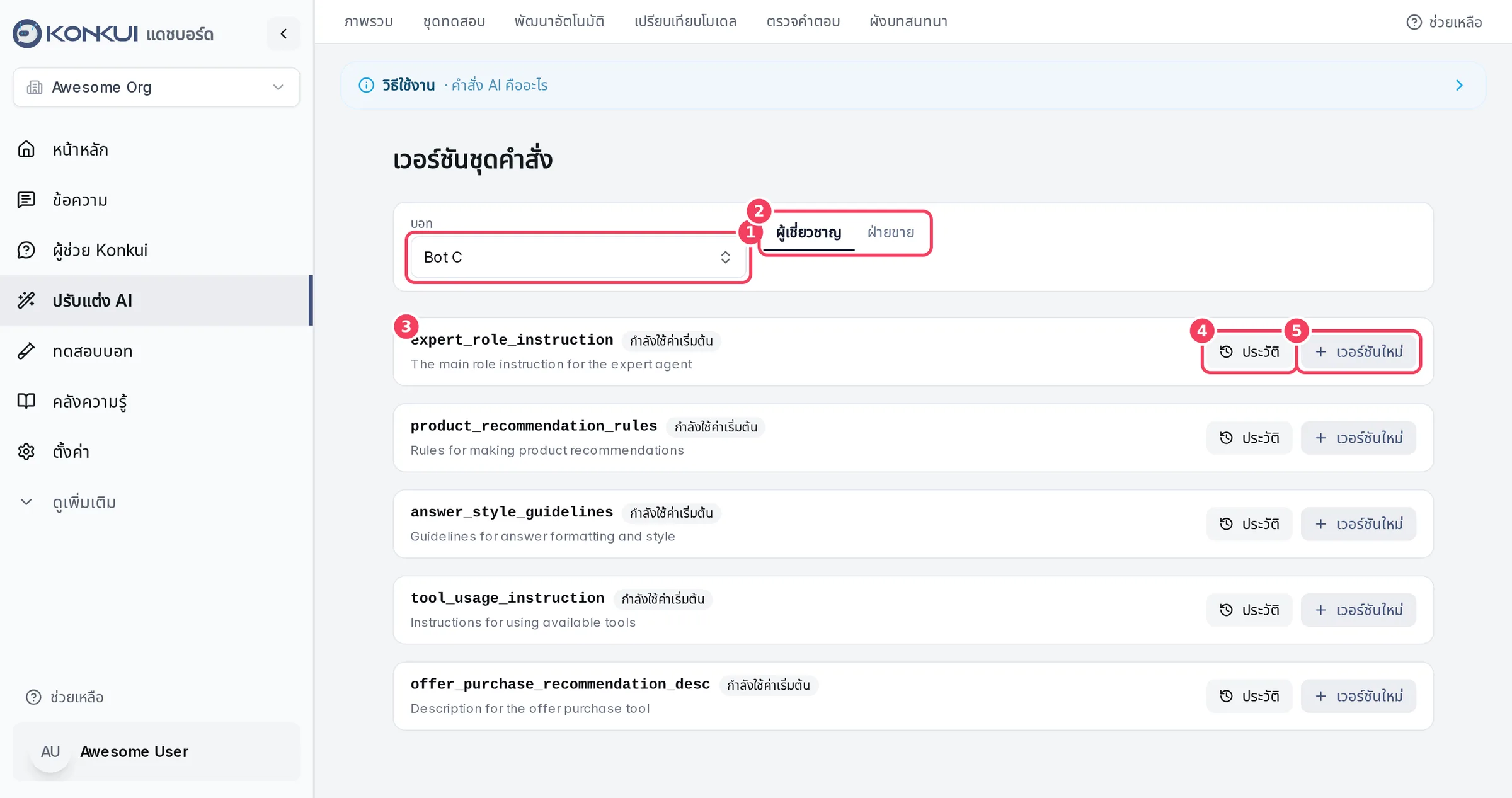
| # | รายการ | ใช้ทำอะไร |
|---|---|---|
| 1 | บอท | บอทที่จะจัดการคำสั่ง |
| 2 | ผู้เชี่ยวชาญ / ฝ่ายขาย | บุคลิกที่จะแสดงคำสั่ง |
| 3 | คำสั่ง | คำสั่งหนึ่งรายการพร้อมสถานะ: ใช้งานอยู่: v… (มีเวอร์ชันที่บันทึกไว้ใช้งานอยู่), ยังไม่มีเวอร์ชันที่ใช้งาน หรือ กำลังใช้ค่าเริ่มต้น (ยังไม่เคยแก้ จึงใช้ข้อความมาตรฐานของระบบ) |
| 4 | ประวัติ | กางรายการเวอร์ชัน และ ผลลัพธ์แบบเรียลไทม์ ของเวอร์ชันที่ใช้งานอยู่: จำนวนข้อความจากบอท 👍 และ 👎 อัตราการส่งต่อพนักงาน และข้อความที่ยังไม่ได้ตอบ เทียบกับเวอร์ชันก่อนหน้า |
| 5 | เวอร์ชันใหม่ | เปิดหน้าต่างสร้างเวอร์ชันใหม่ ที่มี เนื้อหาชุดคำสั่ง, คำอธิบาย (ไม่บังคับ) และ เปิดใช้งานทันที |
ในรายการเวอร์ชัน คุณเปิดดูเวอร์ชันใดก็ได้ กด เปิดใช้งาน ที่เวอร์ชันเก่า หรือลบเวอร์ชันที่ไม่ได้ใช้งาน ปุ่ม ย้อนกลับ (แสดงเมื่อคำสั่งนั้นมีมากกว่าหนึ่งเวอร์ชัน) จะสลับกลับไปใช้เวอร์ชันก่อนหน้า
ตรวจคำตอบ
กฎตรวจคำตอบคือด่านสุดท้ายก่อนบอทส่งข้อความจริง ใช้กับคำตอบที่เสี่ยง เช่น การคำนวณขนาดยา สเปกสินค้า ราคา หรือเงื่อนไขนโยบาย ถ้ากฎแบบบล็อก (Blocking) ไม่ผ่าน บอทจะลองแก้หนึ่งครั้งโดยใช้คำแนะนำจากตัวตรวจ ถ้ายังไม่ผ่านจะส่งต่อแชทให้ทีมงานแทนการส่งคำตอบที่ไม่ปลอดภัย ส่วนกฎแบบแนะนำ (Advisory) จะบันทึกผลที่ไม่ผ่านไว้เท่านั้น
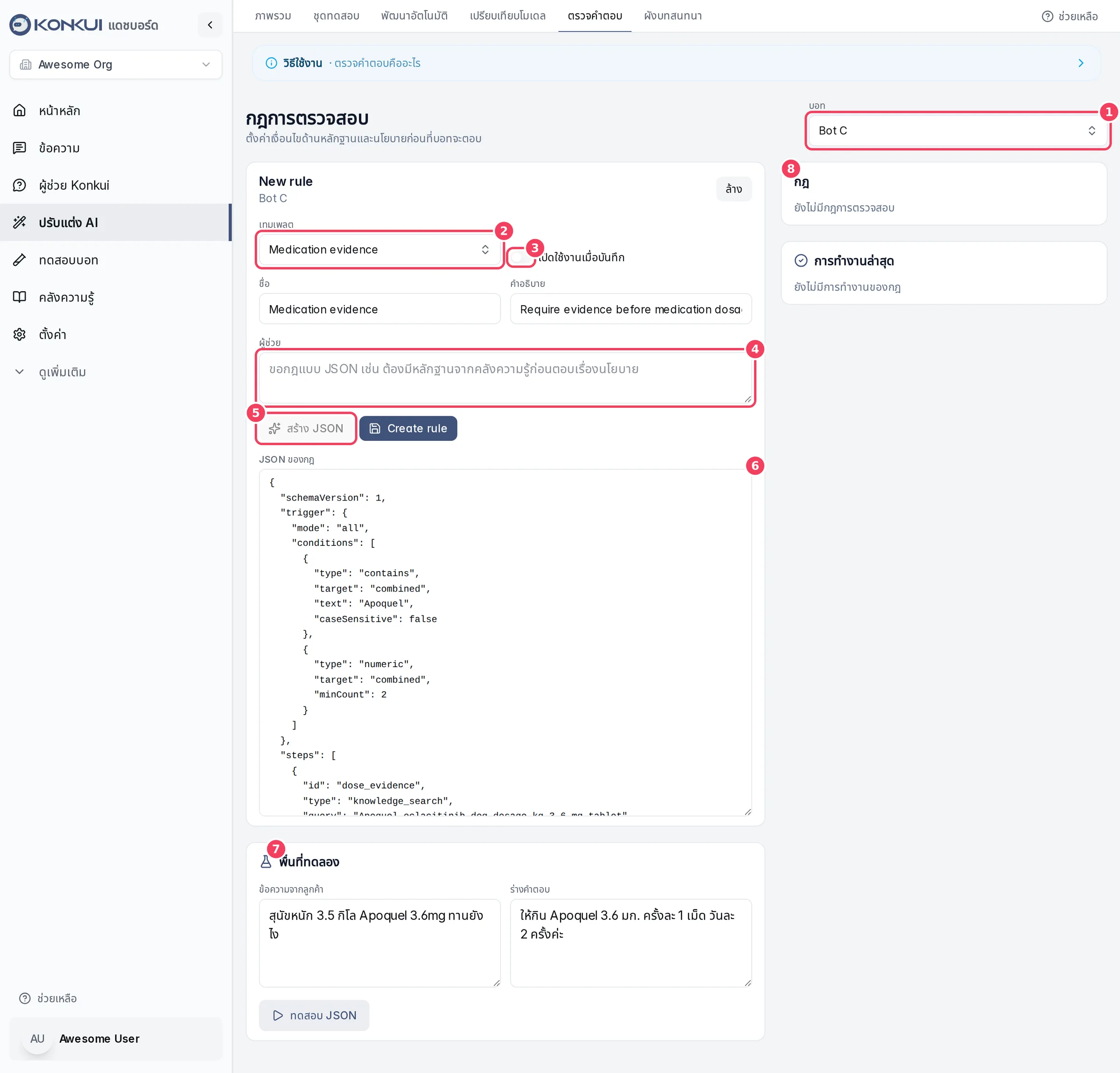
| # | รายการ | ใช้ทำอะไร |
|---|---|---|
| 1 | บอท | กฎเป็นของบอทแต่ละตัว |
| 2 | เทมเพลต | เริ่มกฎจากเทมเพลต: หลักฐานเรื่องยา ช่วงน้ำหนักกับขนาดยา ต้องมีการ์ดสินค้า สเปกสินค้า หรือเงื่อนไขนโยบาย ระบบจะกรอกชื่อ คำอธิบาย และ JSON ให้ |
| 3 | เปิดใช้งานเมื่อบันทึก | ให้กฎมีผลทันทีที่บันทึก ปิดไว้ถ้าต้องการบันทึกเป็นร่าง |
| 4 | ผู้ช่วย | อธิบายกฎที่ต้องการเป็นภาษาธรรมดา |
| 5 | สร้าง JSON | แปลงคำขอในช่องผู้ช่วยเป็น JSON ของกฎ ปุ่ม Create rule (หรือ Save revision เมื่อแก้ไข) ใช้บันทึก |
| 6 | JSON ของกฎ | ตัวกฎ: เงื่อนไขที่ทำให้ทำงาน หลักฐานที่ดึงมา (คลังความรู้ FAQ สินค้า หรือการคำนวณ) สิ่งที่ตรวจ และสิ่งที่ทำเมื่อไม่ผ่าน |
| 7 | พื้นที่ทดลอง | กรอก ข้อความจากลูกค้า และ ร่างคำตอบ แล้วกด ทดสอบ JSON เพื่อดูว่ากฎจะผ่านหรือไม่ ก่อนเปิดใช้จริง |
| 8 | กฎ | รายการกฎพร้อมสถานะและเวอร์ชัน กด แก้ไข, หยุดชั่วคราว หรือ เก็บถาวร ได้ ส่วน การทำงานล่าสุด ด้านล่างแสดงผลการตรวจล่าสุด |
ผังบทสนทนา
ผังบทสนทนาแสดงว่าลูกค้าถามอะไรบ่อยและบทสนทนามักไหลไปทางไหน สร้างจากแชทจริงหรือวาดเองก็ได้ ใช้หาไอเดียว่าควรสอนอะไรให้บอทและควรเขียนเทสต์เคสอะไร แท็บนี้แสดงเมื่อเปิดสวิตช์ ผังบทสนทนา ในการแสดงเมนู
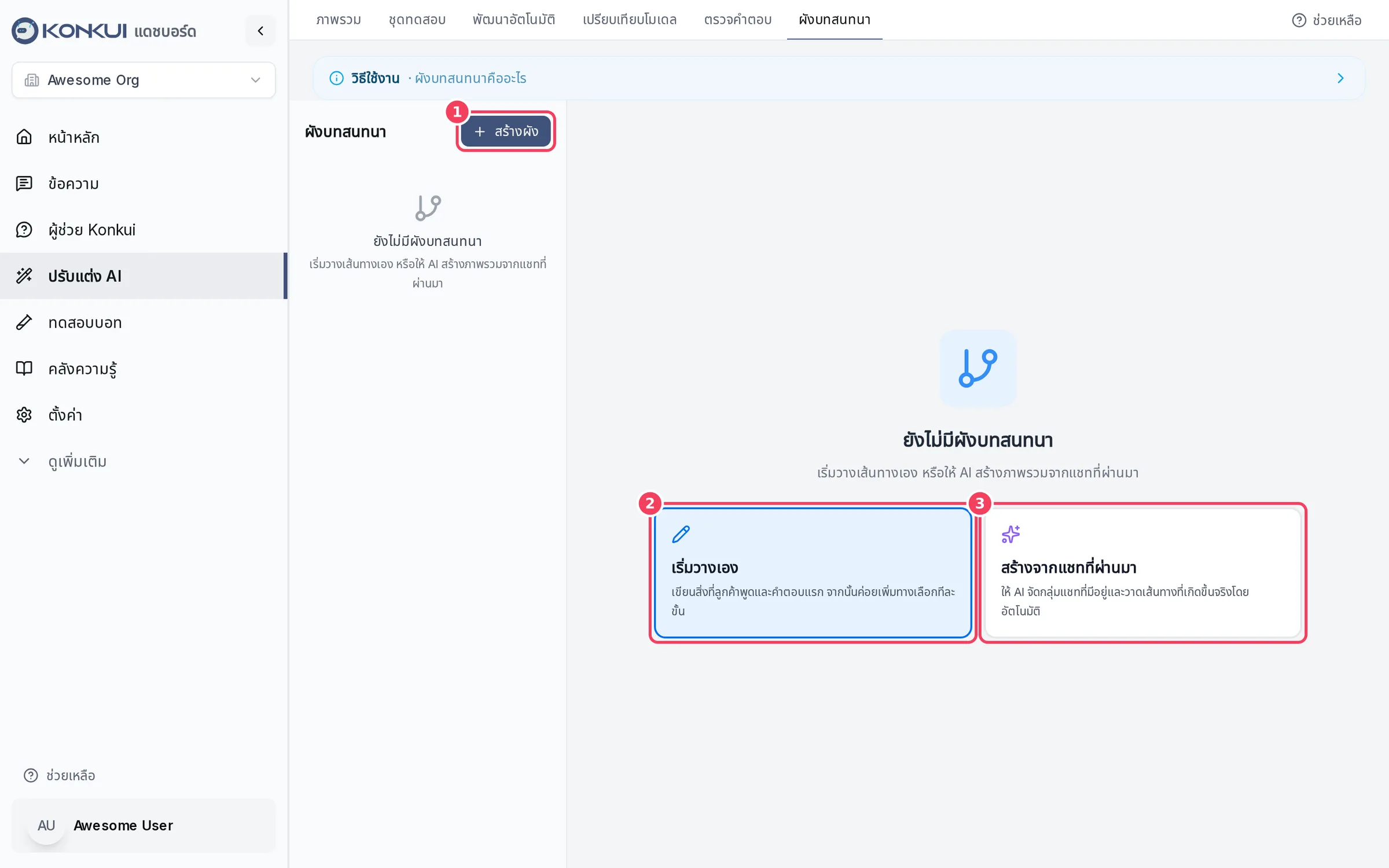
| # | รายการ | ใช้ทำอะไร |
|---|---|---|
| 1 | สร้างผัง | เปิดหน้าต่าง สร้างผังบทสนทนา ผังของคุณจะแสดงอยู่ด้านล่างปุ่มนี้ |
| 2 | เริ่มวางเอง | เขียนสิ่งที่ลูกค้าพูดและคำตอบแรก แล้วค่อยเพิ่มทางเลือกทีละขั้น |
| 3 | สร้างจากแชทที่ผ่านมา | ให้ AI จัดกลุ่มแชทที่มีอยู่และวาดเส้นทางที่เกิดขึ้นจริง |
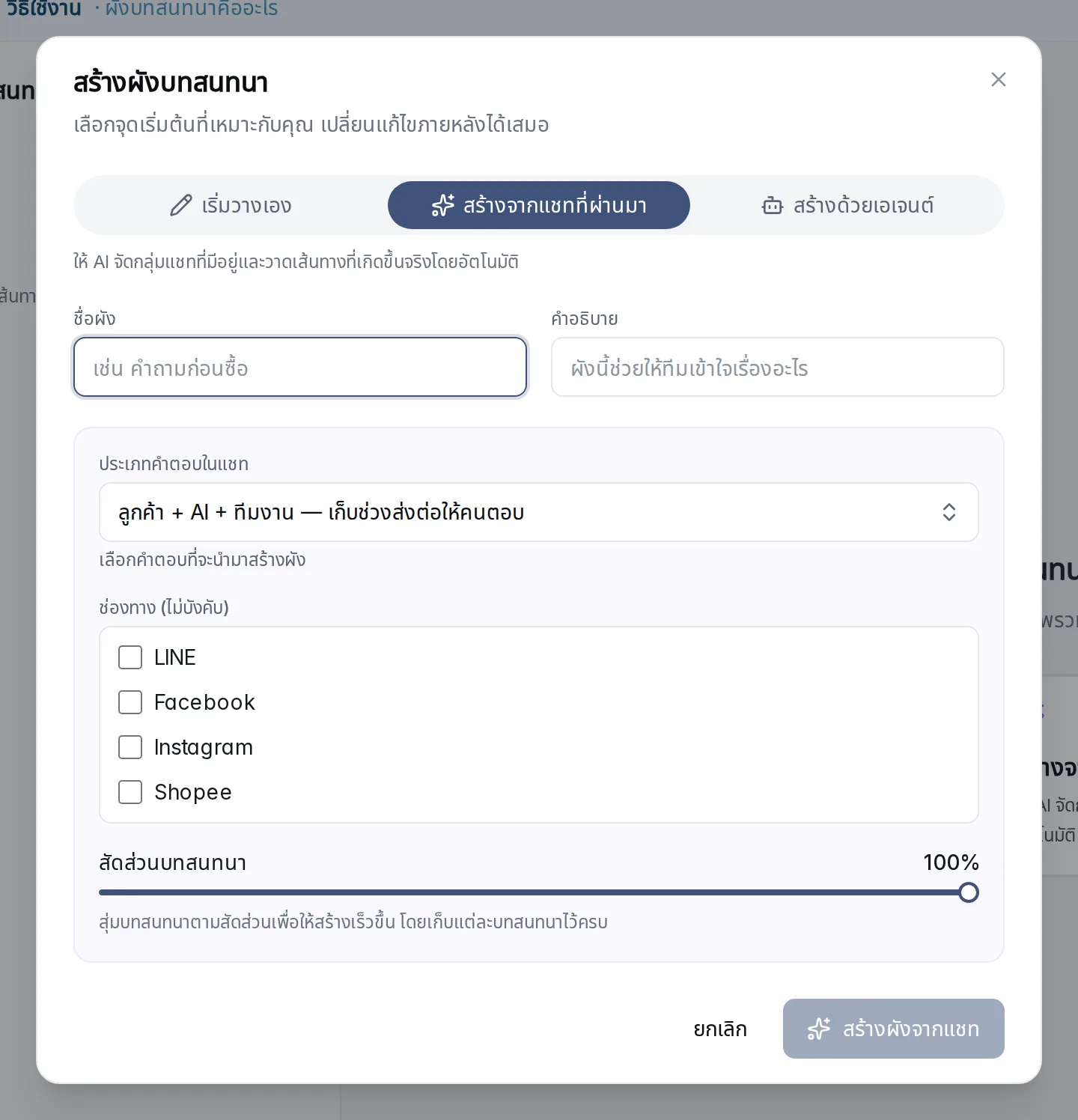
| การตั้งค่า | ใช้ทำอะไร | หมายเหตุ |
|---|---|---|
| จุดเริ่มต้น | เริ่มวางเอง, สร้างจากแชทที่ผ่านมา หรือ สร้างด้วยเอเจนต์ (เอเจนต์ AI สร้างผังจากบทสนทนาโดยคุณช่วยชี้แนะ) | แก้ไขผังได้ภายหลังทุกแบบ |
| ชื่อผัง / คำอธิบาย | ระบุว่าผังนี้คืออะไร | ชื่อห้ามซ้ำ |
| 1. ลูกค้าพูดว่า / 2. ทีมควรตอบว่า | ขั้นแรกของผังที่วางเอง | เฉพาะเริ่มวางเอง |
| ประเภทคำตอบในแชท | เลือกคำตอบที่จะรวม: ลูกค้า + AI, ลูกค้า + AI + ทีมงาน (เก็บช่วงส่งต่อให้คน) หรือ ลูกค้า + ทีมงานเท่านั้น | สร้างจากแชทที่ผ่านมา |
| ช่องทาง (ไม่บังคับ) | จำกัดเฉพาะบางช่องทาง | |
| สัดส่วนบทสนทนา | สุ่มบางส่วนของบทสนทนาเพื่อให้สร้างเร็วขึ้น | บทสนทนาที่ถูกสุ่มยังครบทั้งบทสนทนา |
การสร้างจากแชททำงานเบื้องหลังและแสดงความคืบหน้า ในผัง แต่ละกล่องคือข้อความลูกค้าหรือคำตอบของทีม ลูกศรบอกว่าอะไรมักตามมาพร้อมความถี่ คลิกกล่องเพื่อดูรายละเอียดและบทสนทนาจริงที่เป็นต้นทาง เพิ่มหรือเชื่อมขั้นตอน และตั้งชื่อทางแยก ตรวจความพร้อมของผัง ชี้ปัญหาด้านโครงสร้าง ทดลองเส้นทาง ให้คุณเดินตามเส้นทางในผัง (เป็นการดูตัวอย่างที่ไม่ส่งข้อความใด ๆ) และ ส่งออก ใช้ดาวน์โหลดผัง
การแก้ผังไม่เปลี่ยนการทำงานของบอท ผู้ดูแลสามารถเผยแพร่ผังที่ตรวจแล้วสำหรับ การตอบตามผังด้วย Jev ซึ่งให้บอทตอบด้วยข้อความในผังตรง ๆ เมื่อมั่นใจ ฟีเจอร์นี้ใช้ได้เมื่อเวิร์กสเปซของคุณเปิดการทดลองนี้แล้วเท่านั้น (ติดต่อทีมช่วยเหลือ) และการแก้ไขผังที่เผยแพร่แล้วจะพักการใช้งานจนกว่าจะเผยแพร่ใหม่