
เลือกหน้าเอกสาร
คู่มือการใช้งาน
เปิดในแดชบอร์ดKonkui ทำได้มากกว่าตอบคำถาม เมื่อมีแคตตาล็อกสินค้าแล้ว AI จะแนะนำสินค้าให้ลูกค้าได้ และหน้าร้าน Konkui ให้ลูกค้าสั่งซื้อและชำระเงินได้ คู่มือนี้จะพาตั้งแต่แคตตาล็อกยังว่างจนถึงคำสั่งซื้อแรกที่ยืนยันแล้ว
สิ่งที่จะทำ
- เพิ่มสินค้า
- ตั้งค่าหน้าร้านและวิธีชำระเงิน
- จัดการคำสั่งซื้อและยืนยันการโอนเงิน
ก่อนเริ่ม
- สมาชิกทุกคนในเวิร์กสเปซทำขั้นตอนส่วนใหญ่ได้ ยกเว้น ค่าจัดส่งและภาษี ที่แก้ไขได้เฉพาะผู้ดูแลเวิร์กสเปซ
- หากขายบน Shopify หรือ LINE Shop ให้เตรียมข้อมูลการเชื่อมต่อร้านไว้ (ดู เชื่อมต่อช่องทางแชท)
- หากจะรับโอนเงิน ให้เตรียมชื่อธนาคาร ชื่อบัญชี และเลขที่บัญชีไว้
ขั้นที่ 1: เพิ่มสินค้า
เปิดหน้า สินค้า ขณะที่แคตตาล็อกยังว่าง หน้านี้จะแสดงการ์ดของแต่ละวิธีเพิ่มสินค้า
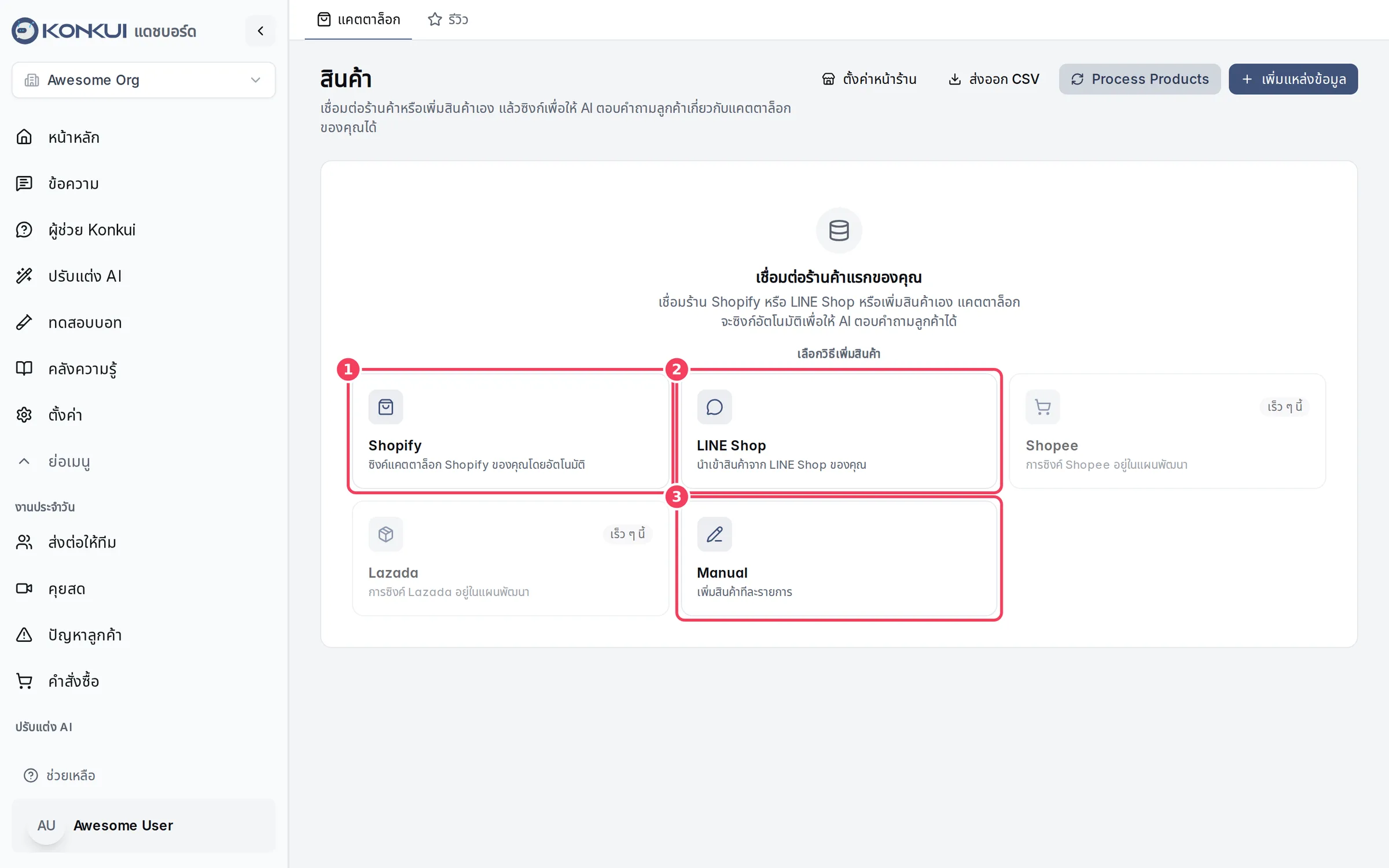
| # | ตัวเลือก | ใช้เมื่อไร |
|---|---|---|
| 1 | Shopify | สินค้าอยู่ใน Shopify อยู่แล้ว Konkui จะนำเข้าและซิงก์ให้ |
| 2 | LINE Shop | สินค้าอยู่ใน LINE Shop อยู่แล้ว |
| 3 | Manual | ไม่ได้ใช้ร้านทั้งสองแบบ หรือต้องการเพิ่มสินค้าบางรายการเอง |
นำเข้าจาก Shopify หรือ LINE Shop
- กดการ์ด Shopify หรือ LINE Shop
- ตั้ง ชื่อ ของแหล่งข้อมูล กรอกข้อมูลการเชื่อมต่อ แล้วกด Create
- Shopify: Store Domain (โดเมน
.myshopify.com) และ Access Token (Storefront access token จากช่องทาง Headless ของ Shopify) - LINE Shop: API Key และ OA Basic ID (ไม่บังคับ)
- Shopify: Store Domain (โดเมน
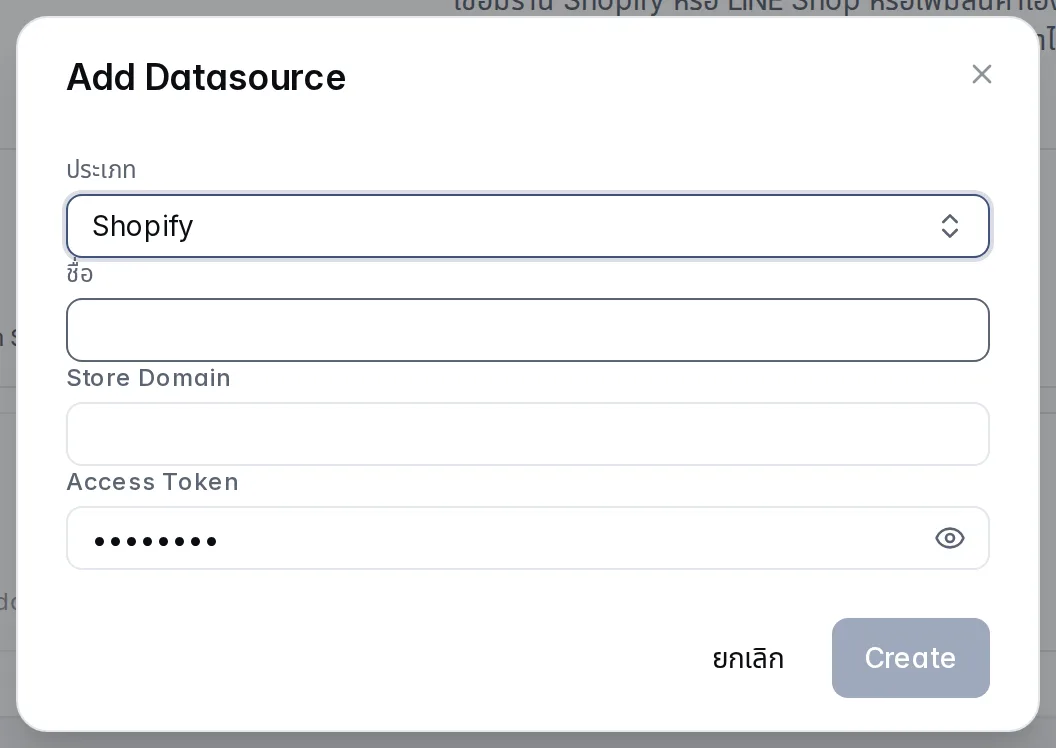
- กดไอคอนซิงก์บนการ์ดแหล่งข้อมูลใหม่ แถบความคืบหน้าจะแสดงการนำเข้า ตามด้วยการทำดัชนีและติดแท็กเพื่อให้ AI ค้นหาสินค้าได้
กดซิงก์อีกครั้งทุกครั้งที่สินค้าในร้านเปลี่ยน สินค้าที่นำเข้าจากร้านจะถูกอัปเดตจากร้านต้นทางทุกครั้งที่ซิงก์ จึงควรแก้ไขสินค้าที่ร้านต้นทาง
เพิ่มสินค้าเอง
- กดการ์ด Manual ตั้งชื่อรายการ (เช่น "สินค้าหน้าร้าน") แล้วกด Create
- กด เพิ่มสินค้า กรอก ชื่อ คำอธิบาย และ สถานะ ใส่รูป แล้วกด สร้าง
- เปิดหน้าสินค้าแล้วกด เพิ่มตัวเลือกสินค้า เพื่อตั้ง ราคา สต็อก และ SKU ลูกค้าจะเลือกตัวเลือกสินค้าลงตะกร้า สินค้าที่จะขายจึงต้องมีตัวเลือกสินค้าอย่างน้อยหนึ่งรายการ
ยังไม่มีการนำเข้าสินค้าจากไฟล์ CSV หากมีสินค้าจำนวนมาก การนำเข้าจาก Shopify หรือ LINE Shop จะเร็วที่สุด
ทำให้ AI ขายสินค้าได้ง่ายขึ้น
- ตั้งสถานะสินค้าที่ต้องการขายเป็น Active หน้าร้านแสดงเฉพาะสินค้าที่ Active เท่านั้น
- กำหนด ลำดับความสำคัญในการขาย ให้สินค้าขายดี (1 สำคัญที่สุด) เพื่อให้ AI แนะนำก่อน
- ตรวจ แท็ก ของสินค้าสำคัญ แท็กที่ดีช่วยให้ AI จับคู่สินค้ากับสิ่งที่ลูกค้าถามได้แม่นขึ้น
- หลังแก้ไขสินค้าหลายรายการด้วยมือ ให้กด Process Products แล้วเริ่มประมวลผล เพื่อให้ AI ได้ข้อมูลล่าสุด
รายละเอียดของทุกช่องดูได้ที่หน้า สินค้า
ขั้นที่ 2: ตั้งค่าหน้าร้าน
เปิด ตั้งค่า › หน้าร้าน
- หน้าตาร้าน: เลือก เทมเพลตธีม สีหลัก และ สีเน้น แล้วใส่โลโก้และแบนเนอร์ในส่วน แบรนด์ของร้าน
- ฟีเจอร์ของร้าน: ตรวจว่าเปิด แสดงราคา เปิดใช้ตะกร้าสินค้า และ เปิดใช้การสั่งซื้อ ไว้ การสั่งซื้อต้องเปิดตะกร้าด้วย
- ข้อมูลติดต่อ และ ลิงก์โซเชียล: ใส่ช่องทางที่ลูกค้าติดต่อคุณได้
- (ไม่บังคับ) ในส่วน หน้าแรก เพิ่ม แถบประกาศ หัวเรื่องในส่วน ส่วนหัวเรื่อง พร้อมปุ่ม และ สินค้าแนะนำ ได้สูงสุด 12 รายการ
- ตรวจทุกอย่างใน ตัวอย่างสด แล้วกด บันทึกการเปลี่ยนแปลง
ตั้งค่าจัดส่งและภาษี
ผู้ดูแลตั้ง จัดส่งแบบมาตรฐาน จัดส่งแบบด่วน ยอดขั้นต่ำสำหรับส่งฟรีแบบมาตรฐาน และ อัตราภาษีเพิ่มเติม ได้ในส่วน ค่าจัดส่งและภาษี เว้นว่างไว้เพื่อใช้ค่าเริ่มต้นของแพลตฟอร์ม กล่อง ราคาตอนสั่งซื้อที่ใช้จริง จะแสดงยอดที่ลูกค้าจะถูกเรียกเก็บ จากนั้นกด บันทึกค่าจัดส่งและภาษี
เลือกวิธีชำระเงิน
ในส่วน วิธีชำระเงิน
- โอนเงินผ่านธนาคารเอง ใช้ได้ทันที เปิดสวิตช์แล้วกรอก ชื่อธนาคาร ชื่อบัญชี และ เลขที่บัญชี พร้อม คำแนะนำการโอนเงิน (ไม่บังคับ) ลูกค้าจะโอนเงินแล้วอัปโหลดสลิป และคุณยืนยันแต่ละรายการเอง
- พร้อมเพย์ QR และ บัตรเครดิต / เดบิต ยืนยันอัตโนมัติ แต่ต้องมีเกตเวย์ชำระเงิน Omise หากสถานะขึ้นว่า ยังไม่ได้เชื่อมต่อ ให้ติดต่อฝ่ายซัพพอร์ตของ Konkui เพื่อตั้งค่า Omise
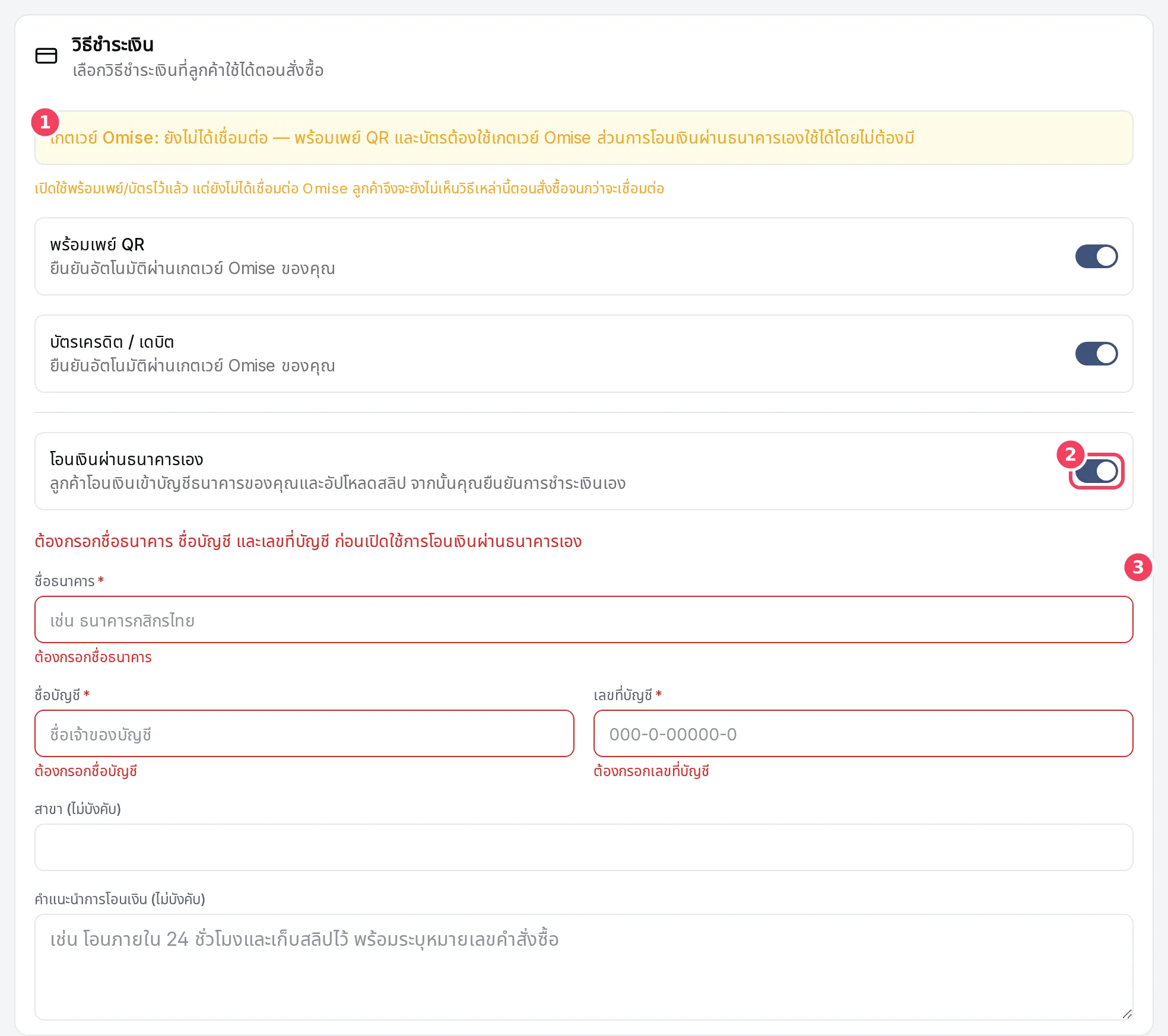
กด บันทึกการเปลี่ยนแปลง ปุ่มนี้จะกดไม่ได้จนกว่าจะกรอกข้อมูลบัญชีครบ
แชร์หน้าร้าน
คัดลอกที่อยู่จาก ลิงก์หน้าร้านของคุณ ด้านบนของหน้า ซึ่งมีรูปแบบ https://konkui.com/shop/<ID ของเวิร์กสเปซ> แล้วนำไปใส่ในริชเมนู LINE (ดู สร้างริชเมนูและข้อความต้อนรับใน LINE) โปรไฟล์โซเชียล และโฆษณา
ขั้นที่ 3: จัดการคำสั่งซื้อ
คำสั่งซื้อใหม่จะแสดงในหน้า คำสั่งซื้อ
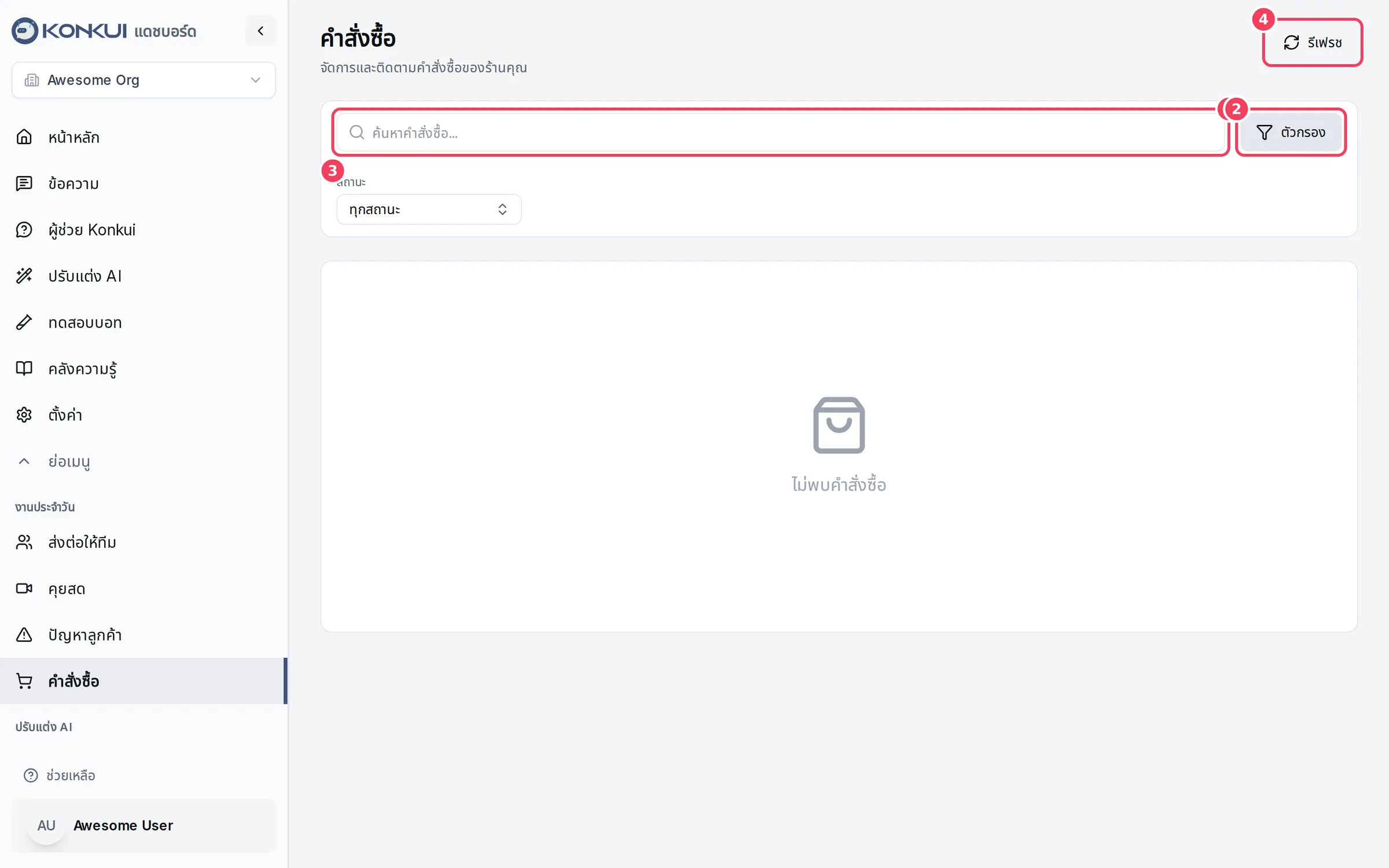
ยืนยันการโอนเงิน
- มองหาคำสั่งซื้อที่คอลัมน์ การชำระเงิน แสดง ตรวจสลิป แล้วเปิดดู
- ในส่วน การชำระเงิน ตรวจสลิป (กด ดาวน์โหลดสลิป เพื่อดูภาพเต็ม) เทียบกับรายการในบัญชีธนาคาร ทั้งยอดเงิน วันที่ และบัญชีที่รับโอน
- หากตรงกัน กด ยืนยันการชำระเงิน คำสั่งซื้อจะเปลี่ยนเป็น ชำระแล้ว และระบบจะแจ้งลูกค้าทางอีเมลหรือ LINE หากคำสั่งซื้อมีข้อมูลเหล่านั้น
- หากไม่ตรง กด ปฏิเสธ ใส่ เหตุผล แล้วกด ปฏิเสธการชำระเงิน คำสั่งซื้อจะถูกยกเลิกและสต็อกจะถูกปล่อยคืน
จัดส่งคำสั่งซื้อ
- กด อัปเดตคำสั่งซื้อ
- เปลี่ยน สถานะคำสั่งซื้อ เป็น กำลังดำเนินการ ระหว่างเตรียมสินค้า จากนั้นเป็น จัดส่งแล้ว พร้อม หมายเลขพัสดุ และสุดท้ายเป็น ส่งถึงแล้ว หรือใช้การทำงานด่วนในรายการคำสั่งซื้อก็ได้
- ใช้ บันทึกภายใน สำหรับข้อมูลที่ทีมควรรู้
ตรวจว่าใช้งานได้
ลองสั่งซื้อทดสอบด้วยตัวเอง
- เปิดหน้าร้าน ใส่สินค้าลงตะกร้า แล้วสั่งซื้อโดยเลือก โอนเงินผ่านธนาคารเอง
- อัปโหลดรูปใดก็ได้เป็นสลิป
- ในหน้า คำสั่งซื้อ คำสั่งซื้อจะแสดงพร้อม ตรวจสลิป เปิดดู แล้วกด ปฏิเสธ และ ปฏิเสธการชำระเงิน เพื่อยกเลิกคำสั่งซื้อทดสอบและคืนสต็อก
ขั้นตอนถัดไป
- คู่มือหน้าสินค้า
- คู่มือหน้าคำสั่งซื้อ
- คู่มือหน้าตั้งค่า › หน้าร้าน
- ทดสอบและปรับปรุงบอท เพื่อตรวจว่า AI ตอบคำถามเรื่องสินค้าได้ดีแค่ไหน