
เลือกหน้าเอกสาร
คู่มือการใช้งาน
เปิดในแดชบอร์ดริชเมนูคือแผงปุ่มที่อยู่ด้านล่างห้องแชท LINE ริชเมนูที่ดีจะช่วยตอบคำถามที่ลูกค้าถามบ่อยได้ในการกดครั้งเดียว ส่วนข้อความต้อนรับจะบอกเพื่อนใหม่ว่าบอทช่วยอะไรได้บ้าง คู่มือนี้จะพาสร้างทั้งสองอย่างในหน้า ฟีเจอร์ LINE และตั้งข้อความตามกำหนดเวลาเพิ่มเติม (ไม่บังคับ)
ก่อนเริ่ม
- เชื่อมต่อบัญชี LINE OA ให้เรียบร้อยก่อน โดยต้องบันทึกทั้ง Access Token และ Channel Secret ดูคู่มือ เชื่อมต่อช่องทางแชท ก่อนเชื่อมต่อ เมนู ฟีเจอร์ LINE จะยังไม่แสดงในแถบด้านซ้าย
- กำหนดปุ่มไว้สามถึงหกปุ่ม เลือกจากคำถามที่ลูกค้าถามบ่อยที่สุด เช่น สินค้า ราคา ค่าส่ง เวลาเปิดร้าน หรือ "คุยกับเจ้าหน้าที่"
- (ไม่บังคับ) เตรียมรูปเมนูขนาด 2500 × 843 พิกเซล (กะทัดรัด) หรือ 2500 × 1686 พิกเซล (เต็ม) เป็นไฟล์ PNG หรือ JPEG ไม่เกิน 1 MB หากยังไม่มี Konkui ช่วยครอบตัดรูปของคุณหรือสร้างรูปแบบเรียบง่ายให้ได้
ส่วนที่ 1: สร้างริชเมนู
ขั้นที่ 1: เริ่มเมนูใหม่
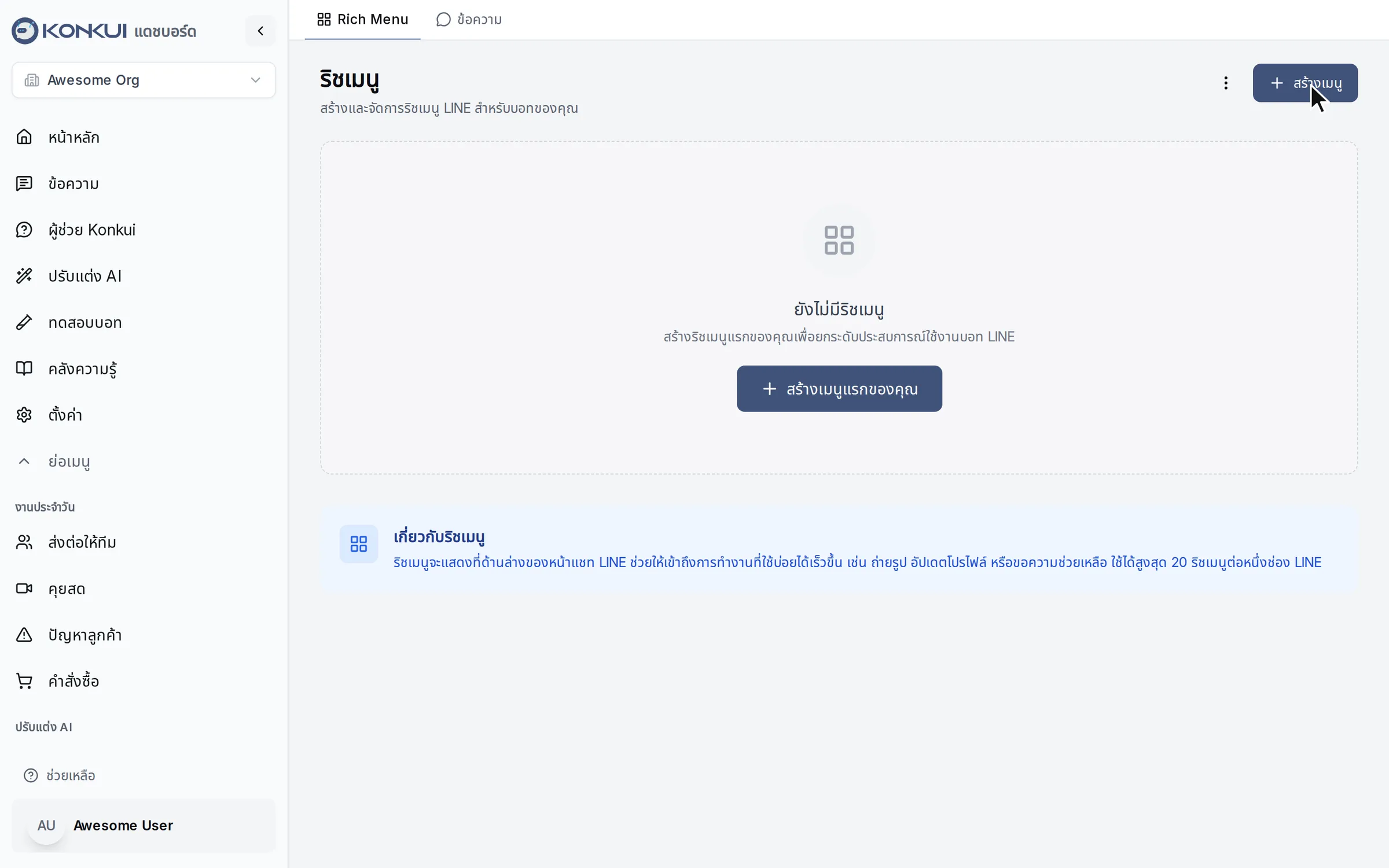
เปิด ฟีเจอร์ LINE › Rich Menu แล้วกด สร้างเมนู
ขั้นที่ 2: เลือกเทมเพลตและตั้งชื่อเมนู
- ในส่วน เทมเพลต เลือกรูปแบบ 3 ปุ่ม (แถว) เหมาะเป็นจุดเริ่มต้นสำหรับร้านส่วนใหญ่ ตัวแก้ไขจะสร้างพื้นที่ปุ่มให้หนึ่งปุ่มต่อหนึ่งช่อง
- ในส่วน ตั้งค่าเมนู กรอก ชื่อเมนู (เห็นเฉพาะคุณ) และ ข้อความบนแถบแชท ที่ลูกค้ากดเพื่อเปิดเมนู ไม่เกิน 14 ตัวอักษร เช่น "เมนู"
- เปิด เปิดเมนูไว้เป็นค่าเริ่มต้น ไว้ เพื่อให้ลูกค้าเห็นปุ่มทันทีที่เปิดห้องแชท
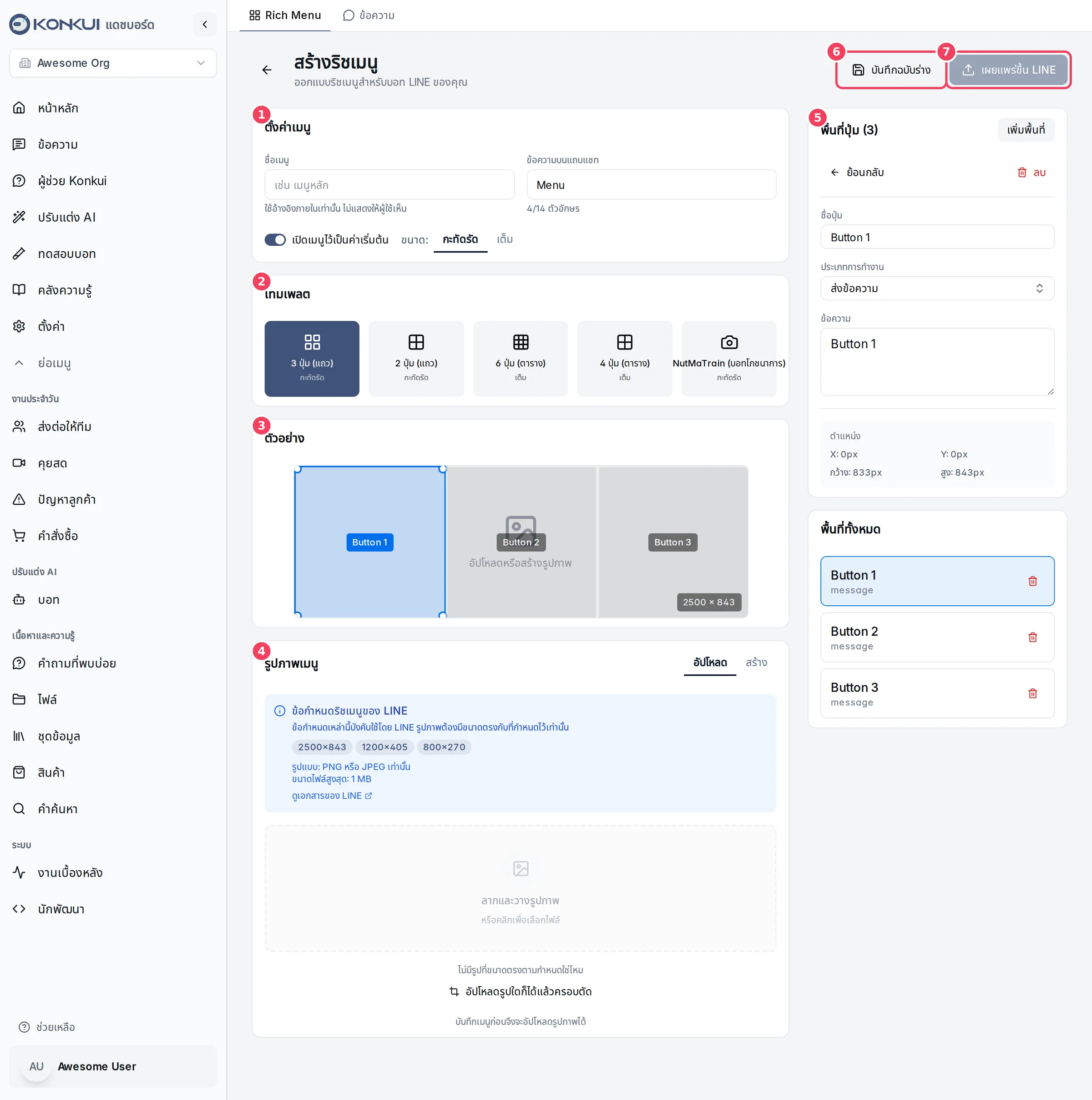
| # | ส่วน | สิ่งที่ทำ |
|---|---|---|
| 1 | ตั้งค่าเมนู | ชื่อ ข้อความบนแถบแชท การเปิดเมนูไว้ และขนาด |
| 2 | เทมเพลต | เลือกรูปแบบ |
| 3 | ตัวอย่าง | คลิกพื้นที่ปุ่มเพื่อแก้ไข |
| 4 | รูปภาพเมนู | อัปโหลดหรือสร้างรูปภาพ |
| 5 | พื้นที่ปุ่ม | ตั้งค่าปุ่มที่เลือก |
| 6 | บันทึกฉบับร่าง | บันทึกโดยยังไม่เผยแพร่ |
| 7 | เผยแพร่ขึ้น LINE | เผยแพร่ขึ้น LINE |
เมื่อเมนูมีชื่อและมีปุ่มแล้ว Konkui จะบันทึกเป็นฉบับร่างให้อัตโนมัติ
ขั้นที่ 3: ตั้งค่าแต่ละปุ่ม
คลิกปุ่มในส่วน ตัวอย่าง เพื่อเปิดการตั้งค่าของปุ่มนั้นทางด้านขวา
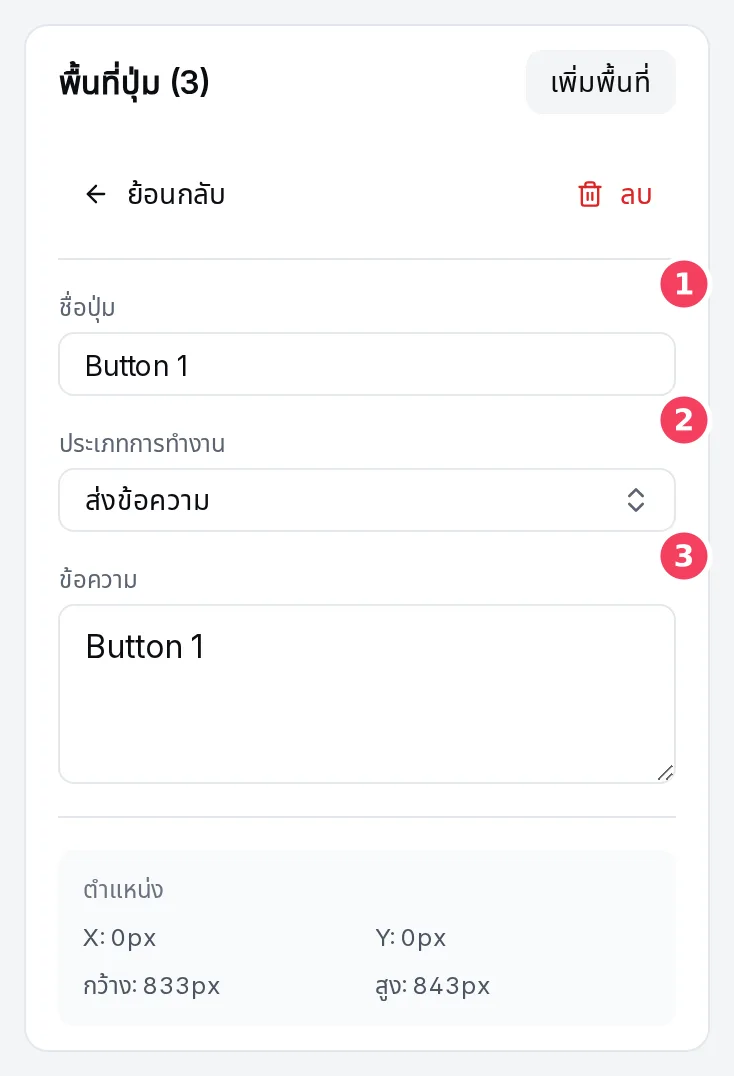
| # | การตั้งค่า | สิ่งที่ต้องกรอก |
|---|---|---|
| 1 | ชื่อปุ่ม | ชื่อสั้น ๆ เช่น "สินค้า" |
| 2 | ประเภทการทำงาน | สิ่งที่เกิดขึ้นเมื่อกดปุ่ม |
| 3 | ข้อความ | สำหรับแบบ ส่งข้อความ: ข้อความที่จะส่งเมื่อกด |
เลือกประเภทการทำงานให้เหมาะกับแต่ละปุ่ม
- ส่งข้อความ: ลูกค้าจะ "พิมพ์" ข้อความนั้นแล้วบอทตอบให้ ใช้คำถามที่บอทตอบได้ดีอยู่แล้ว เช่น "มีสินค้าอะไรบ้าง"
- เปิด URL: เปิดเว็บไซต์ หน้าร้าน หรือหน้า LIFF
- Postback: ส่งข้อมูลแบบไม่แสดงโดยไม่โพสต์ข้อความ เหมาะกับการเชื่อมต่อแบบเฉพาะ
- เปิดกล้อง / เปิดคลังรูปภาพ: สะดวกเมื่อลูกค้าต้องส่งรูปให้คุณ เช่น สลิปโอนเงิน หรือรูปสินค้าที่สอบถาม
ทำซ้ำจนครบทุกปุ่ม
ขั้นที่ 4: ใส่รูปภาพ
ในส่วน รูปภาพเมนู
- อัปโหลด รูปที่ขนาดตรงกับเมนู หากขนาดไม่ตรง ให้กด อัปโหลดรูปใดก็ได้แล้วครอบตัด เพื่อครอบตัด ปรับขนาด และบีบอัด
- หรือสลับไปที่ สร้าง ปรับชื่อ อิโมจิ และสีของแต่ละปุ่ม แล้วกด สร้างและอัปโหลดรูปภาพ
ตรวจว่ารูปตรงกับพื้นที่ปุ่มในส่วน ตัวอย่าง สิ่งที่ลูกค้าเห็นในแต่ละส่วนของรูปควรตรงกับการทำงานของพื้นที่นั้น
ขั้นที่ 5: เผยแพร่และเปิดใช้งาน
- กด เผยแพร่ขึ้น LINE ปุ่มนี้จะกดได้เมื่อเมนูมีรูปภาพและมีปุ่มอย่างน้อยหนึ่งปุ่ม
- หากเป็นเมนูแรก Konkui จะตั้งเป็นเมนูหลักให้ด้วย เพื่อน LINE ทุกคนจะเห็นทันที
- หากมีเมนูหลักอยู่แล้ว ให้หาการ์ดของเมนูใหม่ในแท็บ Rich Menu แล้วกด เปิดใช้งาน เพื่อเปลี่ยนให้ทุกคนเห็นเมนูใหม่
ตรวจผล
เปิดห้องแชทบัญชี LINE OA บนมือถือ ริชเมนูควรแสดงที่ด้านล่างพร้อมข้อความบนแถบแชทที่ตั้งไว้ ลองกดทุกปุ่มเพื่อตรวจว่าทำงานตามที่ต้องการ หากเมนูยังไม่เปลี่ยน ให้ปิดแล้วเปิดห้องแชทใหม่ LINE อาจใช้เวลาสักครู่ในการอัปเดต
ส่วนที่ 2: ทักทายเพื่อนใหม่ด้วยข้อความต้อนรับ
ขั้นที่ 1: สร้างข้อความ
- เปิด ฟีเจอร์ LINE › ข้อความ แล้วกด สร้างข้อความ
- กรอก ชื่อ เช่น "ข้อความต้อนรับ"
- ในส่วน ประเภททริกเกอร์ เลือก Welcome ไว้ตามเดิม
- ในส่วน เนื้อหาข้อความ เลือก ประเภท แล้วเขียนข้อความ เริ่มจาก Text ก็ได้ ทักทายลูกค้า บอกว่าบอทช่วยอะไรได้ และชวนให้ใช้ริชเมนู
- เปิด เปิดใช้งาน ไว้ แล้วกด สร้าง
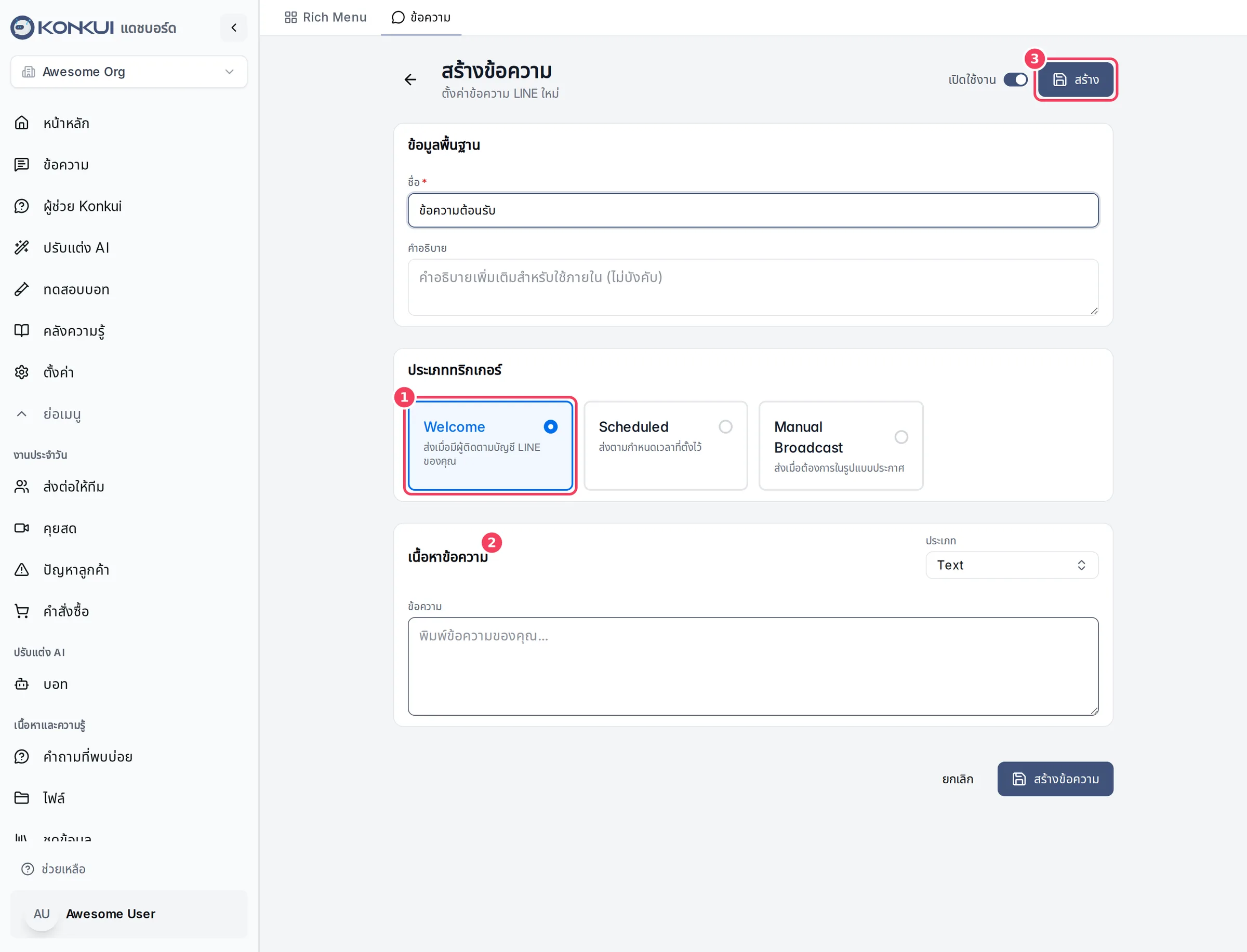
| # | รายการ | หน้าที่ |
|---|---|---|
| 1 | Welcome | ส่งข้อความเมื่อมีคนเพิ่มคุณเป็นเพื่อน |
| 2 | เนื้อหาข้อความ | ข้อความหรือรูปภาพที่จะส่ง |
| 3 | สร้าง | บันทึกข้อความ |
หากต้องการส่งรูปภาพหรือแคโรเซล ให้บันทึกข้อความก่อนแล้วจึงอัปโหลดรูป รูปเป็นไฟล์ PNG, JPEG, GIF หรือ WebP ได้ ขนาดไม่เกิน 10 MB ต่อรูป
ขั้นที่ 2: เรียงลำดับข้อความต้อนรับหลายข้อความ (ไม่บังคับ)
คุณส่งข้อความต้อนรับได้มากกว่าหนึ่งข้อความ เช่น คำทักทายตามด้วยรูปโปรโมชัน ในแท็บ Welcome กด จัดลำดับ ลากข้อความเรียงตามลำดับ แล้วกด บันทึกลำดับ LINE ส่งได้สูงสุดห้าบับเบิลต่อการตอบหนึ่งครั้ง จึงควรทำให้สั้นกระชับ
ตรวจผล
ให้เพื่อนร่วมงานเพิ่มบัญชี LINE ของคุณเป็นเพื่อน หรือบล็อกแล้วเลิกบล็อกจากมือถือที่ใช้ทดสอบ ข้อความต้อนรับควรส่งมาถึงทันที
ส่วนที่ 3: ส่งข้อความตามกำหนดเวลา (ไม่บังคับ)
ข้อความตามกำหนดเวลาเหมาะกับการอัปเดตเป็นประจำ เช่น โปรโมชันรายสัปดาห์
- กด สร้างข้อความ แล้วเลือกทริกเกอร์ Scheduled
- ในส่วน กำหนดเวลา เลือก แบบสำเร็จรูป แล้วเลือก ความถี่ (รายวัน รายสัปดาห์ หรือรายเดือน) พร้อมวันและเวลา หรือเลือก ครั้งเดียว สำหรับวันเดียว ส่วน รอบถัดไป: จะยืนยันเวลาที่จะส่ง
- เขียนเนื้อหา
- ในส่วน การกำหนดกลุ่มเป้าหมาย เลือก ผู้ใช้ทั้งหมด หรือจำกัดด้วย รวมเฉพาะ หรือ ยกเว้น พร้อมตัวกรองกลุ่มเป้าหมาย
- กด สร้าง
การ์ดของข้อความตามกำหนดเวลาจะแสดงเวลาส่งครั้งถัดไปและจำนวนครั้งที่ส่งแล้ว กด ปิดใช้งาน บนการ์ดเพื่อหยุดชั่วคราว