
เลือกหน้าเอกสาร
ในหน้านี้
- ก่อนเริ่ม
- ขั้นที่ 1: ตั้งค่าช่องทางรับการแจ้งเตือน
- ขั้นที่ 2: กำหนดว่าเมื่อไร AI ควรขอให้คนเข้าช่วย
- ขั้นที่ 3: เริ่มวันทำงานด้วยสถานะพร้อมรับงาน
- ขั้นที่ 4: ไล่ดูกล่องข้อความ
- ขั้นที่ 5: รับเรื่อง
- ขั้นที่ 6: ตอบลูกค้า
- ขั้นที่ 7: ส่งบทสนทนาคืน
- หยุดหรือให้ AI ตอบต่อเฉพาะบทสนทนาเดียว
- จบวันทำงาน
- ดูแลให้ทีมพร้อมรับเรื่องเสมอ
- ตรวจสอบว่าใช้งานได้
- ขั้นต่อไป
คู่มือการใช้งาน
เปิดในแดชบอร์ดAI ตอบข้อความลูกค้าส่วนใหญ่ได้เอง แต่บางบทสนทนายังต้องใช้คน เช่น ลูกค้าต้องการยืนยันรายละเอียด การขายต้องติดตามต่อ หรือ AI ไม่แน่ใจคำตอบ คู่มือนี้แสดงวิธีให้ทีมของคุณได้รับการแจ้งเตือน รับเรื่องต่อจาก AI ตอบลูกค้า และส่งบทสนทนาคืนเมื่อดูแลเสร็จ
ก่อนเริ่ม
- เชื่อมต่อช่องทางอย่างน้อยหนึ่งช่องทาง เช่น LINE OA ดูที่ เชื่อมต่อช่องทาง
- มีบอทที่เปิดใช้งานอยู่ หากไม่มีบอทที่เปิดใช้งาน AI จะไม่ตอบและจะไม่มีการส่งต่อ ดูที่ บอท
- เพื่อนร่วมทีมทุกคนที่จะดูแลบทสนทนาต้องมีบัญชีของตนเองในองค์กร ดูที่ จัดการทีมและบทบาท
ทั้งผู้ดูแลและพนักงานทำได้ทุกขั้นตอนในคู่มือนี้
ขั้นที่ 1: ตั้งค่าช่องทางรับการแจ้งเตือน
สมาชิกแต่ละคนทำขั้นตอนนี้ครั้งเดียวสำหรับตนเอง
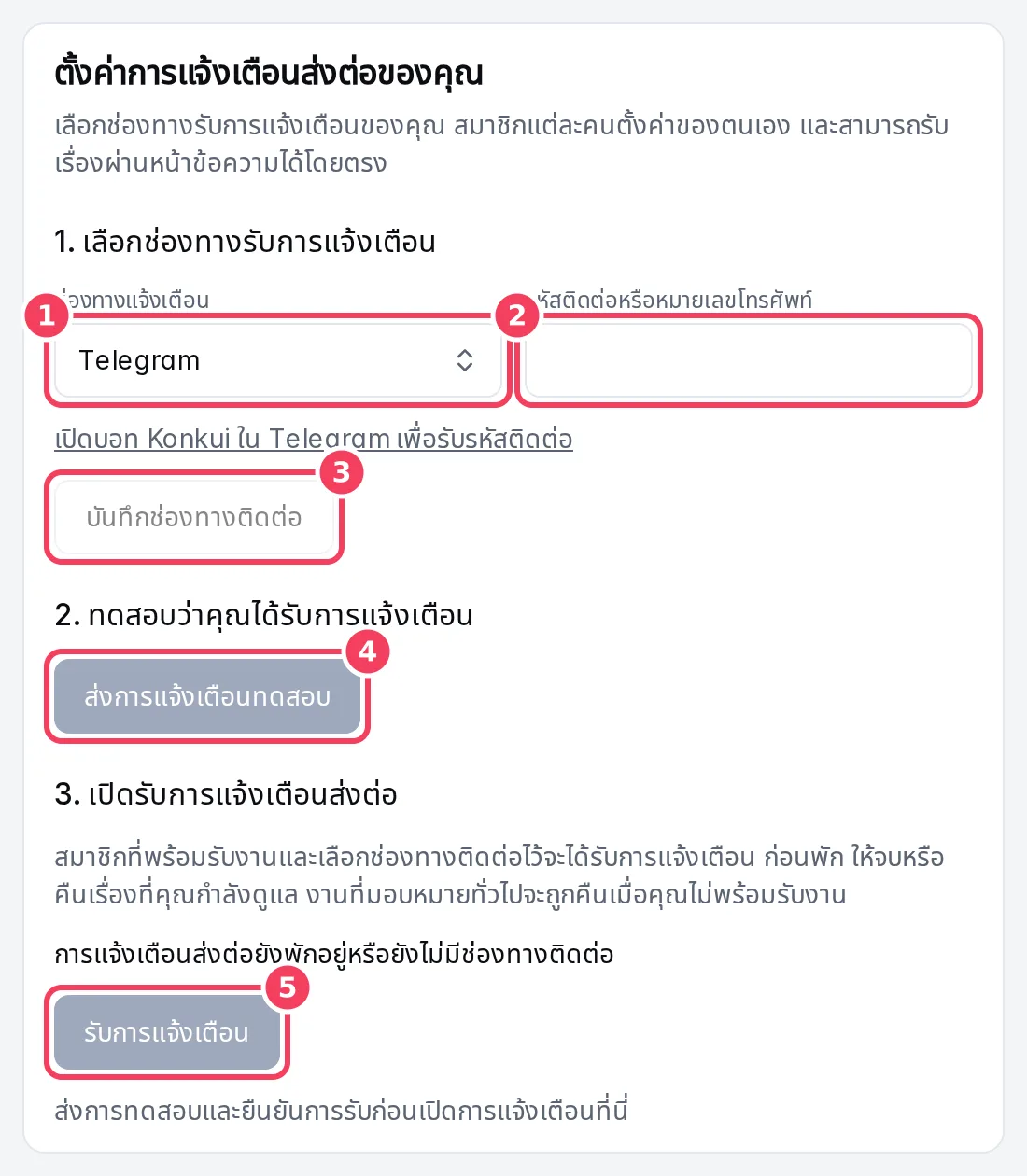
- เปิดหน้า ส่งต่อให้ทีม หรือคลิก ตั้งค่าการส่งต่อให้ทีม จากกล่องข้อความ
- ใต้ 1. เลือกช่องทางรับการแจ้งเตือน เลือก Telegram, LINE หรือ SMS กรอกรหัสติดต่อหรือหมายเลขโทรศัพท์ แล้วคลิก บันทึกช่องทางติดต่อ
- ใต้ 2. ทดสอบว่าคุณได้รับการแจ้งเตือน คลิก ส่งการแจ้งเตือนทดสอบ เมื่อได้รับข้อความทดสอบในโทรศัพท์ ให้คลิก ฉันได้รับการทดสอบแล้ว
- ใต้ 3. เปิดรับการแจ้งเตือนส่งต่อ คลิก รับการแจ้งเตือน
ขั้นที่ 2: กำหนดว่าเมื่อไร AI ควรขอให้คนเข้าช่วย
AI จะส่งต่อบทสนทนาให้ทีมก็ต่อเมื่อบอทถูกตั้งค่าไว้ เช่น เมื่อข้อมูลต้องยืนยัน หรือลูกค้าสนใจซื้อและต้องติดตาม เปิดหน้า ส่งต่อให้ทีม แล้วคลิก ตั้งค่าบอท เพื่อกำหนดสถานการณ์เหล่านี้ จากนั้นคลิก ลองบอทในหน้าทดสอบ เพื่อตรวจสอบ
เมื่อ AI ขอความช่วยเหลือ:
- บทสนทนาจะย้ายไปที่ รอทีมเข้าช่วย ในหน้าข้อความ พร้อมกระดิ่งสีแดง
- สมาชิกทุกคนที่ พร้อมรับงาน และมีช่องทางรับการแจ้งเตือนจะได้รับลิงก์ไปยังบทสนทนา
- AI จะเงียบในบทสนทนานั้น เพื่อไม่ให้ตอบทับคนที่กำลังจะเข้ามาดูแล
ขั้นที่ 3: เริ่มวันทำงานด้วยสถานะพร้อมรับงาน
เปิดหน้า ข้อความ แล้วเปิดสวิตช์ ความพร้อมของคุณ ด้านบนของกล่องข้อความ สถานะจะเปลี่ยนเป็น พร้อมรับงาน
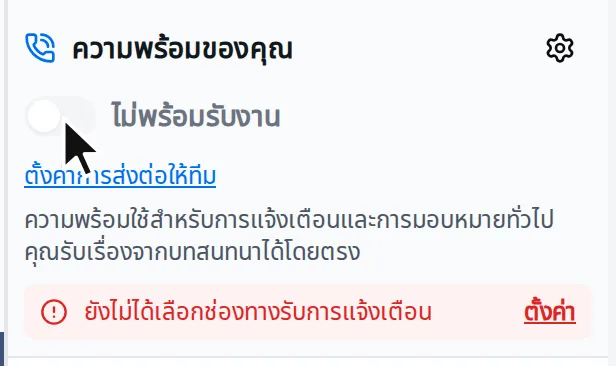
สถานะพร้อมรับงานหมายถึงคุณจะได้รับการแจ้งเตือนส่งต่อและอาจได้รับงานที่มอบหมายทั่วไป ทั้งนี้คุณยังรับเรื่องจากบทสนทนาใดก็ได้แม้ตั้งเป็นไม่พร้อมรับงาน
ขั้นที่ 4: ไล่ดูกล่องข้อความ
กล่องข้อความเรียงบทสนทนาตามความเร่งด่วน ให้ไล่จากบนลงล่าง
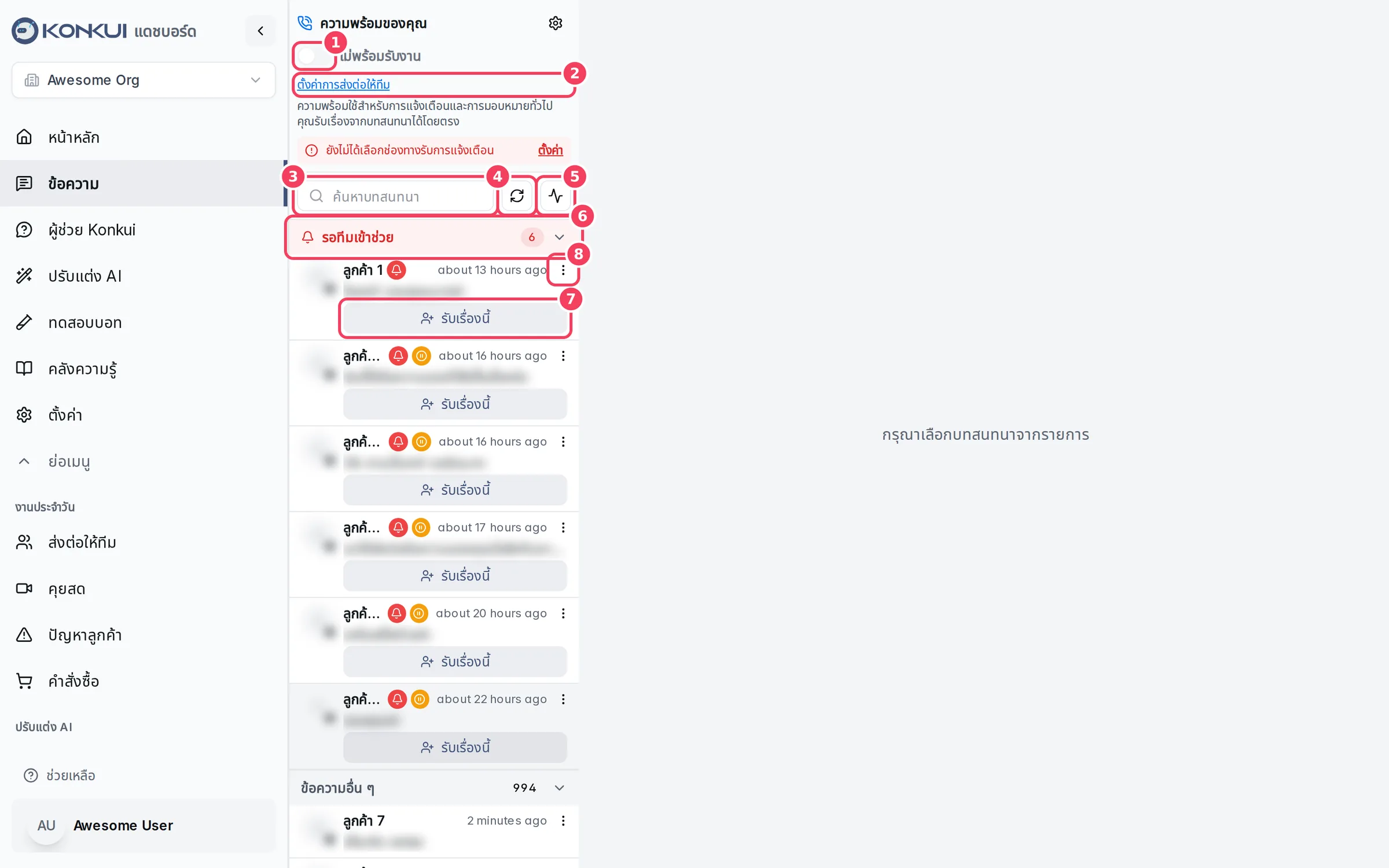
- รอทีมเข้าช่วย: ลูกค้าที่รอคนตอบ เริ่มจากกลุ่มนี้
- คิวตอบของบอท: AI กำลังจะตอบหรือกำลังตอบอยู่ รอให้ AI ตอบก่อน ไม่ต้องตอบพร้อมกัน
- ของฉัน: บทสนทนาที่มอบหมายให้คุณ
- ข้อความอื่น ๆ: บทสนทนาที่ AI ดูแลตามปกติ
ใช้ ค้นหาบทสนทนา เพื่อหาลูกค้าจากรหัสหรือข้อความที่ลูกค้าเขียน และเปิดรีเฟรชอัตโนมัติหากต้องการให้รายการอัปเดตทุก 10 วินาทีระหว่างทำงาน
ขั้นที่ 5: รับเรื่อง
คลิก รับเรื่องนี้ บนบทสนทนาในกลุ่ม รอทีมเข้าช่วย หรือเปิดบทสนทนาใดก็ได้แล้วคลิก รับเรื่องนี้ ในแผงเหนือข้อความ
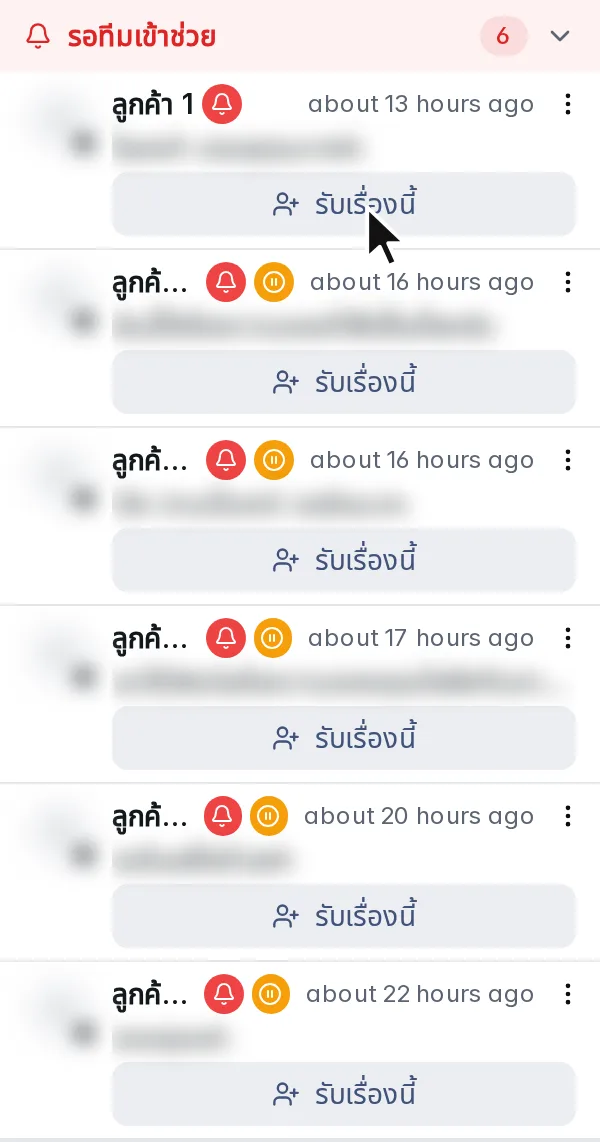
การรับเรื่องจะมอบหมายบทสนทนาให้คุณและพักการตอบใหม่ของ AI ในบทสนทนานั้น เพื่อนร่วมทีมจะเห็น มอบหมายให้ ตามด้วยชื่อคุณ และแผงจะแสดงว่าคุณกำลังดูแลเรื่องนี้
ขั้นที่ 6: ตอบลูกค้า
พิมพ์ในช่องพิมพ์คำตอบแล้วคลิก ส่ง ในบทสนทนา LINE, Facebook และ Instagram ข้อความของคุณจะส่งถึงลูกค้าโดยตรง
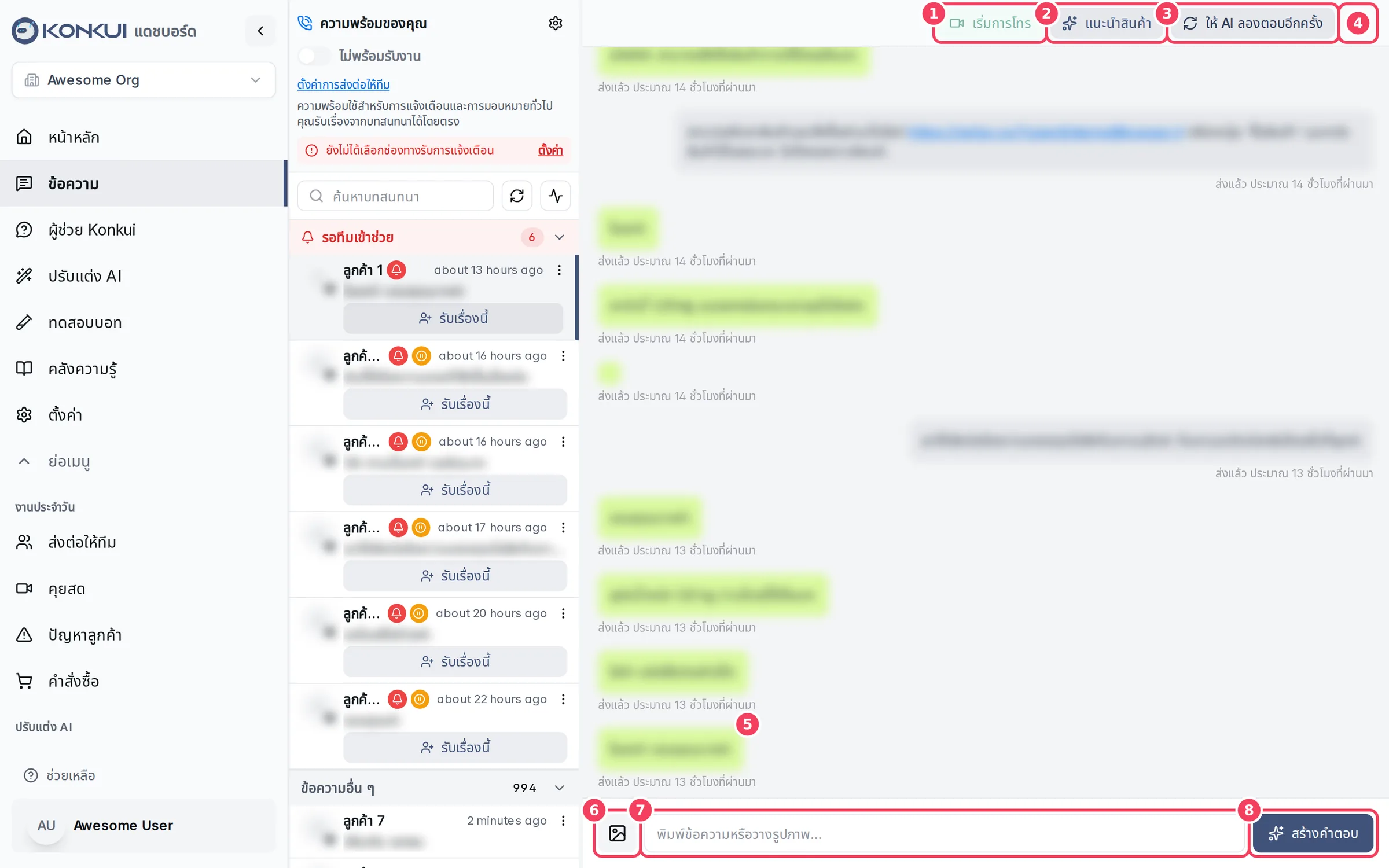
หากต้องการประหยัดเวลา ให้เว้นช่องพิมพ์ว่างไว้แล้วคลิก สร้างคำตอบ AI จะเขียนร่างลงในช่องให้ แก้ไขตามต้องการแล้วคลิก ส่ง ระบบจะไม่ส่งอะไรจนกว่าคุณจะคลิกส่ง
เครื่องมืออื่นในบทสนทนา:
- แนะนำสินค้า สำหรับส่งการ์ดสินค้า (เฉพาะ LINE)
- เริ่มการโทร สำหรับส่งลิงก์โทรด้วยวิดีโอหรือเสียงให้ลูกค้า
- ให้ AI ลองตอบอีกครั้ง ให้ AI ส่งคำตอบใหม่ทันทีโดยไม่ผ่านการร่าง
ขั้นที่ 7: ส่งบทสนทนาคืน
เมื่อดูแลลูกค้าเรียบร้อยแล้ว ให้เลือกอย่างใดอย่างหนึ่ง:
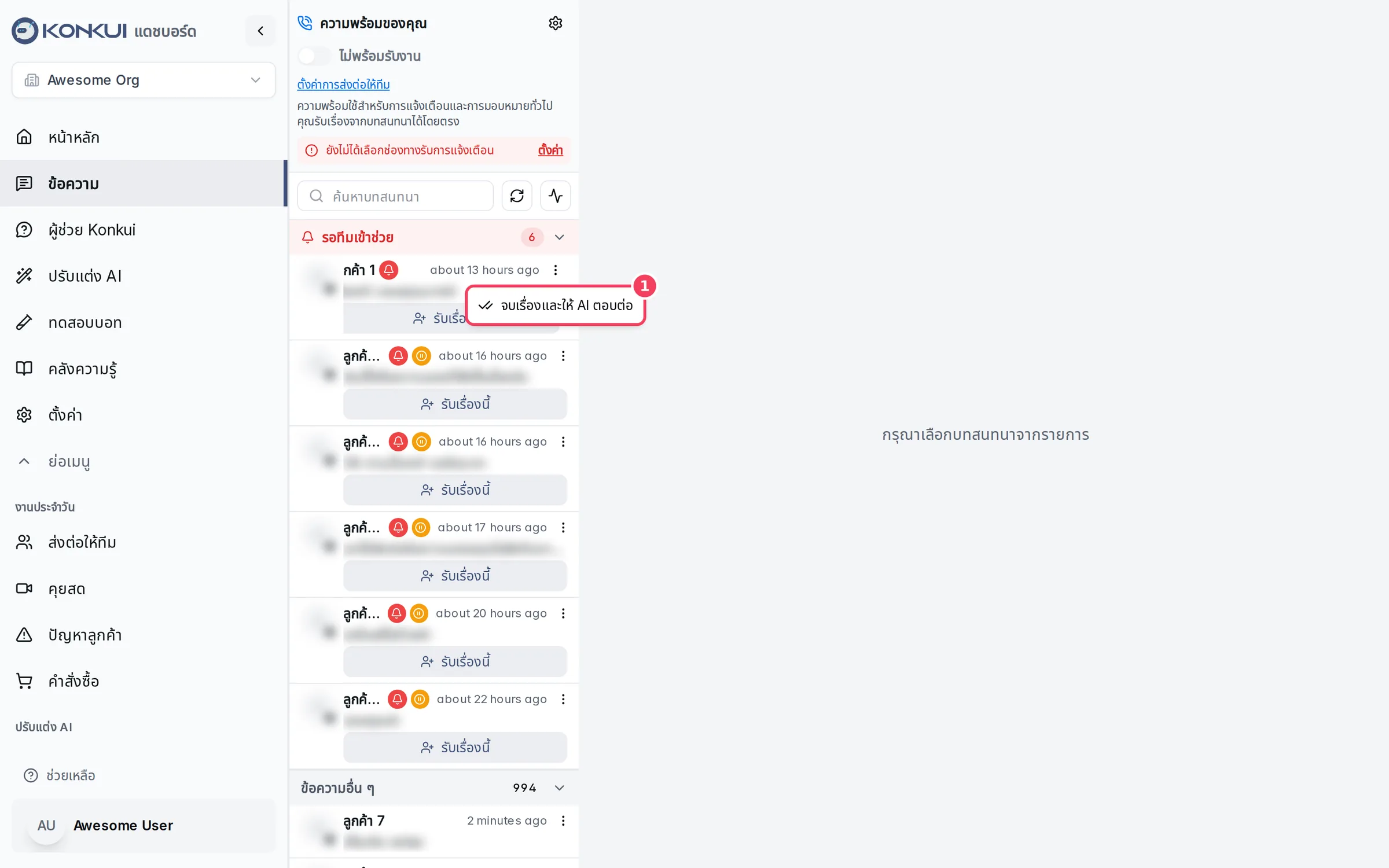
- จบเรื่องและให้ AI ตอบต่อ: คุณดูแลเสร็จแล้ว และ AI ตอบลูกค้ารายนี้ต่อได้
- คืนเรื่องให้ทีม: คุณดูแลต่อไม่ได้ บทสนทนาจะกลับไปที่ รอทีมเข้าช่วย ให้คนอื่นรับต่อ
ทั้งสองคำสั่งอยู่ในแผงเหนือข้อความ และในเมนู ⋮ ของแถวในกล่องข้อความ
หยุดหรือให้ AI ตอบต่อเฉพาะบทสนทนาเดียว
บางครั้งคุณอยากให้ AI หยุดตอบในบทสนทนาหนึ่งโดยไม่ต้องรับเรื่อง เช่น ระหว่างรอลูกค้าส่งเอกสาร ให้เปิดบทสนทนาแล้วใช้สวิตช์ข้างสถานะ AI (บอทกำลังทำงาน หรือ บอทถูกหยุดไว้) เหนือข้อความ การตั้งค่านี้มีผลเฉพาะบทสนทนานั้น หากมีเพื่อนร่วมทีมรับเรื่องอยู่ ให้ใช้ จบเรื่องและให้ AI ตอบต่อ แทน
จบวันทำงาน
ปิดสวิตช์ ความพร้อมของคุณ แล้วยืนยันด้วย ออฟไลน์ ก่อนจะปิดได้ คุณต้องจบหรือคืนทุกเรื่องที่รับไว้ ส่วนงานที่มอบหมายทั่วไปจะถูกคืนให้ทีมโดยอัตโนมัติ
ดูแลให้ทีมพร้อมรับเรื่องเสมอ
- ตรวจ สมาชิกที่พร้อมรับงาน ในหน้า ส่งต่อให้ทีม หากขึ้นว่า ยังไม่มีสมาชิกที่พร้อมรับการแจ้งเตือน แปลว่าจะไม่มีใครได้รับแจ้งเตือน และ AI จะตอบต่อเอง
- ผู้ดูแลดูสถานะ เวรรับสาย และ ติดต่อ ของทุกคนได้ที่ ตั้งค่า › สมาชิก สมาชิกที่เป็น Online แต่ Not configured จะไม่ได้รับการแจ้งเตือน
- ดูการแจ้งเตือนย้อนหลังได้ที่ ประวัติการแจ้งเตือน เพื่อตรวจว่าส่งอะไรไปบ้างและส่งถึงหรือไม่
ตรวจสอบว่าใช้งานได้
- ส่งการแจ้งเตือนทดสอบให้ตัวเองและยืนยันว่าได้รับ
- ในทดสอบบอท ลองถามบอทเรื่องที่ควรต้องใช้คน บทสนทนาทดสอบควรแสดงใต้ รอทีมเข้าช่วย ในหน้า ส่งต่อให้ทีม และสมาชิกที่พร้อมรับงานควรได้รับแจ้งเตือน บทสนทนาทดสอบจะไม่แสดงในหน้าข้อความ
- หลังคลิก จบเรื่องและให้ AI ตอบต่อ บทสนทนาจะออกจาก รอทีมเข้าช่วย และสถานะ AI จะกลับเป็น บอทกำลังทำงาน
ขั้นต่อไป
- ข้อมูลอ้างอิงหน้าข้อความ: ทุกปุ่มและการตั้งค่าในกล่องข้อความและหน้าบทสนทนา
- ข้อมูลอ้างอิงหน้าส่งต่อให้ทีม: การตั้งค่าการแจ้งเตือนและประวัติการแจ้งเตือน
- จัดการทีมและบทบาท: เชิญคนที่จะช่วยดูแลกล่องข้อความ
- ทดสอบและปรับปรุงบอท: ปรับว่าเมื่อไร AI ควรขอความช่วยเหลือ