
เลือกหน้าเอกสาร
คู่มือการใช้งาน
เปิดในแดชบอร์ดคู่มือนี้พาคุณชำระค่าบริการ Konkui ตั้งแต่เลือกแพ็กเกจ จ่ายด้วยบัตรหรือพร้อมเพย์ ใส่ข้อมูลบริษัทบนใบกำกับภาษี ดาวน์โหลดใบแจ้งหนี้และใบเสร็จ ควบคุมค่าใช้จ่ายแบบจ่ายตามการใช้งาน ไปจนถึงการยกเลิก
ก่อนเริ่ม
- ต้องเป็นผู้ดูแลระบบ ทุกคนในเวิร์กสเปซดูหน้าการเรียกเก็บเงินได้ แต่เฉพาะผู้ดูแลระบบที่อัปเกรด ยกเลิก เปลี่ยนเพดานค่าใช้จ่าย หรือบันทึกข้อมูลผู้จ่ายได้ ดูทีมและบทบาท
- เปรียบเทียบแพ็กเกจและราคาปัจจุบันได้ที่หน้าราคา ซึ่งเป็นแพ็กเกจเดียวกับในแดชบอร์ด
1. กรอกข้อมูลผู้จ่ายก่อน
ทำขั้นตอนนี้ก่อนชำระเงิน เพื่อให้ใบแจ้งหนี้ใบแรกมีข้อมูลบริษัทของคุณ
- เปิดตั้งค่า › การเรียกเก็บเงิน แล้วเลื่อนไปที่ ข้อมูลผู้จ่าย
- คลิก เพิ่มข้อมูลผู้จ่าย
- กรอก ชื่อบริษัท (ภาษาไทย) และ ที่อยู่ (ภาษาไทย) (จำเป็นทั้งสองช่อง) และ เลขประจำตัวผู้เสียภาษี (13 หลัก) ส่วนชื่อและที่อยู่ภาษาอังกฤษ โทรศัพท์ และอีเมล ไม่บังคับ
- คลิก บันทึก
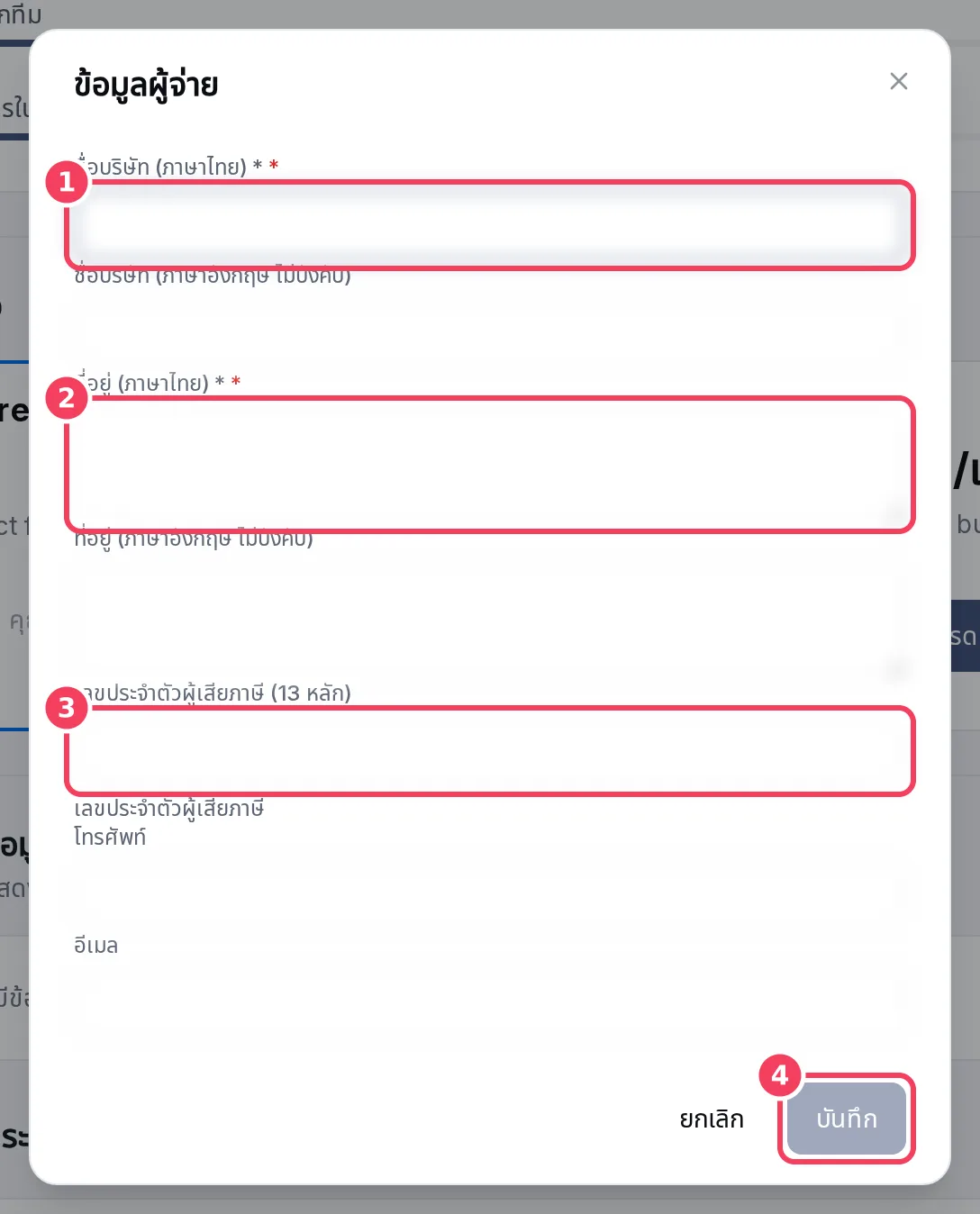
| # | ช่อง |
|---|---|
| 1 | ชื่อบริษัท (ภาษาไทย) |
| 2 | ที่อยู่ (ภาษาไทย) |
| 3 | เลขประจำตัวผู้เสียภาษี (13 หลัก) |
| 4 | บันทึก |
ข้อมูลนี้จะแสดงเป็นผู้จ่ายบนใบแจ้งหนี้และใบเสร็จ PDF ทุกฉบับที่ดาวน์โหลด แก้ไขภายหลังได้ด้วยปุ่ม แก้ไข
2. เลือกแพ็กเกจ
- ในหน้าเดียวกัน ไปที่ แพ็กเกจ การ์ดแต่ละใบแสดงราคารายเดือน อัตราค่าบทสนทนาที่เกิน (ถ้ามี) และสิ่งที่ได้ แพ็กเกจปัจจุบันมีป้าย ใช้อยู่
- คลิก อัปเกรดเป็น … ที่แพ็กเกจที่ต้องการ
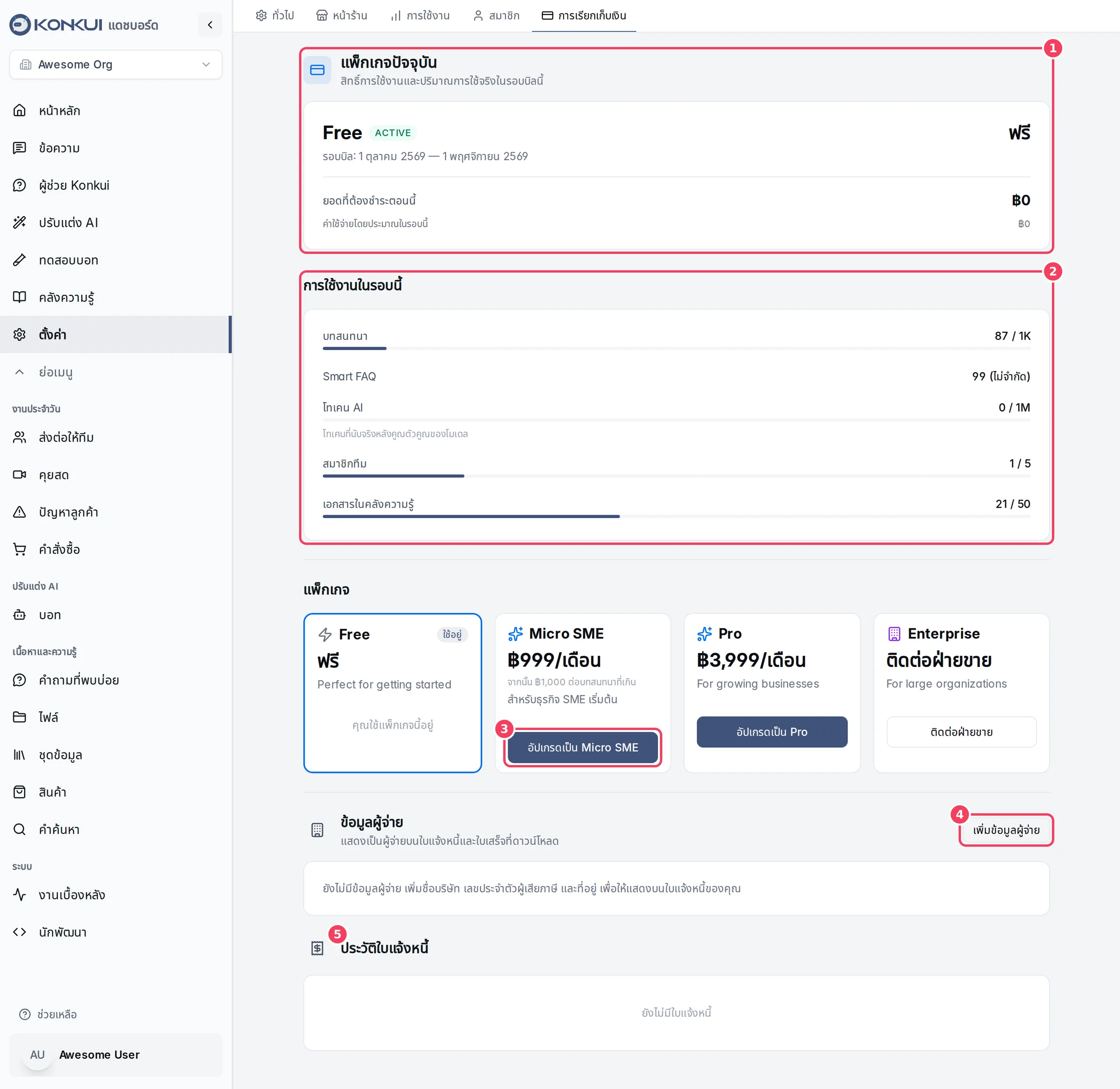
| # | รายการ | ใช้ทำอะไร |
|---|---|---|
| 1 | แพ็กเกจปัจจุบัน | แพ็กเกจ รอบบิล และยอดที่ต้องชำระ |
| 2 | การใช้งานในรอบนี้ | ใช้ไปใกล้ขีดจำกัดแต่ละข้อแค่ไหน |
| 3 | อัปเกรดเป็น … | เริ่มอัปเกรดเป็นแพ็กเกจนั้น |
| 4 | เพิ่มข้อมูลผู้จ่าย | ข้อมูลบริษัทสำหรับใบแจ้งหนี้ (ขั้นตอนที่ 1) |
| 5 | ประวัติใบแจ้งหนี้ | ใบแจ้งหนี้และใบเสร็จของคุณ (ขั้นตอนที่ 5) |
แพ็กเกจที่ขึ้นว่า ติดต่อฝ่ายขาย ให้คลิกปุ่มเพื่อส่งอีเมลถึงทีมขาย หากต้องการเปลี่ยนเป็นแพ็กเกจที่เล็กลง ให้ยกเลิกแพ็กเกจปัจจุบัน (ขั้นตอนที่ 6) การ์ดจะแสดงว่า ลดแพ็กเกจได้ด้วยการยกเลิก
3. ชำระด้วยบัตรหรือพร้อมเพย์
หน้าต่าง เลือกวิธีชำระเงิน จะเปิดขึ้น
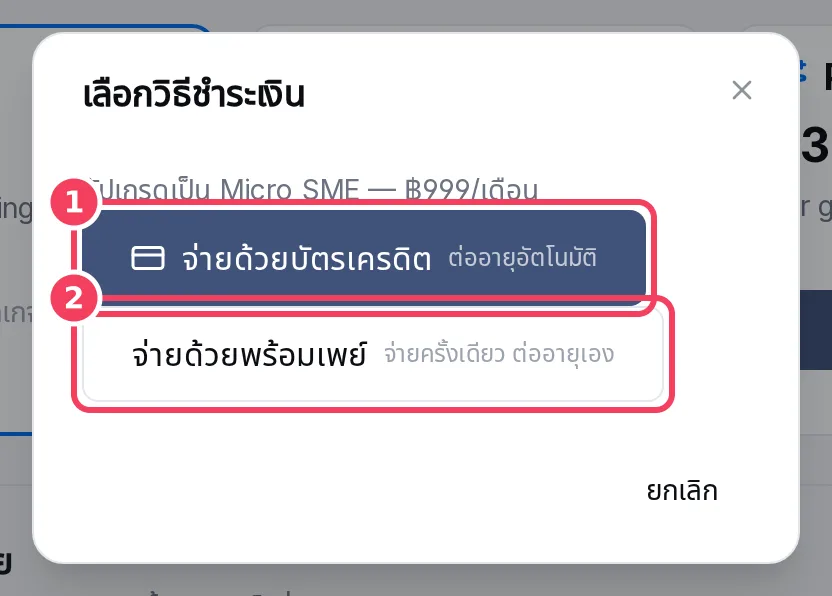
| # | ตัวเลือก | เหมาะกับ |
|---|---|---|
| 1 | จ่ายด้วยบัตรเครดิต | ผู้ที่ไม่อยากต่ออายุเอง ชำระบนหน้าชำระเงินด้วยบัตรที่ปลอดภัยแล้วกลับมาที่หน้าการเรียกเก็บเงิน แพ็กเกจจะต่ออายุอัตโนมัติทุกรอบ |
| 2 | จ่ายด้วยพร้อมเพย์ | ผู้ที่สะดวกจ่ายผ่านแอปธนาคาร ระบบแสดง QR พร้อมยอดเงินและเวลานับถอยหลัง ให้สแกนก่อนหมดเวลา พร้อมเพย์เป็นการจ่ายครั้งเดียว คุณต้องต่ออายุเองทุกรอบ |
หากจ่ายด้วยพร้อมเพย์ ให้เปิดหน้าต่างค้างไว้หลังโอน ระบบจะตรวจทุกไม่กี่วินาทีและแสดง ชำระเงินสำเร็จ! เมื่อยืนยันการชำระแล้ว แพ็กเกจจะใช้งานได้ทันที
4. ตรวจว่าเรียบร้อย
- แพ็กเกจปัจจุบัน แสดงแพ็กเกจใหม่ สถานะ ACTIVE และรอบบิลใหม่
- ประวัติใบแจ้งหนี้ มีใบแจ้งหนี้สถานะ PAID
- การใช้งานในรอบนี้ แสดงขีดจำกัดใหม่
5. ดาวน์โหลดใบแจ้งหนี้และใบเสร็จ
ใน ประวัติใบแจ้งหนี้ แต่ละแถวมี
- ใบแจ้งหนี้ — ไฟล์ PDF ของใบแจ้งหนี้ (เปิดในแท็บใหม่)
- ใบเสร็จ — ไฟล์ PDF ของใบเสร็จ จะแสดงเมื่อชำระใบแจ้งหนี้แล้ว
ยอดที่ต้องชำระตอนนี้ ในส่วน แพ็กเกจปัจจุบัน คือยอดรวมของใบแจ้งหนี้ที่ยังไม่ได้ชำระ
ควบคุมค่าใช้จ่ายแบบจ่ายตามการใช้งาน
บางแพ็กเกจรวมจำนวนบทสนทนาและโทเคน AI ไว้จำนวนหนึ่ง และคิดค่าใช้จ่ายสำหรับส่วนที่ใช้เกิน ค่าใช้จ่ายส่วนเกินจะรวมอยู่ในใบแจ้งหนี้รอบถัดไป ค่าใช้จ่ายโดยประมาณในรอบนี้ ในส่วน แพ็กเกจปัจจุบัน แสดงค่าแพ็กเกจบวกค่าใช้จ่ายตามการใช้งานจนถึงตอนนี้
หากต้องการกำหนดเพดาน
- ในส่วน ค่าใช้จ่ายส่วนเกินแบบจ่ายตามการใช้งาน หา เพดานค่าใช้จ่ายส่วนเกินรายเดือน
- กรอกจำนวนเงินใน เพดาน (บาท) แล้วคลิก บันทึกเพดาน
| สิ่งที่กรอก | ผลที่เกิดขึ้น |
|---|---|
| ไม่กรอก (ว่าง) | ไม่มีเพดาน คิดค่าใช้จ่ายส่วนเกินเต็มจำนวน เป็นค่าเริ่มต้น |
| จำนวนเงิน | คิดค่าใช้จ่ายส่วนเกินไม่เกินจำนวนนี้ เมื่อถึงเพดาน บทสนทนาใหม่และการตอบของ AI จะหยุดชั่วคราวจนกว่าจะขึ้นรอบใหม่หรือเพิ่มเพดาน |
0 | ไม่จ่ายค่าส่วนเกินเลย งาน AI จะหยุดเมื่อใช้ครบโควตาในแพ็กเกจ |
คลิก ลบเพดาน เพื่อกลับไปเป็นไม่จำกัด ผู้ดูแลระบบจะได้รับอีเมลเมื่อการใช้งานถูกหยุดเพราะถึงเพดาน หากต้องการดูว่าการใช้งานไปอยู่ที่ไหน อ่านดูรายงานและการใช้งาน
6. ยกเลิก
- ในส่วน แพ็กเกจปัจจุบัน คลิก ยกเลิกแพ็กเกจสมาชิก (ใต้ราคา)
- อ่านข้อความแล้วคลิก ยกเลิกแพ็กเกจสมาชิก เพื่อยืนยัน หรือ ใช้แพ็กเกจต่อ เพื่อย้อนกลับ
แพ็กเกจยังใช้งานได้จนสิ้นรอบบิลปัจจุบัน และ แพ็กเกจปัจจุบัน จะแสดง ยกเลิกแล้ว — ใช้งานได้ถึง … แพ็กเกจที่จ่ายด้วยบัตรจะหยุดต่ออายุ ส่วนแพ็กเกจที่จ่ายด้วยพร้อมเพย์จะเปลี่ยนเป็นแพ็กเกจฟรีเมื่อสิ้นรอบ