
เลือกหน้าเอกสาร
คู่มือการใช้งาน
เปิดในแดชบอร์ดใช้ Third-party API เพื่อนำบอท Konkui ไปไว้ในเว็บไซต์ แอป หรือระบบหลังบ้านของคุณเอง เซิร์ฟเวอร์ของคุณจะเริ่มบทสนทนาให้ลูกค้า ส่งข้อความของลูกค้า และรับคำตอบของบอท ทั้งแบบดึงข้อมูลเอง (Polling) หรือให้ Konkui ส่งมาให้ (Webhook)
คู่มือนี้อธิบายขั้นตอนทั้งหมด ส่วนรายละเอียดทุกฟิลด์และรูปแบบการตอบกลับ ดูได้จากเอกสาร API ในแดชบอร์ดที่นักพัฒนา › เอกสาร
ก่อนเริ่ม
- ต้องเป็นผู้ดูแลระบบ เฉพาะผู้ดูแลระบบของเวิร์กสเปซที่เปิดนักพัฒนาได้
- บอทควรตอบได้ดีในทดสอบบอทแล้ว ดูทดสอบและปรับปรุงบอท
- เรียก API จากเซิร์ฟเวอร์เท่านั้น API key เป็นข้อมูลลับ ห้ามใส่ไว้ในโค้ดฝั่งเบราว์เซอร์หรือแอปมือถือ
1. ลองในพื้นที่ทดลองก่อน (ไม่บังคับ)
ก่อนเขียนโค้ด เปิดนักพัฒนา › ทดลองเรียก API เพื่อลองคุยกับบอทผ่าน API จริง
- คลิก รับข้อมูลรับรองสำหรับทดลอง (อายุไม่เกิน 1 วัน)
- ใช้ รหัสลูกค้า ที่ใส่ไว้ให้ หรือกรอกเอง
- คลิก เริ่มบทสนทนา เลือก สถานการณ์ตัวอย่าง ได้หากต้องการ แล้วพิมพ์ข้อความและส่ง
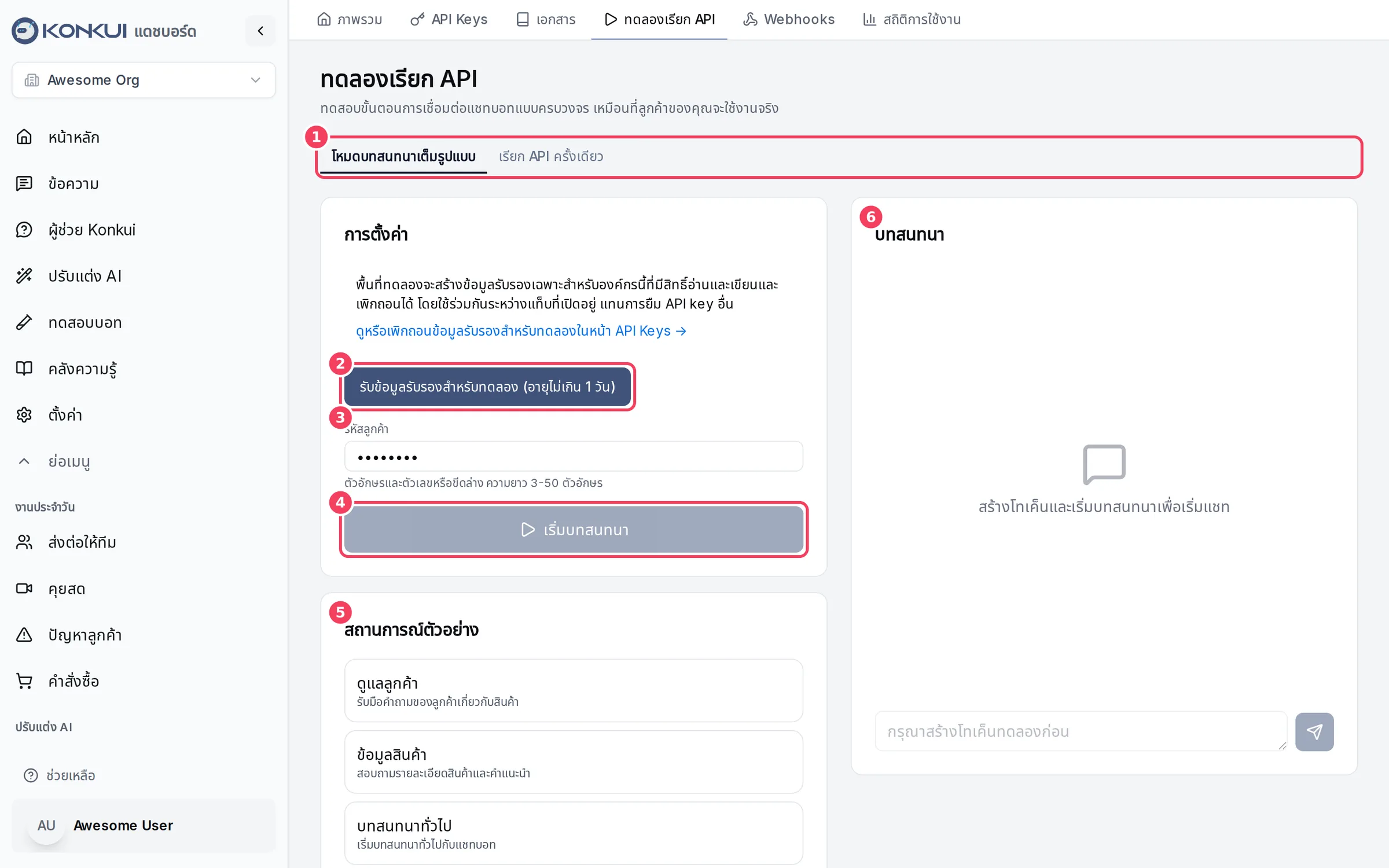
| # | รายการ |
|---|---|
| 1 | แท็บโหมด |
| 2 | รับข้อมูลรับรองสำหรับทดลอง (อายุไม่เกิน 1 วัน) |
| 3 | รหัสลูกค้า |
| 4 | เริ่มบทสนทนา |
| 5 | สถานการณ์ตัวอย่าง |
| 6 | บทสนทนา |
ข้อมูลรับรองสำหรับทดลองจะแสดงในหน้า API Keys เพิกถอนได้ที่นั่นเมื่อทดลองเสร็จ
2. สร้าง API key
- เปิดนักพัฒนา › API Keys แล้วคลิก สร้าง API Key
- ตั้ง ชื่อคีย์ ที่จำได้ง่าย เช่น "Production Key" แล้วคลิก สร้างคีย์
- คัดลอกคีย์จากกล่อง สร้าง API Key สำเร็จ! ไปเก็บในที่เก็บข้อมูลลับของเซิร์ฟเวอร์ คีย์จะแสดงเพียงครั้งเดียว
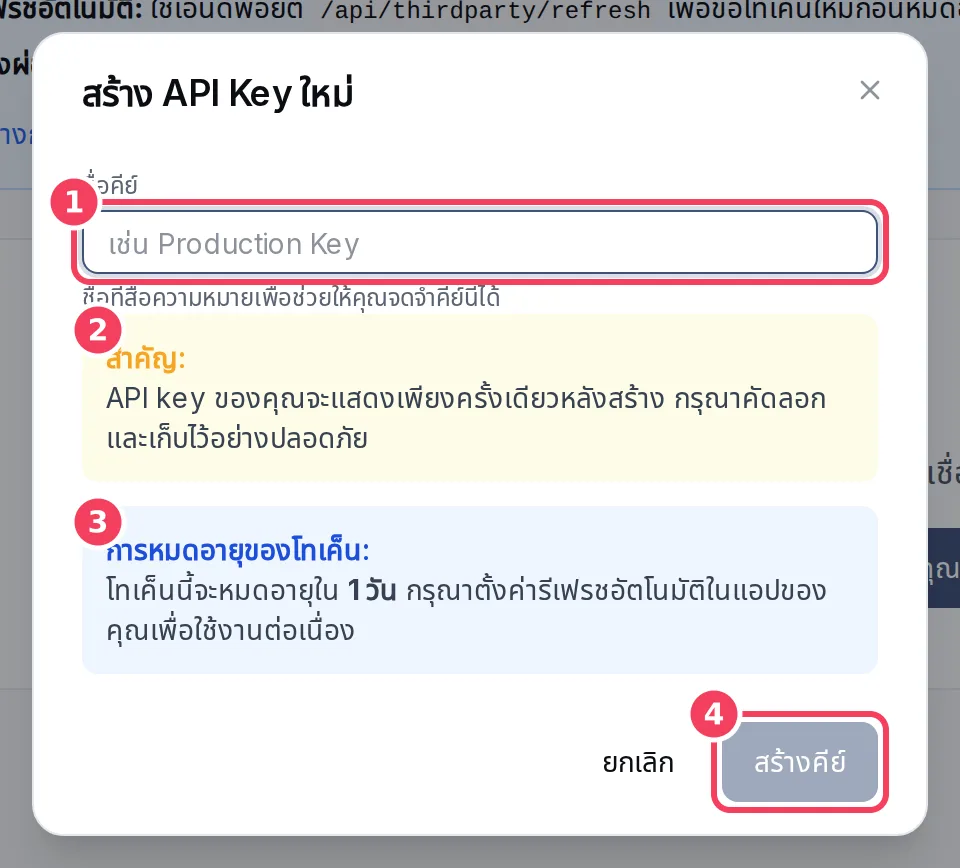
| # | รายการ |
|---|---|
| 1 | ชื่อคีย์ |
| 2 | สำคัญ: คีย์แสดงเพียงครั้งเดียว |
| 3 | การหมดอายุของโทเค็น: 1 วัน ต้องรีเฟรชอัตโนมัติ |
| 4 | สร้างคีย์ |
คีย์ที่สร้างจากหน้านี้อ่านและเขียนบทสนทนาได้ หากคีย์รั่วไหล ให้เพิกถอนจากเมนู ⋮ ด้วย เพิกถอนคีย์ แล้วสร้างคีย์ใหม่
3. เรียก API
ทุกคำขอส่งไปที่ https://konkui.com/api/thirdparty/… โดยใส่คีย์เป็น Bearer token
curl -X POST "https://konkui.com/api/thirdparty/validate" \
  -H "Authorization: Bearer $KONKUI_API_KEY"
validate ตอบกลับ { "valid": true, "orgId": "…" } จึงเหมาะใช้ตรวจตอนแอปเริ่มทำงาน
เริ่มบทสนทนาให้ลูกค้า ใช้รหัสลูกค้าของคุณเองที่ไม่เปลี่ยน และเก็บ conversationId ที่ได้กลับมา
curl -X POST "https://konkui.com/api/thirdparty/start-conversation" \
  -H "Authorization: Bearer $KONKUI_API_KEY" \
  -H "Content-Type: application/json" \
  --data '{ "customerId": "customer_123", "metadata": { "source": "mobile-app" } }'
ส่งข้อความของลูกค้า การตอบกลับจะมี reply ของบอท และ products ที่แนะนำ (ถ้ามี)
curl -X POST "https://konkui.com/api/thirdparty/send-message" \
  -H "Authorization: Bearer $KONKUI_API_KEY" \
  -H "Content-Type: application/json" \
  --data '{ "conversationId": "YOUR_CONVERSATION_ID", "message": "I need help with my order", "messageType": "TEXT" }'
การตอบกลับที่สำเร็จอยู่ในรูป { "success": true, "data": …, "timestamp": … } ส่วนข้อผิดพลาดจะได้ success: false พร้อม error.message
| สถานะ | ความหมาย | ควรทำอะไร |
|---|---|---|
400 | ข้อมูลในคำขอไม่ถูกต้อง | แก้คำขอ |
401 | ไม่มีคีย์ คีย์ไม่ถูกต้อง หมดอายุ หรือถูกเพิกถอน | รีเฟรชโทเค็น หรือสร้างคีย์ใหม่ |
403 | คีย์ไม่มีสิทธิ์ใช้เอนด์พอยต์นี้ หรือเวิร์กสเปซใช้งานไม่ได้ | ตรวจสอบคีย์และเวิร์กสเปซ |
404 | ไม่พบบทสนทนานี้ในเวิร์กสเปซ | ตรวจสอบรหัสบทสนทนา |
500 | เซิร์ฟเวอร์ขัดข้อง | ลองใหม่แบบเว้นระยะเวลา |
4. รับคำตอบ: Polling หรือ Webhook
เลือกแบบที่เหมาะกับแอปของคุณ แท็บเอกสารมีเอกสารอ้างอิงครบทั้งสองแบบ
Polling
เรียก receive-reply หลังส่งข้อความหรือเรียกเป็นระยะ เพื่อดึงข้อความใหม่ตามลำดับเวลา ส่ง afterTimestamp เพื่อขอเฉพาะข้อความที่ใหม่กว่าข้อความล่าสุดที่เห็น และใช้ limit กำหนดจำนวนต่อครั้ง
curl -X POST "https://konkui.com/api/thirdparty/receive-reply" \
  -H "Authorization: Bearer $KONKUI_API_KEY" \
  -H "Content-Type: application/json" \
  --data '{ "conversationId": "YOUR_CONVERSATION_ID", "limit": 20, "afterTimestamp": "2026-10-06T10:00:00.000Z" }'
Polling ง่ายที่สุดเมื่อแอปของคุณรอคำตอบของแต่ละข้อความอยู่แล้ว
Webhook
ด้วย Webhook ระบบ Konkui จะส่งอีเวนต์ไปยังเซิร์ฟเวอร์ของคุณทันทีที่เกิดขึ้น
- เปิดนักพัฒนา › Webhooks แล้วคลิก เพิ่ม Webhook
- กรอก Webhook URL (ควรใช้ HTTPS) และเลือก อีเวนต์ที่ต้องการติดตาม ได้แก่ เริ่มบทสนทนา ได้รับข้อความ ส่งข้อความแล้ว
- คลิก เพิ่ม Webhook แล้วคัดลอกซีเคร็ตจากกล่อง กรุณาคัดลอกซีเคร็ต webhook นี้ตอนนี้ ไปไว้ที่เซิร์ฟเวอร์ และคลิก บันทึกไว้แล้ว ซีเคร็ตจะแสดงเพียงครั้งเดียว
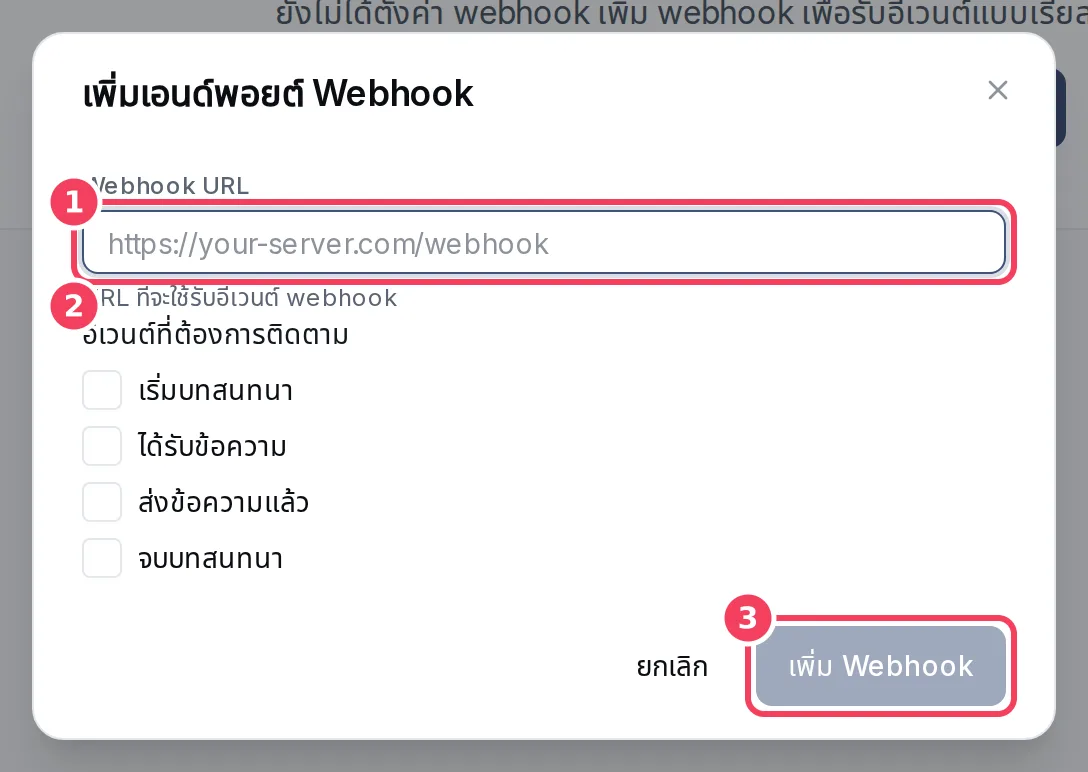
| # | รายการ |
|---|---|
| 1 | Webhook URL |
| 2 | อีเวนต์ที่ต้องการติดตาม |
| 3 | เพิ่ม Webhook |
แต่ละครั้งที่ส่งเป็น POST แบบ JSON ที่มี event, timestamp, organizationId และ data พร้อมส่วนหัวต่อไปนี้
| ส่วนหัว | ใช้ทำอะไร |
|---|---|
X-Konkui-Signature | ตรวจสอบคำขอ เป็นค่า HMAC-SHA256 ของเนื้อหาดิบโดยใช้ซีเคร็ตของ Webhook ในรูปเลขฐานสิบหก |
X-Konkui-Event | แยกประเภทอีเวนต์ |
X-Konkui-Delivery-ID | ตัดรายการซ้ำ การส่งเป็นแบบอย่างน้อยหนึ่งครั้ง อีเวนต์เดียวกันจึงอาจมาซ้ำได้ |
ตอบกลับด้วยสถานะ 2xx ให้เร็ว สถานะอื่นจะถูกส่งซ้ำอัตโนมัติ (รวมไม่เกิน 3 ครั้ง หลังประมาณ 1 นาที และ 5 นาที)
ทดสอบและแก้ปัญหา Webhook
- คลิก ทดสอบ ที่ Webhook เพื่อส่งอีเวนต์
testที่ลงลายเซ็นแล้วทันที ระบบจะแจ้งสถานะ HTTP ที่เซิร์ฟเวอร์ของคุณตอบกลับ - คลิก ประวัติการส่ง เพื่อดูการส่งล่าสุดพร้อมสถานะ รหัส HTTP จำนวนครั้งที่ลอง และข้อผิดพลาดล่าสุด เมื่อแก้เซิร์ฟเวอร์แล้ว คลิก ลองใหม่ ที่รายการ FAILED
- ใช้สวิตช์ของ Webhook เพื่อหยุดส่งชั่วคราวระหว่างแก้ไขเซิร์ฟเวอร์
5. รีเฟรชโทเค็นให้ใช้งานต่อเนื่อง
โทเค็น API หมดอายุ 1 วัน หลังออกให้ ก่อนหมดอายุให้แลกโทเค็นปัจจุบันเป็นโทเค็นใหม่
curl -X POST "https://konkui.com/api/thirdparty/refresh" \
  -H "Content-Type: application/json" \
  --data "{\"token\":\"$KONKUI_API_KEY\"}"
การตอบกลับมี token ใหม่ พร้อม expiresIn และ expiresAt บันทึกโทเค็นใหม่แล้วเลิกใช้โทเค็นเดิม เพราะโทเค็นเดิมจะใช้ไม่ได้ทันทีที่รีเฟรชสำเร็จ
- รีเฟรชก่อนหมดอายุเล็กน้อย (เช่น 30 วินาที) และให้มีการรีเฟรชทีละครั้งเท่านั้น
- โทเค็นที่หมดอายุแล้วยังรีเฟรชได้ภายใน 1 ชั่วโมง หลังหมดอายุ หากเกินกว่านั้นให้สร้างคีย์ใหม่
- คู่มือการรีเฟรช Token ในนักพัฒนา › เอกสาร มีโค้ดตัวอย่างสำหรับรีเฟรชอัตโนมัติ
6. ตรวจว่าได้ผล
- นักพัฒนา › ภาพรวม แสดง การเรียก API วันนี้ และ อัตราสำเร็จ
- นักพัฒนา › สถิติการใช้งาน แสดงกราฟจำนวนการเรียกต่อวันและเอนด์พอยต์ยอดนิยม
- บทสนทนาที่เริ่มผ่าน API นับรวมในบทสนทนาและการใช้งาน AI ของแพ็กเกจเหมือนช่องทางอื่น ติดตามได้ที่ตั้งค่า › การใช้งาน