
เลือกหน้าเอกสาร
รายละเอียดแดชบอร์ด
เปิดในแดชบอร์ดหน้า ทดสอบบอท คือพื้นที่ปลอดภัยสำหรับคุยกับบอทเหมือนเป็นลูกค้า บทสนทนาทดสอบแยกจากแชทของลูกค้าจริง คุณจึงลองถามคำถาม ส่งรูป ลองกรณียาก ๆ เปรียบเทียบบอท และให้ฟีดแบ็กคำตอบได้โดยไม่มีใครเห็น
ทั้งผู้ดูแล (Admin) และพนักงาน (Staff) ใช้หน้านี้ได้
เปิดหน้านี้ได้ที่ไหน
กด ทดสอบบอท ที่แถบเมนูด้านซ้าย เมนูนี้แสดงเมื่อเปิดสวิตช์ ทดสอบบอท ในส่วนการแสดงเมนูของ ตั้งค่า › ทั่วไป
เริ่มบทสนทนาทดสอบ
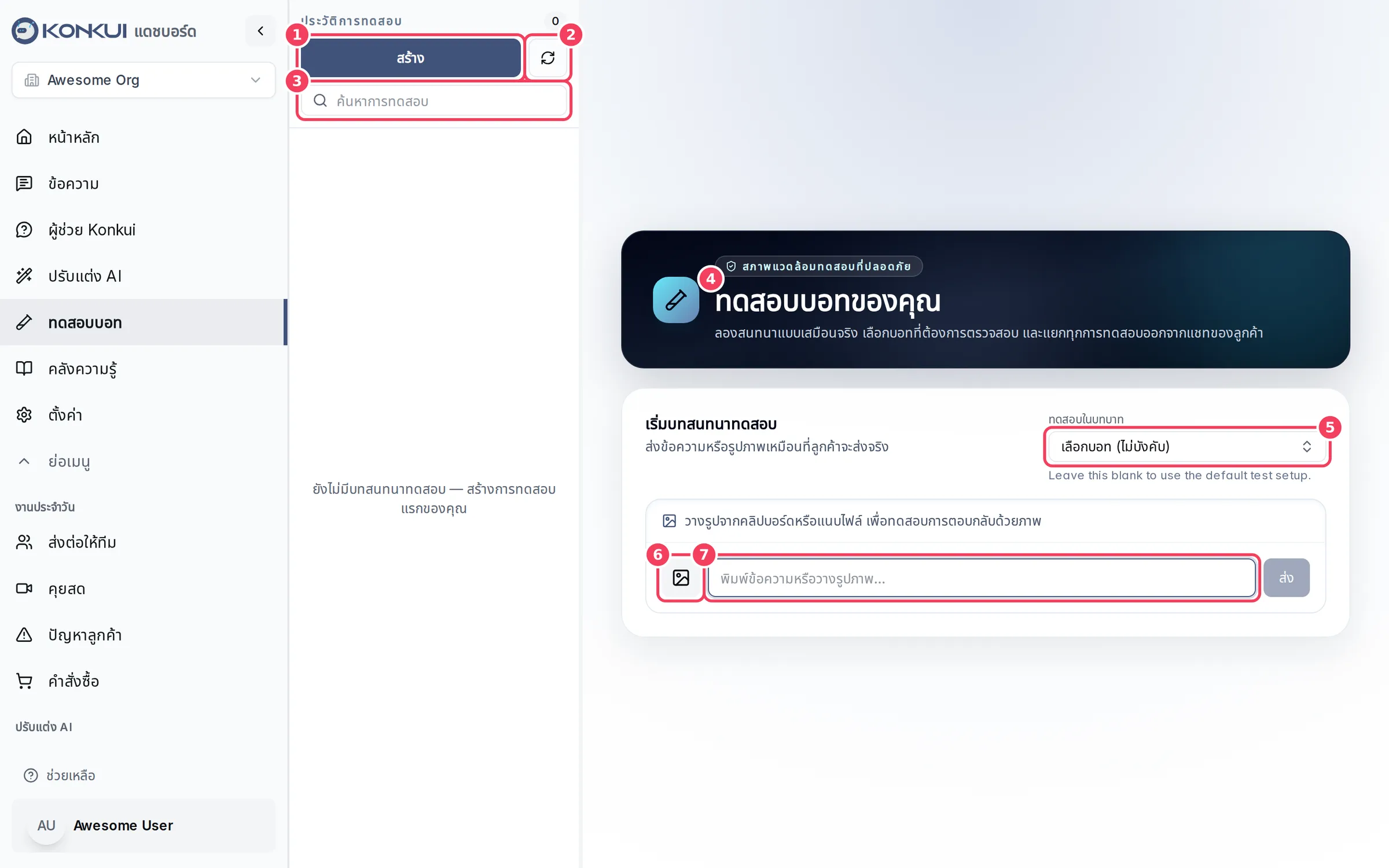
| # | รายการ | ใช้ทำอะไร |
|---|---|---|
| 1 | สร้าง | เปิดหน้าเริ่มต้นนี้เพื่อเริ่มการทดสอบใหม่ |
| 2 | โหลดใหม่ | รีเฟรชประวัติการทดสอบและบทสนทนาที่เปิดอยู่ |
| 3 | ค้นหาการทดสอบ | กรองประวัติการทดสอบจากชื่อหรือข้อความล่าสุด |
| 4 | ทดสอบบอทของคุณ | ย้ำว่านี่คือสภาพแวดล้อมทดสอบที่ปลอดภัย แยกจากแชทของลูกค้า |
| 5 | ทดสอบในบทบาท | เลือกบอทที่จะตอบ แต่ละบอทระบุว่า (ใช้งานอยู่) หรือ (ปิดใช้งาน) ถ้าเว้นว่างไว้จะใช้การตั้งค่าทดสอบเริ่มต้น |
| 6 | แนบรูปภาพ | แนบรูปภาพ หรือวางรูปจากคลิปบอร์ดลงในช่องข้อความก็ได้ |
| 7 | ช่องข้อความ | พิมพ์สิ่งที่ลูกค้าจะพูด แล้วกด ส่ง บทสนทนาจะเปิดขึ้นทันทีที่สร้างเสร็จ |
ถ้าเวิร์กสเปซใช้งานบทสนทนาเกินขีดจำกัดการเรียกเก็บเงิน จะมีข้อความแจ้งเตือนพร้อมปุ่ม เปิดหน้าการเรียกเก็บเงิน และจะเริ่มการทดสอบใหม่ไม่ได้จนกว่าจะจัดการเรื่องการเรียกเก็บเงิน
ประวัติการทดสอบ
คอลัมน์ด้านซ้ายแสดงบทสนทนาทดสอบ เรียงจากล่าสุด พร้อมตัวนับจำนวน ไอคอนกระดิ่งสีแดงหมายถึงการทดสอบที่บอทขอให้คนช่วย เหมือนที่เกิดในแชทจริง เมนู ⋮ ของแต่ละบทสนทนามี
| การกระทำ | ใช้ทำอะไร |
|---|---|
| Mark as read / Mark as unread | ล้างหรือตั้งสถานะ "ต้องการคนช่วย" ของบทสนทนาทดสอบ (ปุ่มนี้แสดงเป็นภาษาอังกฤษ) |
| เปิดในแท็บใหม่ | เปิดการทดสอบในแท็บใหม่ สะดวกเวลาเทียบบอทสองตัวพร้อมกัน |
| ลบบทสนทนา | ลบการทดสอบหลังจากยืนยัน |
ภายในบทสนทนาทดสอบ
ด้านบนของบทสนทนามีช่องเลือก บอท เปลี่ยนแล้วบอทตัวใหม่จะตอบข้อความถัดไปของคุณ จึงถามคำถามเดียวกันกับหลายบอทในบทสนทนาเดียวได้ แถบสถานะจะบอกเมื่อบอทกำลังตอบหรืออยู่ในคิว
ใต้คำตอบของบอทแต่ละข้อความ คุณให้คะแนนได้
| ปุ่ม | ใช้ทำอะไร | หมายเหตุ |
|---|---|---|
| 👍 / 👎 | บอกว่าคำตอบดีหรือไม่ดี | กดอีกปุ่มเพื่อเปลี่ยนคะแนน |
| Improve | เปิดช่อง Suggest improved response ให้เขียนคำตอบที่ต้องการ แล้วกด Submit | คำตอบที่ปรับแล้วจะถูกบันทึกไว้กับข้อความ กด ↩️ เพื่อเอาออก ปุ่มส่วนนี้แสดงเป็นภาษาอังกฤษ |
| Save as test case | แสดงหลังส่งคำตอบที่ปรับแล้ว ใช้บันทึกบทสนทนาช่วงนี้เป็นดราฟต์เทสต์เคส พร้อมลิงก์ Review ไปยังคิวตรวจ | เฉพาะผู้ดูแล |