
เลือกหน้าเอกสาร
รายละเอียดแดชบอร์ด
เปิดในแดชบอร์ดหน้า ส่งต่อให้ทีม ใช้เชื่อมทีมของคุณเข้ากับบทสนทนาที่ AI ดูแลจนจบเองไม่ได้ เมื่อ AI ขอให้คนเข้าช่วย สมาชิกทุกคนที่พร้อมรับงานและมีช่องทางรับการแจ้งเตือนจะได้รับข้อความพร้อมลิงก์ไปยังบทสนทนานั้น ในหน้านี้คุณตั้งค่าการแจ้งเตือนของตนเอง ตรวจสอบว่าใครในทีมจะได้รับแจ้งเตือน และเปิดบทสนทนาที่กำลังรออยู่ได้
ทั้งผู้ดูแลและพนักงานใช้หน้านี้ได้ แต่ละคนตั้งค่าช่องทางแจ้งเตือนและความพร้อมของตนเอง ไม่สามารถตั้งค่าแทนเพื่อนร่วมทีมได้
เข้าถึงหน้านี้
คลิก ดูเพิ่มเติม ในแถบเมนูด้านซ้าย แล้วเลือก ส่งต่อให้ทีม ใต้หัวข้อ งานประจำวัน หรือเปิดการตั้งค่าจากลิงก์ ตั้งค่าการส่งต่อให้ทีม ในหน้า ข้อความ และจากรายการแนะนำในหน้าหลักก็ได้ ผู้ดูแลซ่อนเมนูนี้ได้ที่ ตั้งค่า › ทั่วไป › การแสดงเมนู › เวรดูแลลูกค้า
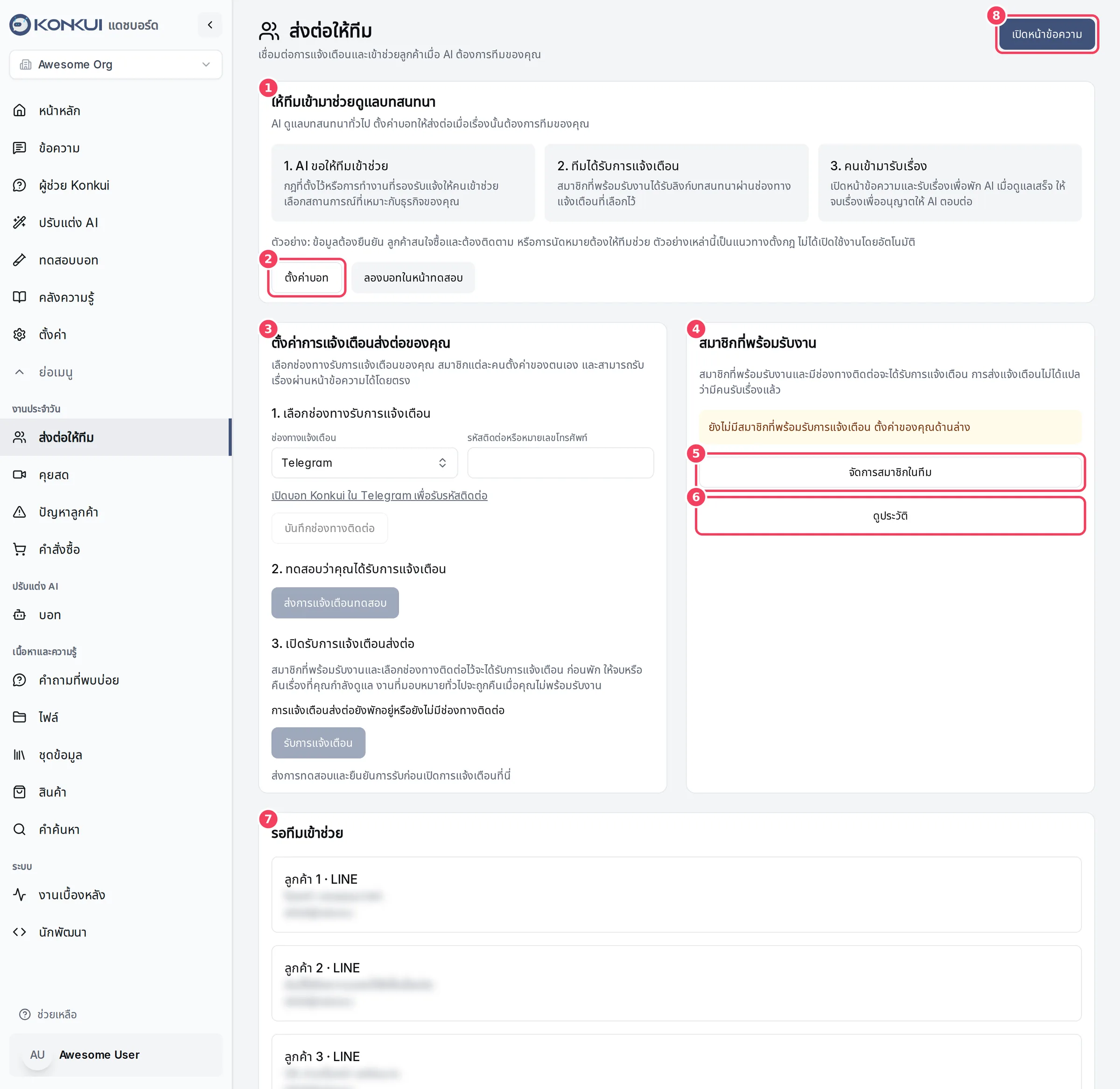
| # | รายการ | หน้าที่ |
|---|---|---|
| 1 | ให้ทีมเข้ามาช่วยดูแลบทสนทนา | อธิบายสามขั้นของการส่งต่อ: AI ขอให้ทีมเข้าช่วย ทีมได้รับการแจ้งเตือน และคนเข้ามารับเรื่อง |
| 2 | ตั้งค่าบอท | เปิดหน้า บอท เพื่อกำหนดว่าเมื่อไร AI ควรขอให้คนเข้าช่วย ส่วน ลองบอทในหน้าทดสอบ ใช้ทดสอบการตั้งค่านั้น |
| 3 | ตั้งค่าการแจ้งเตือนส่งต่อของคุณ | การตั้งค่าการแจ้งเตือนส่วนตัวของคุณ ดูตั้งค่าการแจ้งเตือนของคุณ |
| 4 | สมาชิกที่พร้อมรับงาน | เพื่อนร่วมทีมที่พร้อมรับงานอยู่ตอนนี้ พร้อมช่องทางที่การแจ้งเตือนจะส่งไป |
| 5 | จัดการสมาชิกในทีม | เปิดหน้า ตั้งค่า › สมาชิก |
| 6 | ดูประวัติ | เปิดประวัติการแจ้งเตือน |
| 7 | รอทีมเข้าช่วย | บทสนทนาที่รอให้คนเข้าช่วย รายการนี้รีเฟรชทุก 15 วินาที |
| 8 | เปิดหน้าข้อความ | เปิดกล่องข้อความในข้อความ เพื่อรับเรื่องและตอบลูกค้า |
การส่งต่อทำงานอย่างไร
- AI ขอให้ทีมเข้าช่วย กฎในบอทหรือการทำงานที่รองรับจะขอให้คนเข้าช่วย เช่น ข้อมูลต้องยืนยัน ลูกค้าสนใจซื้อและต้องติดตาม หรือการนัดหมายต้องให้ทีมช่วย ตัวอย่างเหล่านี้ไม่ได้เปิดใช้งานเอง คุณเลือกสถานการณ์ที่ต้องการได้ในการตั้งค่าบอท
- ทีมได้รับการแจ้งเตือน สมาชิกทุกคนที่ พร้อมรับงาน และมีช่องทางรับการแจ้งเตือน จะได้รับข้อความพร้อมลิงก์ไปยังบทสนทนา
- คนเข้ามารับเรื่อง เปิดบทสนทนาในหน้าข้อความแล้วคลิก รับเรื่องนี้ เพื่อพัก AI ในบทสนทนานั้น เมื่อดูแลเสร็จให้คลิก จบเรื่องและให้ AI ตอบต่อ
ระหว่างที่บทสนทนารอทีมเข้าช่วย AI จะเงียบไว้ เพื่อไม่ให้ตอบทับคนที่กำลังจะเข้ามาดูแล
การส่งแจ้งเตือนไม่ได้แปลว่ามีคนรับเรื่องแล้ว ตรวจสอบเรื่องที่ยังรออยู่ได้ที่ รอทีมเข้าช่วย หรือในกล่องข้อความ
ตั้งค่าการแจ้งเตือนของคุณ
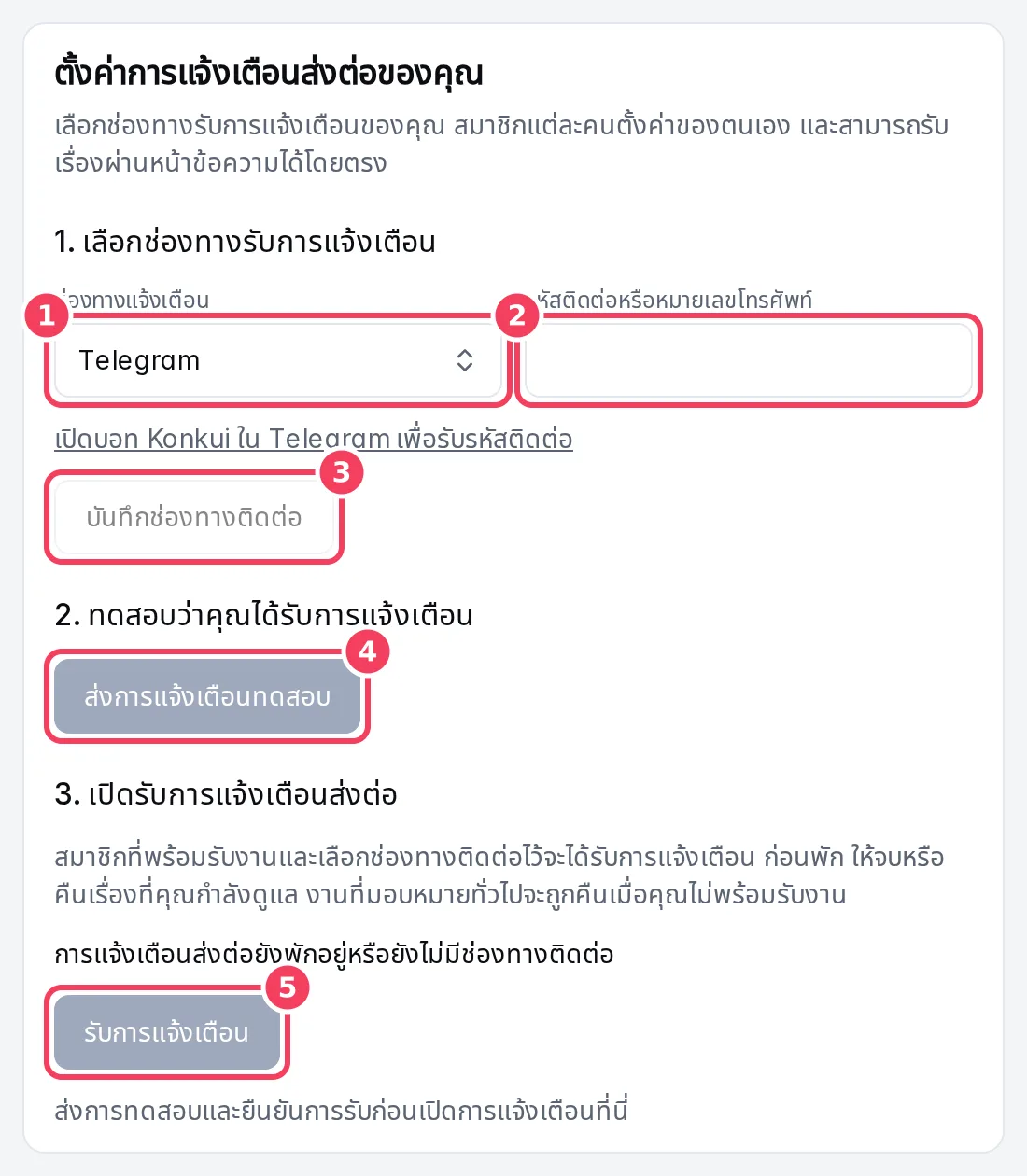
| # | การตั้งค่า | หน้าที่ | หมายเหตุ |
|---|---|---|---|
| 1 | ช่องทางแจ้งเตือน | ช่องทางที่การแจ้งเตือนจะส่งไป: Telegram, LINE หรือ SMS | เมื่อบันทึกช่องทางติดต่อแล้ว จะมีรายการ ส่งการแจ้งเตือนของฉันไปที่ ให้เลือกระหว่างช่องทางที่บันทึกไว้ |
| 2 | รหัสติดต่อหรือหมายเลขโทรศัพท์ | รหัสของคุณในช่องทางนั้น | Telegram: เปิดบอท Konkui ใน Telegram จากลิงก์ใต้ช่องกรอกเพื่อรับรหัสติดต่อ LINE: ส่ง /admin_getstart ไปยัง LINE Official Account ที่เชื่อมต่อ แล้วคัดลอก LINE User ID ที่ได้รับ SMS: ใส่หมายเลขโทรศัพท์พร้อมรหัสประเทศ เช่น +66812345678 |
| 3 | บันทึกช่องทางติดต่อ | บันทึกช่องทางลงในรายการของคุณ | ช่องทางแรกที่บันทึกจะถูกเลือกใช้โดยอัตโนมัติ |
| 4 | ส่งการแจ้งเตือนทดสอบ | ส่งข้อความทดสอบไปยังช่องทางที่เลือก | ตรวจสอบในแอปหรือโทรศัพท์ แล้วคลิก ฉันได้รับการทดสอบแล้ว การส่งสำเร็จยังไม่ยืนยันว่าข้อความถึงคุณ จึงต้องยืนยันด้วยตัวเอง |
| 5 | รับการแจ้งเตือน / พักการแจ้งเตือน | เปิดหรือปิดการแจ้งเตือนของคุณ | ปุ่ม รับการแจ้งเตือน จะใช้ได้หลังยืนยันการทดสอบ เมื่อเปิดอยู่ การ์ดจะแสดง เปิดรับการแจ้งเตือน · ตามด้วยช่องทางของคุณ |
การเปิดรับการแจ้งเตือนในหน้านี้เหมือนกับการเปลี่ยนตัวเองเป็น พร้อมรับงาน ในหน้าข้อความหรือหน้าตั้งค่า › สมาชิก ก่อนพักการแจ้งเตือน ให้จบหรือคืนเรื่องที่คุณรับไว้ก่อน ส่วนงานที่มอบหมายทั่วไปจะถูกคืนให้ทีมเมื่อคุณไม่พร้อมรับงาน
สมาชิกที่พร้อมรับงาน
การ์ดนี้แสดงเพื่อนร่วมทีมทุกคนที่พร้อมรับงานอยู่ พร้อมช่องทางที่การแจ้งเตือนจะส่งไป หากสมาชิกคนใดแสดงข้อความ คุณออนไลน์อยู่ แต่จะไม่ได้รับการแจ้งเตือน แปลว่าพร้อมรับงานแต่ยังไม่มีช่องทางติดต่อ จึงจะไม่ได้รับการแจ้งเตือน
หากไม่มีใครรับการแจ้งเตือนได้ จะมีข้อความสีเหลืองอำพันว่า ยังไม่มีสมาชิกที่พร้อมรับการแจ้งเตือน ตั้งค่าของคุณด้านล่าง จนกว่าจะมีคนตั้งค่า AI จะตอบบทสนทนาที่ควรรอทีมต่อไปเอง
บทสนทนาที่รอทีมเข้าช่วย
การ์ด รอทีมเข้าช่วย แสดงบทสนทนาที่รอให้คนเข้าช่วย พร้อมรหัสลูกค้า ช่องทาง ข้อความล่าสุด และสถานะผู้รับผิดชอบ (ยังไม่มีผู้รับผิดชอบ หรือ มอบหมายให้ ชื่อ) คลิกเพื่อเปิดในหน้าข้อความ หากไม่มีเรื่องรออยู่ จะแสดงว่า ตอนนี้ไม่มีบทสนทนาที่ต้องดูแล
ประวัติการแจ้งเตือน
ดูประวัติ เปิดบันทึกการแจ้งเตือนที่ส่งถึงทีมของคุณ คลิก กลับไปหน้าส่งต่อให้ทีม เพื่อกลับ
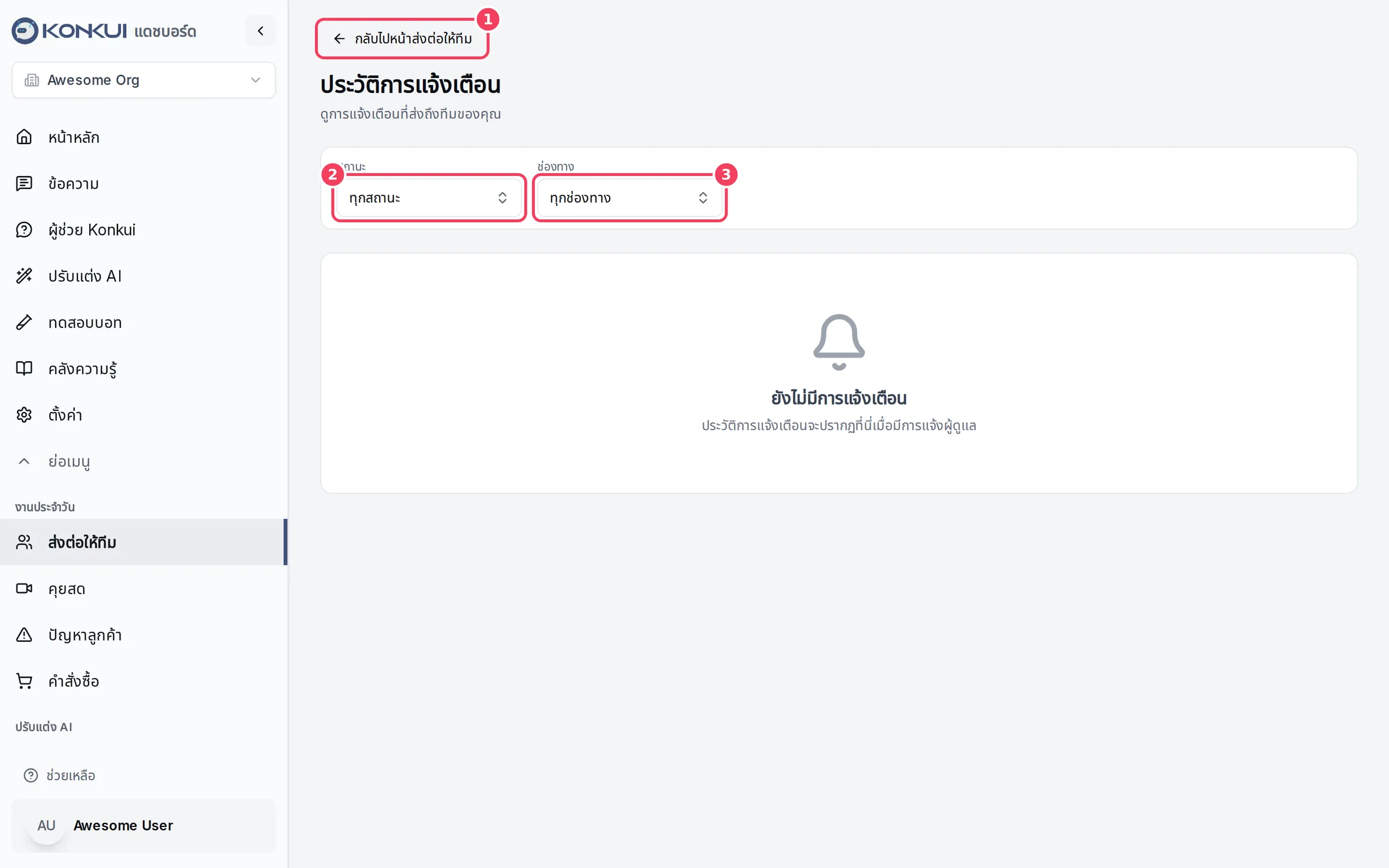
| # | รายการ | หน้าที่ |
|---|---|---|
| 1 | กลับไปหน้าส่งต่อให้ทีม | กลับไปหน้าส่งต่อให้ทีม |
| 2 | สถานะ | กรองตาม รอส่ง, ส่งแล้ว, ส่งถึงแล้ว หรือ ล้มเหลว |
| 3 | ช่องทาง | กรองตาม SMS, อีเมล, พุช หรือ ในแอป |
แต่ละรายการแสดงเวลาที่ส่ง สถานะและช่องทาง ผู้รับ (สมาชิกหนึ่งคน หรือ ทุกคนที่อยู่เวร สำหรับทุกคนที่พร้อมรับงาน) ข้อความจากผู้ใช้: ที่ทำให้เกิดการแจ้งเตือน ข้อความใน ส่งการแจ้งเตือนเมื่อ: รวมถึงช่องทางและลูกค้า บางรายการแสดงค่าใช้จ่ายด้วย คลิก ดูบทสนทนา เพื่อเปิดบทสนทนา และใช้ ล้างตัวกรอง เพื่อล้างตัวกรอง แสดงผลหน้าละ 25 รายการ