
เลือกหน้าเอกสาร
รายละเอียดแดชบอร์ด
เปิดในแดชบอร์ดหน้า ตั้งค่า › ทั่วไป คือศูนย์ควบคุมของเวิร์กสเปซ ใช้เชื่อมต่อ LINE, Facebook, Instagram และ Shopify เปิดหรือปิดฟีเจอร์เสริม เลือกว่าจะให้เมนูไหนแสดงในแถบด้านซ้าย และหยุดบอทได้ทันทีเมื่อมีเหตุฉุกเฉิน
เปิดได้จากเมนู ตั้งค่า ในแถบด้านซ้าย: ตั้งค่า › ทั่วไป แท็บด้านบนจะพาไปยังหน้าตั้งค่าอื่น ได้แก่ หน้าร้าน การใช้งาน สมาชิก และ การเรียกเก็บเงิน
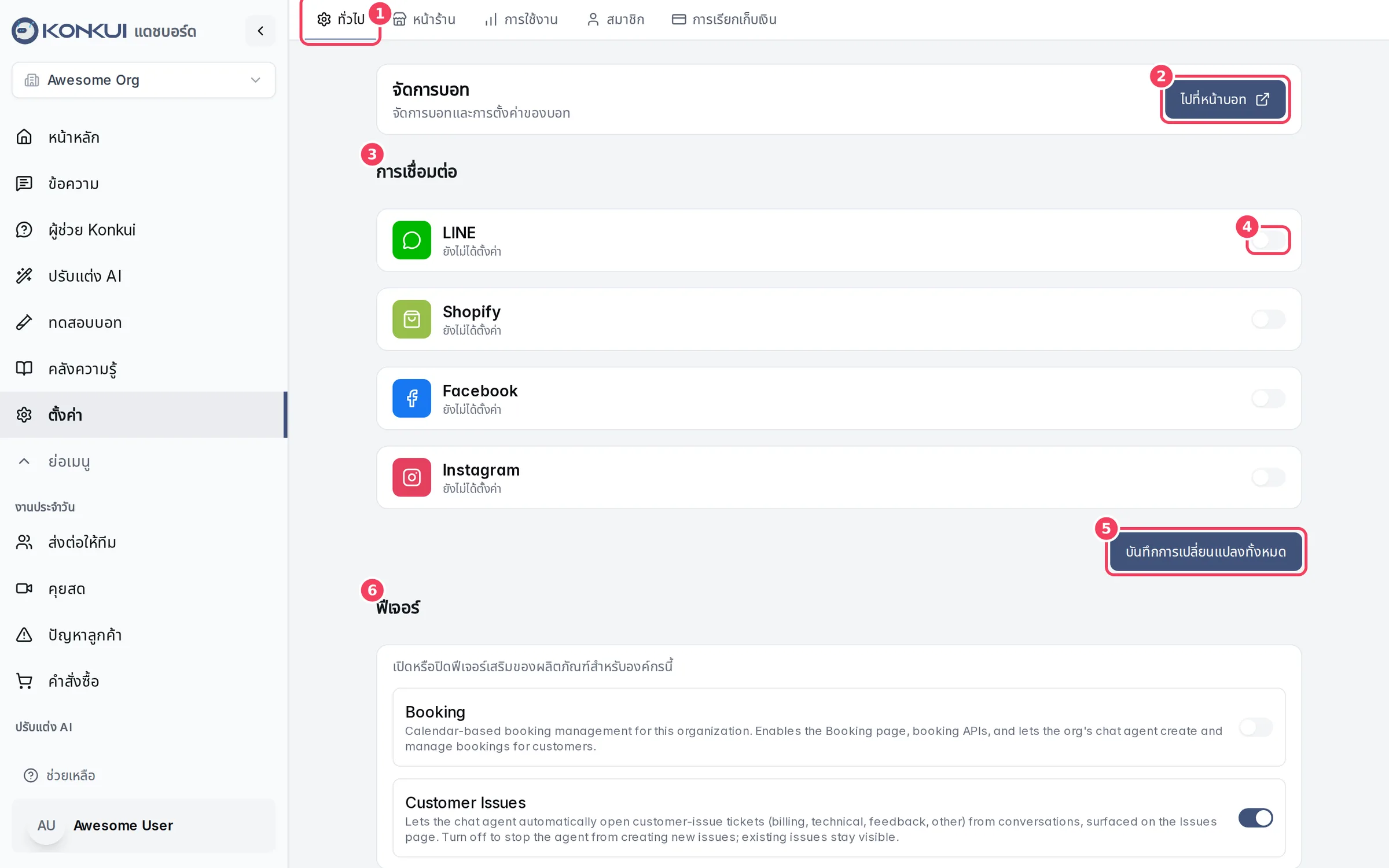
| # | รายการ | หน้าที่ |
|---|---|---|
| 1 | แท็บการตั้งค่า | สลับระหว่าง ทั่วไป หน้าร้าน การใช้งาน สมาชิก และ การเรียกเก็บเงิน |
| 2 | ไปที่หน้าบอท | เปิดหน้า บอท เพื่อสร้างและตั้งค่าบอท |
| 3 | การเชื่อมต่อ | การ์ดของแต่ละช่องทางหรือร้านค้า การ์ดจะขึ้นว่า ตั้งค่าแล้ว เมื่อกรอกช่องใดช่องหนึ่งไว้ |
| 4 | สวิตช์ของการ์ด | กางหรือพับการ์ด ใช้แสดงหรือซ่อนช่องกรอกเท่านั้น ไม่ได้เชื่อมต่อหรือตัดการเชื่อมต่อ |
| 5 | บันทึกการเปลี่ยนแปลงทั้งหมด | บันทึกทุกช่องในส่วนการเชื่อมต่อพร้อมกัน |
| 6 | ฟีเจอร์ | ฟีเจอร์เสริมที่เปิดหรือปิดได้สำหรับเวิร์กสเปซนี้ |
หัวข้อด้านล่างเรียงตามลำดับบนหน้าจากบนลงล่าง
การเชื่อมต่อ
ส่วนนี้เก็บข้อมูลยืนยันตัวตนที่ Konkui ใช้รับและตอบข้อความในแต่ละช่องทาง รวมถึงใช้นำเข้าสินค้า หากต้องการขั้นตอนแบบละเอียดและวิธีหาค่าต่าง ๆ ให้ดูคู่มือ เชื่อมต่อช่องทางแชท
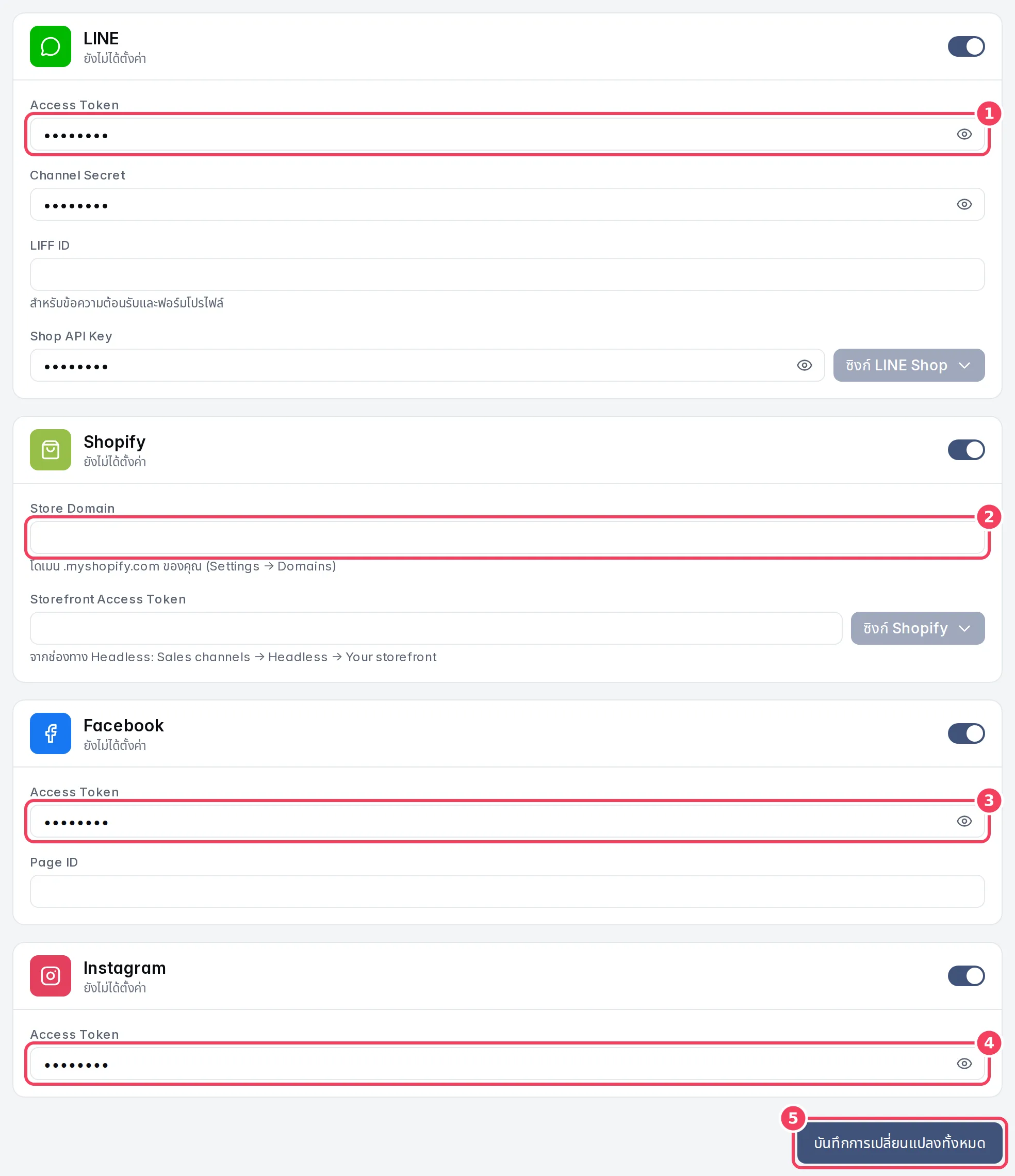
| # | รายการ | หน้าที่ |
|---|---|---|
| 1 | LINE | ข้อมูลของ LINE Official Account |
| 2 | Shopify | ร้าน Shopify สำหรับนำเข้าสินค้า |
| 3 | ข้อมูลของเพจ Facebook | |
| 4 | ข้อมูลสำหรับรับส่งข้อความ Instagram | |
| 5 | บันทึกการเปลี่ยนแปลงทั้งหมด | บันทึกทั้งสี่การ์ด |
ช่องที่เป็นความลับจะแสดงเป็นจุด กดไอคอนรูปตาท้ายช่องเพื่อแสดงหรือซ่อนค่าที่พิมพ์ไว้
LINE
| การตั้งค่า | หน้าที่ | หมายเหตุ |
|---|---|---|
| Access Token | Channel access token ที่ทำให้ Konkui อ่านและส่งข้อความในนามบัญชี LINE OA ของคุณได้ | เมื่อบันทึก token ที่ถูกต้อง การ์ดจะแสดงแถบสีเขียว ยืนยันแล้ว พร้อม ID ของ LINE OA |
| Channel Secret | ใช้ยืนยันว่าข้อความที่เข้ามาส่งมาจาก LINE จริง | ระบบจะถือว่าเชื่อมต่อ LINE แล้วก็ต่อเมื่อบันทึกทั้ง Access Token และ Channel Secret |
| LIFF ID | ID ของแอป LIFF ใช้สำหรับข้อความต้อนรับและฟอร์มโปรไฟล์ และปุ่มในริชเมนูที่เปิดหน้า LIFF | ไม่บังคับ |
| Shop API Key | API key ของ LINE Shop ใช้นำเข้าสินค้า | ไม่บังคับ เมื่อกรอกแล้วจะกดปุ่ม ซิงก์ LINE Shop ได้ |
ปุ่ม ซิงก์ LINE Shop จะบันทึกหน้านี้ก่อน แล้วนำเข้าสินค้าจาก LINE Shop ไปที่หน้า สินค้า มีสองแบบให้เลือก
- ซิงก์ (รวมข้อมูล): นำเข้าสินค้าจาก LINE Shop ใหม่ โดยเก็บสินค้าจากแหล่งอื่น เช่น Shopify ไว้ตามเดิม
- ซิงก์ (แทนที่ทั้งหมด): ลบสินค้าที่เคยนำเข้าจาก LINE Shop แล้วนำเข้าใหม่เป็นสินค้าทั่วไป การตั้งค่าการจองบริการของสินค้าเหล่านั้นจะหายไป ระบบจะให้ยืนยันก่อน และย้อนกลับไม่ได้
Shopify
| การตั้งค่า | หน้าที่ | หมายเหตุ |
|---|---|---|
| Store Domain | โดเมน .myshopify.com ของร้าน | ดูได้ใน Shopify ที่ Settings → Domains |
| Storefront Access Token | ให้ Konkui อ่านแคตตาล็อกสินค้าใน Shopify ได้ | สร้างจากช่องทาง Headless ใน Shopify: Sales channels → Headless → Your storefront |
ปุ่ม ซิงก์ Shopify จะกดได้เมื่อกรอกครบทั้งสองช่อง ปุ่มนี้จะบันทึกหน้านี้ก่อน แล้วนำเข้าสินค้าจาก Shopify โดยมีแบบ ซิงก์ (รวมข้อมูล) และ ซิงก์ (แทนที่ทั้งหมด) เหมือนกับ LINE Shop
| การตั้งค่า | หน้าที่ | หมายเหตุ |
|---|---|---|
| Access Token | Page access token ของเพจ Facebook | ต้องมีก่อนจึงจะเปิดการตอบ Messenger ได้ |
| Page ID | ID ตัวเลขของเพจ Facebook | เพจหนึ่งเชื่อมกับ Konkui ได้เพียงเวิร์กสเปซเดียว หากเพจนั้นถูกใช้ในเวิร์กสเปซอื่นอยู่ ระบบจะแจ้งข้อผิดพลาด |
| การตั้งค่า | หน้าที่ | หมายเหตุ |
|---|---|---|
| Access Token | Page-scoped access token ที่มีสิทธิ์รับส่งข้อความ Instagram | ใช้ส่งข้อความตอบกลับในบทสนทนา Instagram |
ฟีเจอร์
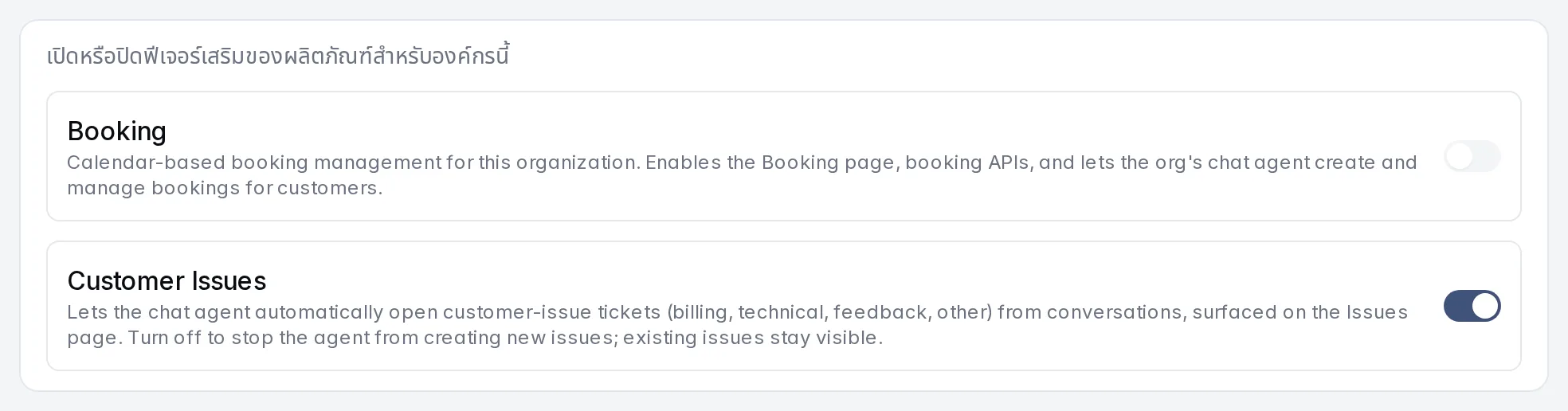
ฟีเจอร์คือส่วนเสริมของ Konkui ที่เปิดหรือปิดได้ทั้งเวิร์กสเปซ แต่ละแถวจะแสดงชื่อฟีเจอร์ คำอธิบาย และสวิตช์ รายการที่เห็นขึ้นอยู่กับสิ่งที่เปิดให้เวิร์กสเปซของคุณใช้
| การตั้งค่า | หน้าที่ | หมายเหตุ |
|---|---|---|
| Customer Issues | ให้ AI เปิดเรื่องปัญหาของลูกค้า (เช่น การชำระเงิน ปัญหาทางเทคนิค ความคิดเห็น) จากบทสนทนาโดยอัตโนมัติ และแสดงในหน้า ปัญหาลูกค้า | เปิดไว้เป็นค่าเริ่มต้น หากปิด ระบบจะหยุดสร้างเรื่องใหม่ แต่เรื่องเดิมยังดูได้ |
| ฟีเจอร์อื่น | บางฟีเจอร์ เช่น Booking จะแสดงที่นี่เฉพาะเมื่อเปิดให้เวิร์กสเปซของคุณใช้ |
การเปลี่ยนแปลงจะบันทึกทันทีที่กดสวิตช์
งานที่ซ่อนไว้
หน้า หน้าหลัก จะแสดงงานตั้งค่าที่ช่วยให้เริ่มใช้งานได้ง่าย หากซ่อนงานใดไว้ งานนั้นจะย้ายมาอยู่ที่นี่ กด กู้คืน เพื่อให้กลับไปแสดงที่หน้าหลักอีกครั้ง หากยังไม่เคยซ่อนงานใด ส่วนนี้จะขึ้นว่า ไม่มีงานที่ซ่อนไว้
การแสดงเมนู
ส่วนนี้กำหนดว่าหน้าไหนจะแสดงในแถบด้านซ้าย ช่วยให้แถบเมนูมีเฉพาะสิ่งที่ทีมใช้จริง การซ่อนเมนูเป็นการเอาออกจากแถบด้านซ้ายเท่านั้น หน้านั้นยังทำงานตามปกติ
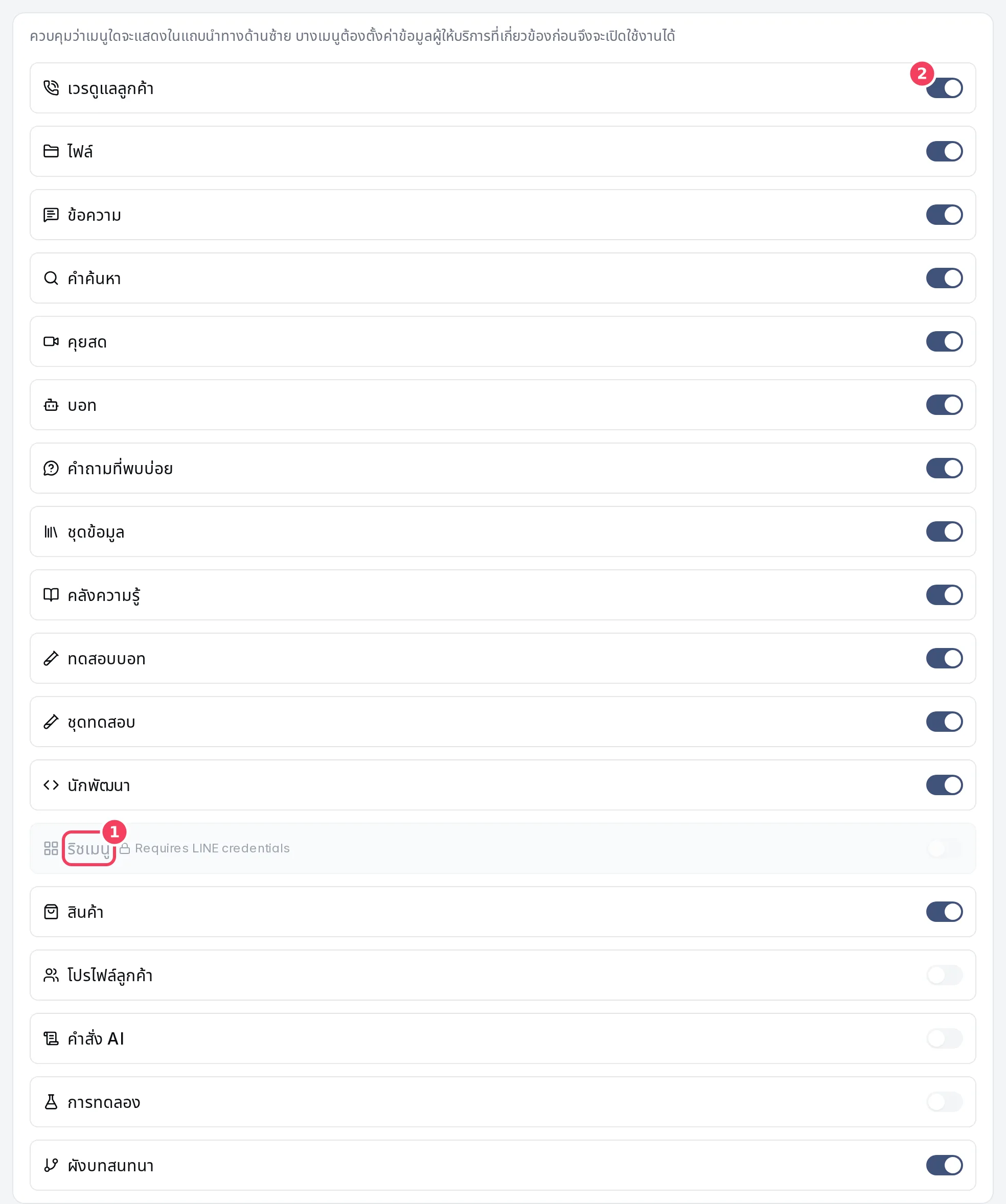
| # | รายการ | หน้าที่ |
|---|---|---|
| 1 | แถวที่ถูกล็อก | บางเมนูต้องเชื่อมต่อช่องทางก่อน ริชเมนู จะเป็นสีเทาพร้อมข้อความ "Requires LINE credentials" จนกว่าจะเชื่อมต่อ LINE |
| 2 | สวิตช์ของเมนู | แสดงหรือซ่อนหน้านั้นในแถบด้านซ้าย บันทึกทันที |
| การตั้งค่า | ควบคุมเมนูในแถบด้านซ้าย |
|---|---|
| เวรดูแลลูกค้า | ส่งต่อให้ทีม |
| ไฟล์ | ไฟล์ |
| ข้อความ | ข้อความ |
| คำค้นหา | คำค้นหา |
| คุยสด | คุยสด |
| บอท | บอท |
| คำถามที่พบบ่อย | คำถามที่พบบ่อย |
| ชุดข้อมูล | ชุดข้อมูล |
| คลังความรู้ | คลังความรู้ |
| ทดสอบบอท | ทดสอบบอท |
| ชุดทดสอบ คำสั่ง AI การทดลอง ผังบทสนทนา | เครื่องมือภายใน ปรับแต่ง AI |
| นักพัฒนา | นักพัฒนา |
| ริชเมนู | ฟีเจอร์ LINE ต้องเชื่อมต่อ LINE ก่อน |
| สินค้า | สินค้า และ คำสั่งซื้อ |
| โปรไฟล์ลูกค้า | ลูกค้า |
คิวรอ LINE
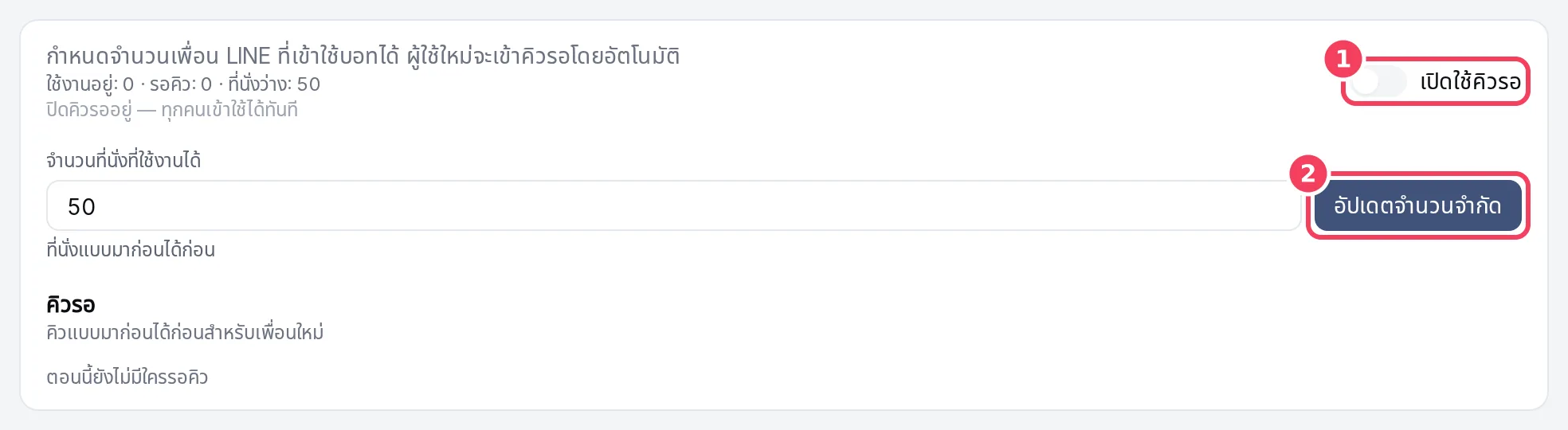
คิวรอ LINE ใช้จำกัดจำนวนเพื่อน LINE ที่ใช้งานบอทได้พร้อมกัน เหมาะกับช่วงเปิดตัวกับกลุ่มผู้ใช้จำนวนมาก หรือช่วงทดลองที่อยากค่อย ๆ ให้คนเข้ามาใช้
| # | รายการ | หน้าที่ |
|---|---|---|
| 1 | เปิดใช้คิวรอ | เปิดใช้คิวรอ ถ้าปิดไว้ ทุกคนใช้งานบอทได้ทันที |
| 2 | อัปเดตจำนวนจำกัด | บันทึกตัวเลขในช่อง จำนวนที่นั่งที่ใช้งานได้ |
| การตั้งค่า | หน้าที่ | หมายเหตุ |
|---|---|---|
| เปิดใช้คิวรอ | เมื่อเปิด เพื่อน LINE ใหม่ที่เกินจำนวนที่นั่งจะเข้าคิวแบบมาก่อนได้ก่อน | บรรทัดสรุปจะแสดงจำนวน ใช้งานอยู่ รอคิว และ ที่นั่งว่าง |
| จำนวนที่นั่งที่ใช้งานได้ | จำนวนเพื่อน LINE ที่ใช้บอทได้พร้อมกัน | ตั้งได้ตั้งแต่ 1 ถึง 5,000 |
| เพิ่มด่วน (+5, +10, +25, +50) | เพิ่มจำนวนที่นั่งในคลิกเดียว และให้คนที่รอคิวเข้ามาตามจำนวนนั้น | แสดงเฉพาะตอนที่มีคนรอคิว |
เมื่อเปิดคิวรอ จะมีสองรายการปรากฏขึ้น
- ผู้ใช้ที่ใช้งานอยู่: คนที่กำลังใช้บอทอยู่ ไอคอนถังขยะจะลบผู้ใช้คนนั้น และลบประวัติบทสนทนาของเขาอย่างถาวร
- คิวรอ: คนที่รออยู่พร้อมลำดับคิว ไอคอนรูปคนพร้อมเครื่องหมายบวกจะให้คนนั้นเข้าใช้ได้ทันที ส่วนไอคอนถังขยะจะเอาออกจากคิว
คนที่อยู่ในคิวจะได้รับข้อความสั้น ๆ แจ้งว่ากำลังรอคิวแทนคำตอบจากบอท เมื่อมีที่นั่งว่าง (เช่น มีคนเลิกติดตามบัญชี หรือคุณเพิ่มจำนวนที่นั่ง) คนถัดไปในคิวจะได้เข้าใช้และได้รับข้อความแจ้ง
การตั้งค่าการตอบของบอท
ส่วนนี้บอกว่าตอนนี้บอทกำลังตอบลูกค้าอยู่หรือไม่

| # | รายการ | หน้าที่ |
|---|---|---|
| 1 | ปิดบอททั้งหมด | ปิดบอททุกตัวพร้อมกัน บอทจะหยุดตอบทุกบทสนทนา ใช้เป็นปุ่มหยุดฉุกเฉิน |
| 2 | จัดการบอท | เปิดหน้า บอท เพื่อเปิดบอทกลับมาใช้งาน |
เปิดใช้งานบอทได้ครั้งละหนึ่งตัวเท่านั้น บรรทัดสถานะจะแสดง "เปิดใช้งานบอท 1 ตัว" เมื่อมีบอทกำลังตอบ หรือ "ไม่มีบอทที่เปิดใช้งาน - การตอบของบอทถูกหยุดชั่วคราว" เมื่อไม่มีบอทเปิดอยู่ ปุ่ม ปิดบอททั้งหมด จะกดไม่ได้หากไม่มีบอทเปิดอยู่
ขีดจำกัดห้องคุยสด
ขีดจำกัดเหล่านี้กำหนดจำนวนห้องวิดีโอที่เวิร์กสเปซเปิดได้ในหน้า คุยสด ช่วยคุมการใช้งานและค่าใช้จ่ายให้คาดการณ์ได้ แต่ละช่องจะบันทึกทันทีเมื่อเปลี่ยนเป็นตัวเลขที่อยู่ในช่วงที่กำหนด
| การตั้งค่า | หน้าที่ | หมายเหตุ |
|---|---|---|
| จำนวนห้องที่ใช้งานพร้อมกันสูงสุด | จำนวนห้องสูงสุดที่เปิดพร้อมกันได้ | 1 ถึง 500 |
| จำนวนห้องต่อช่วงจำกัดอัตรา | จำนวนห้องสูงสุดที่สร้างได้ภายในหนึ่งช่วงเวลา | 1 ถึง 100 |
| ช่วงจำกัดอัตรา (นาที) | ความยาวของช่วงเวลานั้น เป็นนาที | 1 ถึง 60 |