
เลือกหน้าเอกสาร
รายละเอียดแดชบอร์ด
เปิดในแดชบอร์ดหน้า สินค้า เก็บแคตตาล็อกสินค้าของคุณ AI ใช้ข้อมูลนี้ตอบคำถามเกี่ยวกับสินค้า แนะนำสินค้า และบอกราคาหรือสต็อก ส่วนหน้าร้านก็แสดงสินค้าจากที่นี่ คุณนำเข้าสินค้าจาก Shopify หรือ LINE Shop เพิ่มเอง หรือใช้ทั้งสองแบบได้
หน้านี้มีสองแท็บ
- แคตตาล็อก: แหล่งข้อมูลและสินค้า
- รีวิว: รีวิวจากผู้ซื้อที่รอการอนุมัติ
ใครใช้ได้บ้าง
สมาชิกทุกคนในเวิร์กสเปซจัดการแคตตาล็อกได้ แต่แท็บ รีวิว ดูและตรวจได้เฉพาะผู้ดูแลเวิร์กสเปซ
หาหน้านี้ได้ที่ไหน
เปิดเมนู สินค้า ในแถบด้านซ้าย (อาจอยู่ใต้ ดูเพิ่มเติม) หรือไปที่ สินค้า ผู้ดูแลซ่อนเมนูนี้ได้ พร้อมกับเมนู คำสั่งซื้อ ด้วยสวิตช์ สินค้า ในส่วน การแสดงเมนู ของ ตั้งค่า › ทั่วไป
แท็บแคตตาล็อก
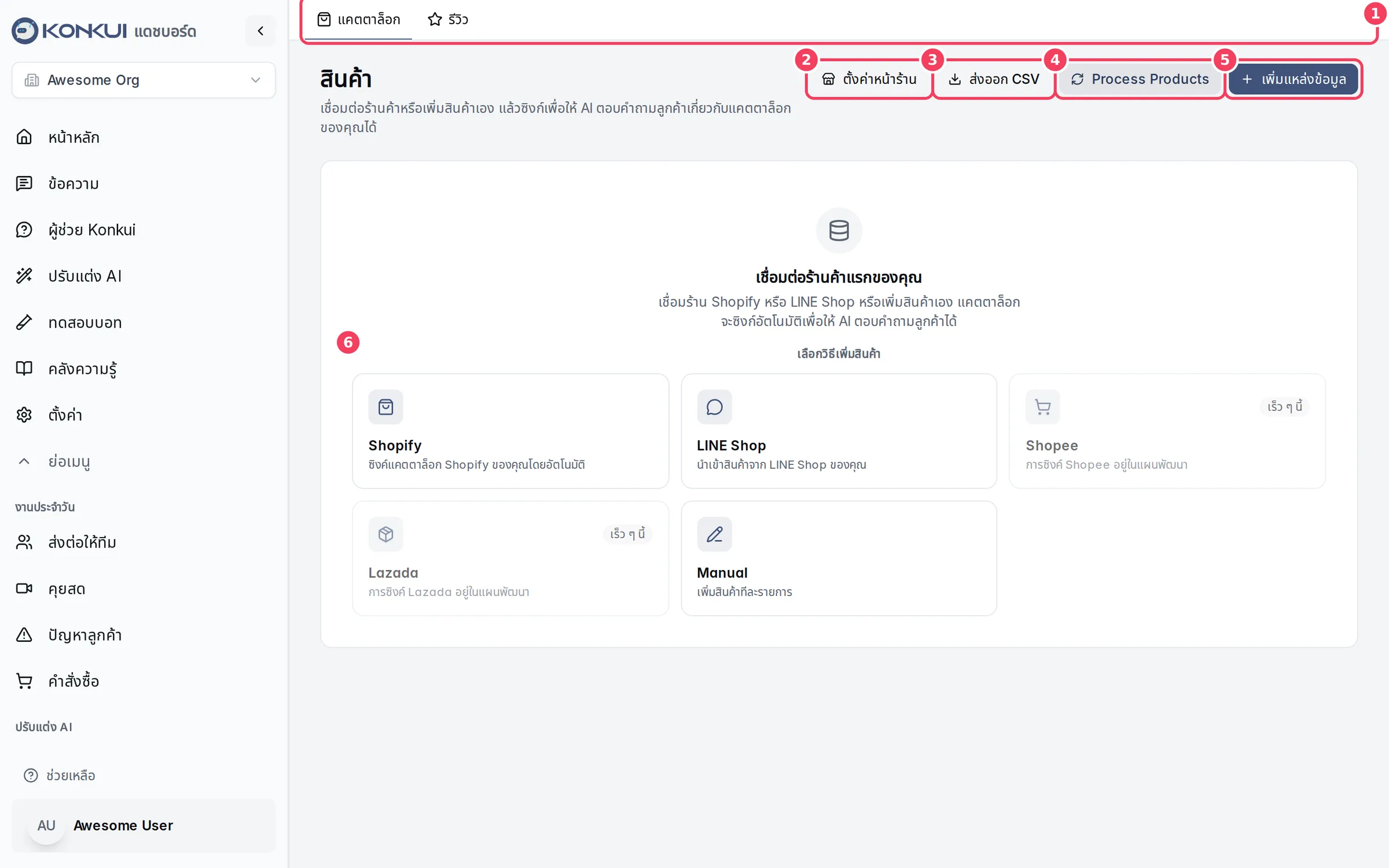
| # | รายการ | หน้าที่ |
|---|---|---|
| 1 | แท็บ | สลับระหว่าง แคตตาล็อก และ รีวิว |
| 2 | ตั้งค่าหน้าร้าน | เปิดหน้า ตั้งค่า › หน้าร้าน |
| 3 | ส่งออก CSV | ดาวน์โหลดแคตตาล็อกทั้งหมดเป็นไฟล์ CSV |
| 4 | Process Products | ทำดัชนีสินค้าใหม่สำหรับการค้นหาของ AI และสร้างแท็ก |
| 5 | เพิ่มแหล่งข้อมูล | เชื่อมต่อร้านค้าหรือสร้างรายการสินค้าแบบเพิ่มเอง |
| 6 | การ์ดแหล่งสินค้า | แสดงเมื่อแคตตาล็อกยังว่างอยู่ เลือกหนึ่งแบบเพื่อเริ่มต้น |
แหล่งข้อมูล
แหล่งข้อมูลคือที่มาของสินค้าหนึ่งแหล่ง เช่น ร้าน Shopify ร้าน LINE Shop หรือรายการแบบ Manual ที่คุณดูแลเองใน Konkui มีได้หลายแหล่ง เช่น ร้าน Shopify คู่กับรายการสินค้าที่ขายเฉพาะหน้าร้าน
| ประเภท | หน้าที่ | การตั้งค่า |
|---|---|---|
| Shopify | นำเข้าแคตตาล็อกจาก Shopify | ชื่อ Store Domain (.myshopify.com) และ Access Token (Storefront access token จากช่องทาง Headless ของ Shopify) |
| LINE Shop | นำเข้าสินค้าจาก LINE Shop | ชื่อ API Key และ OA Basic ID (ไม่บังคับ) |
| Manual | รายการที่คุณเพิ่มสินค้าทีละรายการ | ชื่อ |
| Shopee, Lazada | แสดงว่า เร็ว ๆ นี้ ยังเลือกใช้ไม่ได้ |
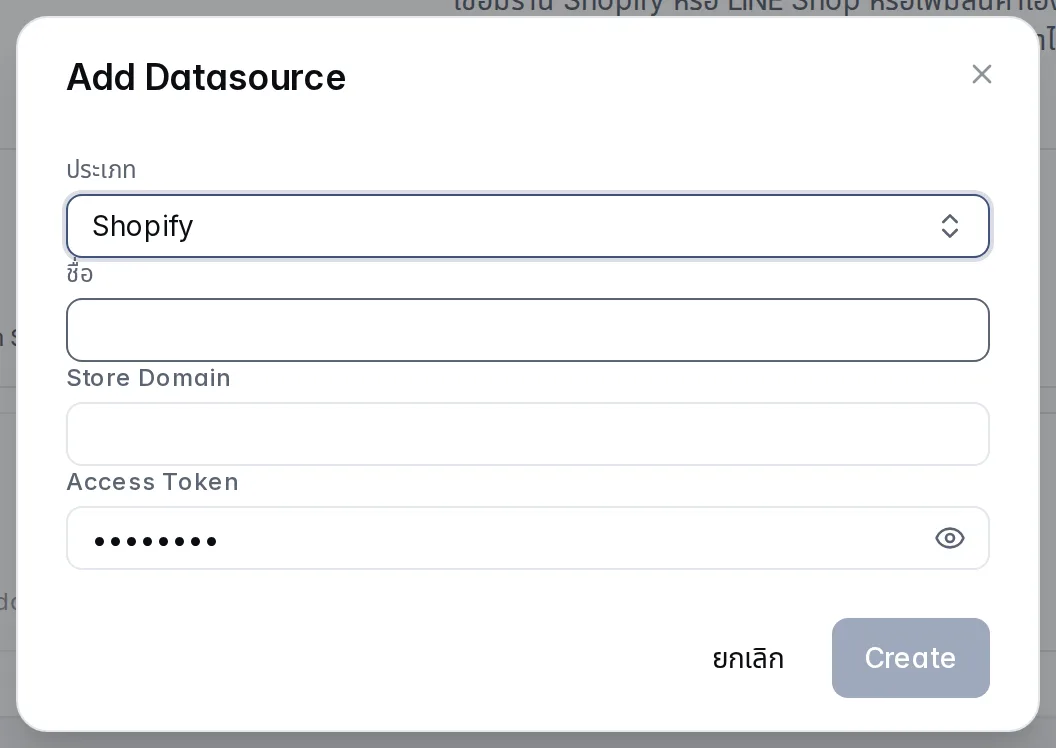
เมื่อมีแหล่งข้อมูลแล้ว แต่ละแหล่งจะแสดงเป็นการ์ดเหนือรายการสินค้า บอกประเภท ชื่อ จำนวนสินค้า เวลาที่ซิงก์ล่าสุด และข้อผิดพลาดจากการซิงก์ครั้งล่าสุด (สีแดง) ถ้ามี คลิกการ์ดเพื่อดูสินค้าของแหล่งนั้น การ์ดแต่ละใบมีปุ่มสำหรับ
- แก้ไข ชื่อหรือข้อมูลการเชื่อมต่อ
- ซิงก์ (ไม่มีในรายการแบบ Manual) เพื่อนำเข้าสินค้าจากร้านอีกครั้ง
- ลบ แหล่งข้อมูล พร้อมสินค้าทั้งหมดในแหล่งนั้น หลังจากยืนยัน
คุณยังเชื่อมต่อ LINE Shop และ Shopify ได้จาก ตั้งค่า › ทั่วไป ซึ่งมีตัวเลือก ซิงก์ (รวมข้อมูล) และ ซิงก์ (แทนที่ทั้งหมด)
การซิงก์และการประมวลผล
เมื่อซิงก์แหล่งข้อมูล แถบความคืบหน้าจะแสดง "Syncing products from source…" แล้วต่อด้วยการทำดัชนีและติดแท็ก การประมวลผลจะทำงานอัตโนมัติหลังการซิงก์ทุกครั้ง เพื่อให้ AI ค้นหาสินค้าใหม่ได้
ปุ่ม Process Products ใช้สั่งประมวลผลเอง เช่น หลังจากแก้ไขสินค้าหลายรายการด้วยมือ
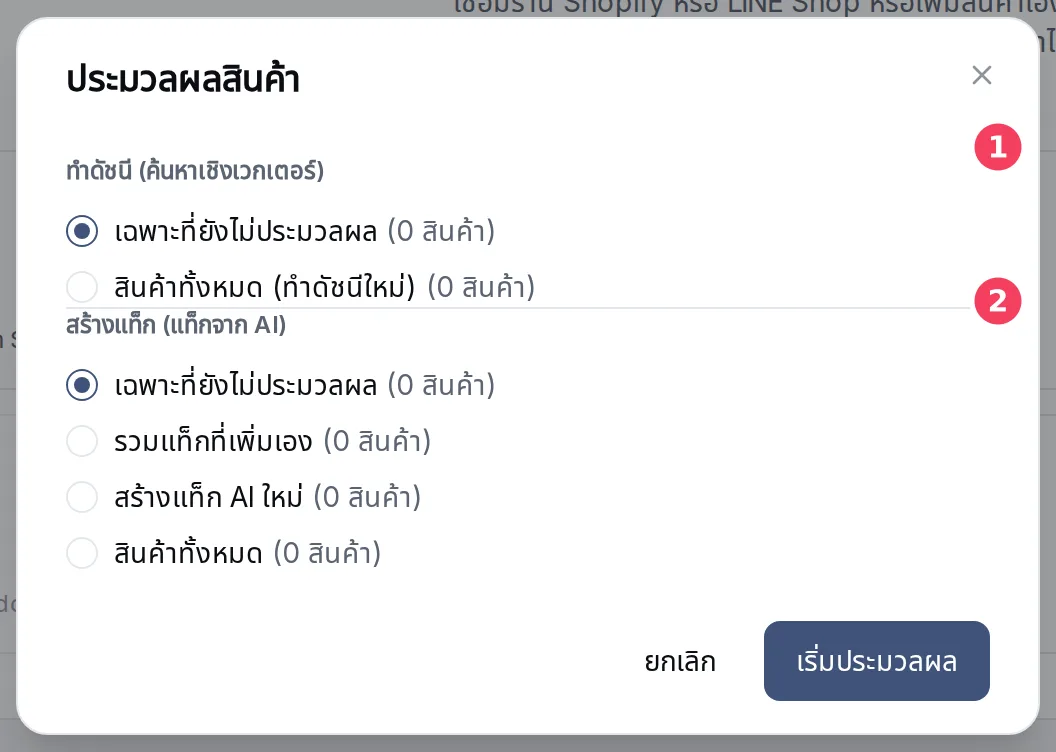
| # | การตั้งค่า | ตัวเลือก |
|---|---|---|
| 1 | ทำดัชนี (ค้นหาเชิงเวกเตอร์) | เฉพาะที่ยังไม่ประมวลผล หรือ สินค้าทั้งหมด (ทำดัชนีใหม่) |
| 2 | สร้างแท็ก (แท็กจาก AI) | เฉพาะที่ยังไม่ประมวลผล รวมแท็กที่เพิ่มเอง สร้างแท็ก AI ใหม่ หรือ สินค้าทั้งหมด |
แต่ละตัวเลือกจะบอกจำนวนสินค้าที่ได้รับผล กด เริ่มประมวลผล เพื่อเริ่มทำงาน
รายการสินค้า
รายการจะแสดงสินค้าของแหล่งข้อมูลที่เลือกเป็นการ์ด มีรูป ชื่อ สถานะ ประเภท ตัวเลือก จำนวนตัวเลือกสินค้า และวันที่อัปเดตล่าสุด ไอคอนบนการ์ดใช้เปิดสินค้าบนหน้าร้านของคุณหรือบนร้านต้นทาง
| ตัวควบคุม | หน้าที่ |
|---|---|
| ค้นหา | ค้นหาสินค้าด้วยข้อความ |
| สถานะ | กรองตาม Active Draft หรือ Archived |
| ประเภท | กรองตามประเภทสินค้า |
| เพิ่มสินค้า | เพิ่มสินค้า มีเฉพาะในแหล่งข้อมูลแบบ Manual |
| ช่องเลือก | เลือกสินค้าเพื่อทำพร้อมกันหลายรายการ ได้แก่ ตั้งสถานะ: (Active, Draft, Archived) หรือ ลบ ส่วน เลือกทั้งหมดในหน้านี้ จะเลือกสินค้าทั้งหน้า |
หน้าร้านจะแสดงเฉพาะสินค้าที่มีสถานะ Active เท่านั้น
การเพิ่มสินค้า
ในแหล่งข้อมูลแบบ Manual กด เพิ่มสินค้า แล้วกรอก ชื่อ คำอธิบาย สถานะ ผู้จำหน่าย ประเภทสินค้า แฮนเดิล และรูปภาพ (ไม่บังคับ) จากนั้นกด สร้าง แล้วจึงเพิ่มราคาและสต็อกเป็นตัวเลือกสินค้าในหน้าสินค้า
หน้าสินค้า
คลิกการ์ดสินค้าเพื่อเปิดหน้าสินค้า แถบด้านบนมีลิงก์กลับไปหน้า สินค้า และปุ่ม ดูสินค้า สำหรับเปิดสินค้าบน หน้าร้านของเรา หรือบนร้านต้นทาง
ข้อมูลสินค้า
| การตั้งค่า | หน้าที่ | หมายเหตุ |
|---|---|---|
| รูปสินค้า | รูปภาพของสินค้า | สูงสุด 10 รูป เป็นไฟล์ PNG, JPEG, GIF หรือ WebP ขนาดไม่เกิน 10 MB ต่อรูป |
| ชื่อ, คำอธิบาย | สิ่งที่ผู้ซื้อและ AI เห็น | |
| สถานะ | Active Draft หรือ Archived | หน้าร้านแสดงเฉพาะสินค้าที่ Active |
| ผู้จำหน่าย, ประเภทสินค้า, แฮนเดิล | รายละเอียดในแคตตาล็อก แฮนเดิลคือส่วนท้ายของ URL สินค้า | |
| ลำดับความสำคัญในการขาย | สินค้าที่ต้องการให้ AI แนะนำก่อน | ตัวเลขน้อย = สำคัญมากกว่า (1 สำคัญที่สุด) เว้นว่างได้หากไม่ต้องการจัดลำดับ |
| ตัวเลือก | ชื่อและค่าของตัวเลือกสินค้า เช่น สี: แดง, น้ำเงิน | อ่านได้อย่างเดียว แสดงเมื่อสินค้ามีตัวเลือก |
| การส่งมอบ | สินค้าจัดส่งถึงลูกค้า หรือเป็นการจองช่วงเวลา | มีผลกับทุกตัวเลือกสินค้า การจองช่วงเวลาใช้ได้เฉพาะเมื่อเปิดใช้ Booking ในเวิร์กสเปซ |
| แท็ก | แท็กที่ช่วยให้ AI หาสินค้าเจอ มีเครื่องหมายบอกว่าเป็น No tags Manual หรือ AI Generated | ค้นหาและเพิ่มแท็ก แล้วกด บันทึกแท็ก ส่วน รีเซ็ต จะยกเลิกการแก้ไข |
| URL สินค้า | ลิงก์ไปยังสินค้าในร้านต้นทาง |
กด บันทึก เพื่อเก็บการแก้ไข หรือ ยกเลิก เพื่อทิ้งการแก้ไข ขณะที่ยังมีการแก้ไขค้างอยู่จะเห็นข้อความ "มีการเปลี่ยนแปลงที่ยังไม่บันทึก" ปุ่ม ลบสินค้า ใช้ลบสินค้า
ตัวเลือกสินค้า
ตัวเลือกสินค้าเก็บราคาและสต็อกของแต่ละ SKU กด เพิ่มตัวเลือกสินค้า หรือไอคอนแก้ไขในแถว เพื่อเปิดฟอร์ม
| การตั้งค่า | หน้าที่ |
|---|---|
| ชื่อ, SKU, บาร์โค้ด | ระบุตัวเลือกสินค้า หากสินค้ามีตัวเลือก (เช่น สี) ค่าของตัวเลือกจะแสดงที่นี่ด้วย |
| URL รูปภาพ | รูปของตัวเลือกนี้ |
| ราคา, ราคาเปรียบเทียบ, สกุลเงิน | ราคาขาย ราคาเดิมสำหรับแสดงส่วนลด (ไม่บังคับ) และสกุลเงิน |
| สต็อก | จำนวนสินค้าคงเหลือ |
| น้ำหนัก, หน่วยน้ำหนัก | น้ำหนักสำหรับการจัดส่ง |
แท็บรีวิว
ผู้ซื้อเขียนรีวิวพร้อมให้ดาว แนบรูปหรือวิดีโอได้ในหน้าสินค้าบนหน้าร้าน รีวิวใหม่จะรอการอนุมัติอยู่ที่นี่ เฉพาะรีวิวที่อนุมัติแล้วเท่านั้นที่จะแสดงบนหน้าสินค้าและนำไปคิดคะแนน ป้าย ผู้ซื้อจริง แปลว่าผู้รีวิวพิสูจน์แล้วว่าซื้อสินค้านั้นจริง
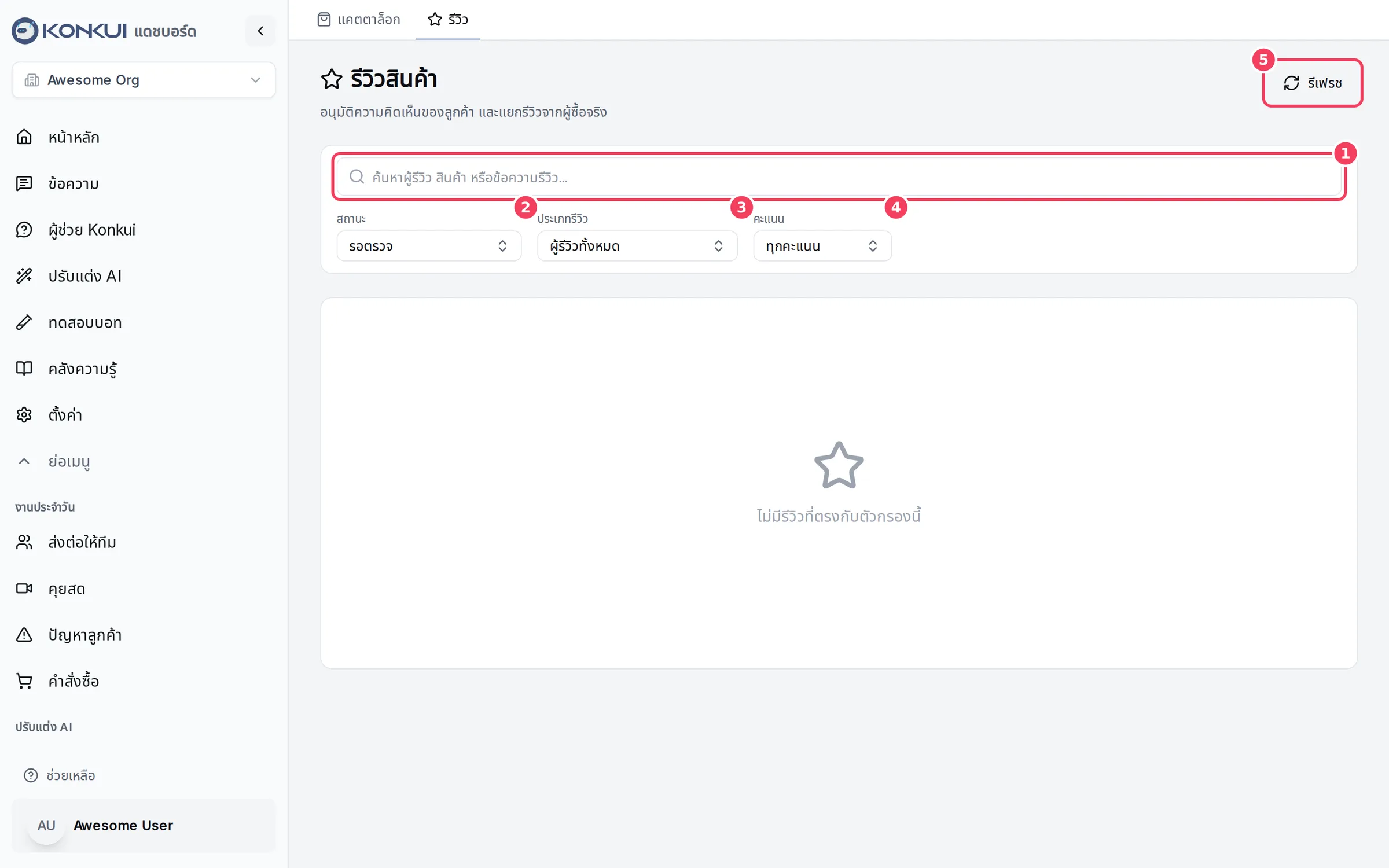
| # | รายการ | หน้าที่ |
|---|---|---|
| 1 | ช่องค้นหา | ค้นหาตามผู้รีวิว สินค้า หรือข้อความรีวิว |
| 2 | สถานะ | รอตรวจ (ค่าเริ่มต้น) อนุมัติแล้ว ปฏิเสธแล้ว นำออกแล้ว หรือทุกสถานะ |
| 3 | ประเภทรีวิว | ผู้ซื้อจริง รีวิวที่ไม่ยืนยันการซื้อ หรือผู้รีวิวทั้งหมด |
| 4 | คะแนน | กรองตามจำนวนดาว |
| 5 | รีเฟรช | โหลดรายการใหม่ |
คลิกรีวิวเพื่อเปิดดูคะแนน ข้อความ สื่อที่อัปโหลด การยืนยันการซื้อ และประวัติการตรวจสอบ ใส่ บันทึกภายใน (ไม่บังคับ) ได้ แล้วเลือก
- อนุมัติรีวิว หรือ ปฏิเสธรีวิว สำหรับรีวิวที่รอตรวจ
- นำออกจากหน้าร้าน สำหรับรีวิวที่อนุมัติแล้วแต่ไม่ต้องการให้แสดงอีก