
เลือกหน้าเอกสาร
รายละเอียดแดชบอร์ด
เปิดในแดชบอร์ดเมื่อลูกค้าแจ้งปัญหาในบทสนทนา AI สามารถเปิดเรื่องปัญหาให้โดยอัตโนมัติ พร้อมหัวข้อ รายละเอียด ระดับความสำคัญ และหมวดหมู่ หน้า ปัญหาจากลูกค้า รวมเรื่องเหล่านี้ไว้ในรายการเดียว ทีมของคุณจึงติดตามต่อ อัปเดตความคืบหน้า และบันทึกวิธีแก้ไขของแต่ละเรื่องได้
ทั้งผู้ดูแลและพนักงานดูรายการปัญหาและเปลี่ยนสถานะได้
เข้าถึงหน้านี้
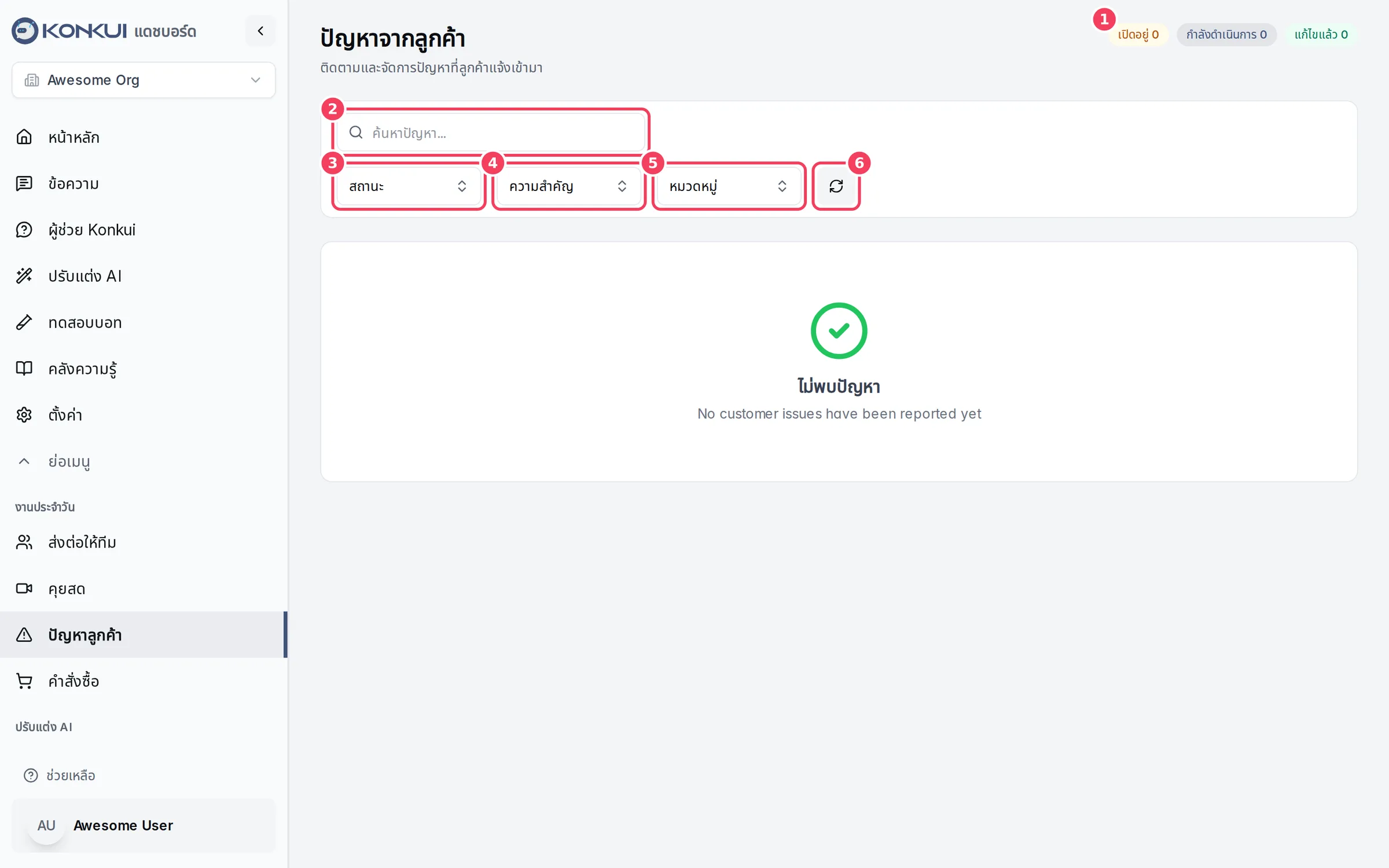
คลิก ดูเพิ่มเติม ในแถบเมนูด้านซ้าย แล้วเลือก ปัญหาลูกค้า ใต้หัวข้อ งานประจำวัน
| # | รายการ | หน้าที่ |
|---|---|---|
| 1 | จำนวนตามสถานะ | จำนวนปัญหาที่ เปิดอยู่ กำลังดำเนินการ และ แก้ไขแล้ว ทั้งองค์กร |
| 2 | ค้นหาปัญหา... | ค้นหาจากหัวข้อและรายละเอียดของปัญหา |
| 3 | สถานะ | แสดงเฉพาะปัญหาที่เป็น Open, In Progress, Resolved หรือ Closed |
| 4 | ความสำคัญ | แสดงเฉพาะปัญหาความสำคัญ สูง ปานกลาง หรือ ต่ำ |
| 5 | หมวดหมู่ | แสดงเฉพาะปัญหาหมวด Billing, Technical, Feedback หรือ Other |
| 6 | รีเฟรช | โหลดรายการใหม่ |
เมื่อมีการค้นหาหรือใช้ตัวกรอง จะมีปุ่ม ล้างตัวกรอง สำหรับล้างทั้งหมด
ปัญหามาจากไหน
AI จะเปิดเรื่องปัญหาเมื่อลูกค้าเล่าถึงปัญหาที่ควรบันทึกไว้ ทุกเรื่องที่เปิดใหม่มีสถานะ Open โดย AI เลือกระดับความสำคัญและหมวดหมู่จากบทสนทนา
รายการปัญหา
การ์ดของแต่ละปัญหาแสดง:
- หัวข้อ พร้อมป้ายระดับความสำคัญ สถานะ และหมวดหมู่
- บรรทัดแรก ๆ ของรายละเอียด
- เวลาที่เปิดเรื่อง รหัสลูกค้า (ลูกค้า:) และ แก้ไขโดย ชื่อ เมื่อแก้ไขแล้ว
- ปุ่มบทสนทนา (ดูบทสนทนา) สำหรับเปิดบทสนทนาในหน้า ข้อความ เมื่อปัญหามาจากบทสนทนา
- เมนู ⋮ สำหรับเปลี่ยนสถานะ
ระบบโหลดครั้งละ 20 เรื่อง คลิก โหลดเพิ่ม ด้านล่างเพื่อดูเรื่องที่เก่ากว่า
เปลี่ยนสถานะปัญหา
เปิดเมนู ⋮ ของปัญหาแล้วเลือก:
| คำสั่ง | ผลลัพธ์ |
|---|---|
| เปิดปัญหาอีกครั้ง | เปลี่ยนสถานะกลับเป็น Open และล้างบันทึกการแก้ไข |
| ทำเครื่องหมายว่ากำลังดำเนินการ | ให้ทีมรู้ว่ามีคนกำลังดูแลเรื่องนี้ |
| ทำเครื่องหมายว่าแก้ไขแล้ว | เปิดหน้าต่างให้ใส่ บันทึกการแก้ไข (ไม่บังคับ) แล้วยืนยันด้วยปุ่ม Mark Resolved ระบบจะบันทึกชื่อคุณเป็นผู้แก้ไข |
| ปิดปัญหา | เปิดหน้าต่างเดียวกัน แล้วยืนยันด้วยปุ่ม Close Issue ใช้กับเรื่องที่ไม่ต้องแก้ไข เช่น เรื่องซ้ำ ระบบบันทึกชื่อคุณเช่นกัน |
คำสั่งที่ตรงกับสถานะปัจจุบันจะกดไม่ได้