
เลือกหน้าเอกสาร
รายละเอียดแดชบอร์ด
เปิดในแดชบอร์ดนักพัฒนา คือพอร์ทัลสำหรับเชื่อมเว็บไซต์ แอป หรือระบบหลังบ้านของคุณกับบอท Konkui ผ่าน Third-party API ที่นี่คุณสร้าง API key อ่านเอกสาร API ทดลองเรียก API ลงทะเบียน Webhook และติดตามปริมาณการเรียก API
เปิดหน้านี้ได้ที่ไหน
นักพัฒนา อยู่ในกลุ่ม ระบบ ของแถบด้านซ้าย (อยู่ใต้ ดูเพิ่มเติม เมื่อเมนูถูกย่อไว้) หรือไปที่ นักพัฒนา โดยตรง ผู้ดูแลระบบซ่อนเมนูนี้ได้ด้วยสวิตช์ นักพัฒนา ในส่วน การแสดงเมนู ของ ตั้งค่า › ทั่วไป
พอร์ทัลมี 6 แท็บ ได้แก่ ภาพรวม API Keys เอกสาร ทดลองเรียก API Webhooks และ สถิติการใช้งาน
ภาพรวม
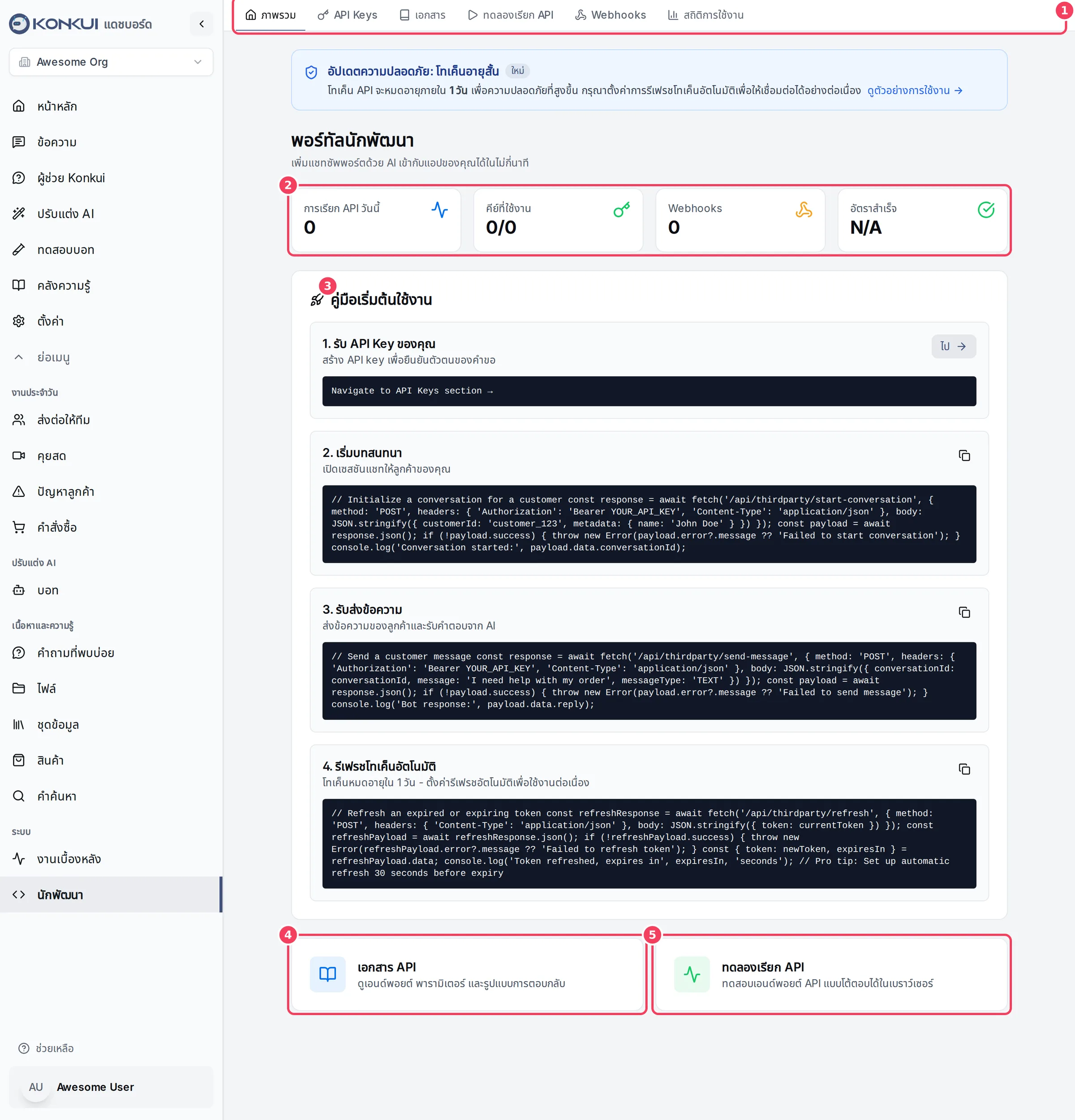
| # | รายการ | ใช้ทำอะไร |
|---|---|---|
| 1 | แท็บของพอร์ทัล | สลับระหว่าง 6 ส่วนของพอร์ทัล |
| 2 | สถิติ | การเรียก API วันนี้ คีย์ที่ใช้งาน (คีย์ที่เคยถูกใช้ / คีย์ทั้งหมด) Webhooks และ อัตราสำเร็จ ใน 7 วันล่าสุด |
| 3 | คู่มือเริ่มต้นใช้งาน | 4 ขั้นตอนของการเชื่อมต่อ พร้อมโค้ดที่คัดลอกได้: รับคีย์ เริ่มบทสนทนา รับส่งข้อความ และรีเฟรชโทเค็น ปุ่ม ไป ในขั้นที่ 1 จะเปิดหน้า API Keys |
| 4 | เอกสาร API | เปิดแท็บเอกสาร |
| 5 | ทดลองเรียก API | เปิดแท็บทดลองเรียก API |
เมื่อคีย์ของคุณมีการเรียกใช้งาน จะมีรายการ เอนด์พอยต์ API ยอดนิยม ด้านล่าง แสดง 5 เอนด์พอยต์ที่ถูกเรียกมากที่สุด พร้อมจำนวนครั้งและเวลาตอบเฉลี่ย แบนเนอร์สีฟ้าด้านบนเตือนว่าโทเค็น API หมดอายุใน 1 วัน และมีลิงก์ไปยังคู่มือการรีเฟรชโทเค็น
API Keys
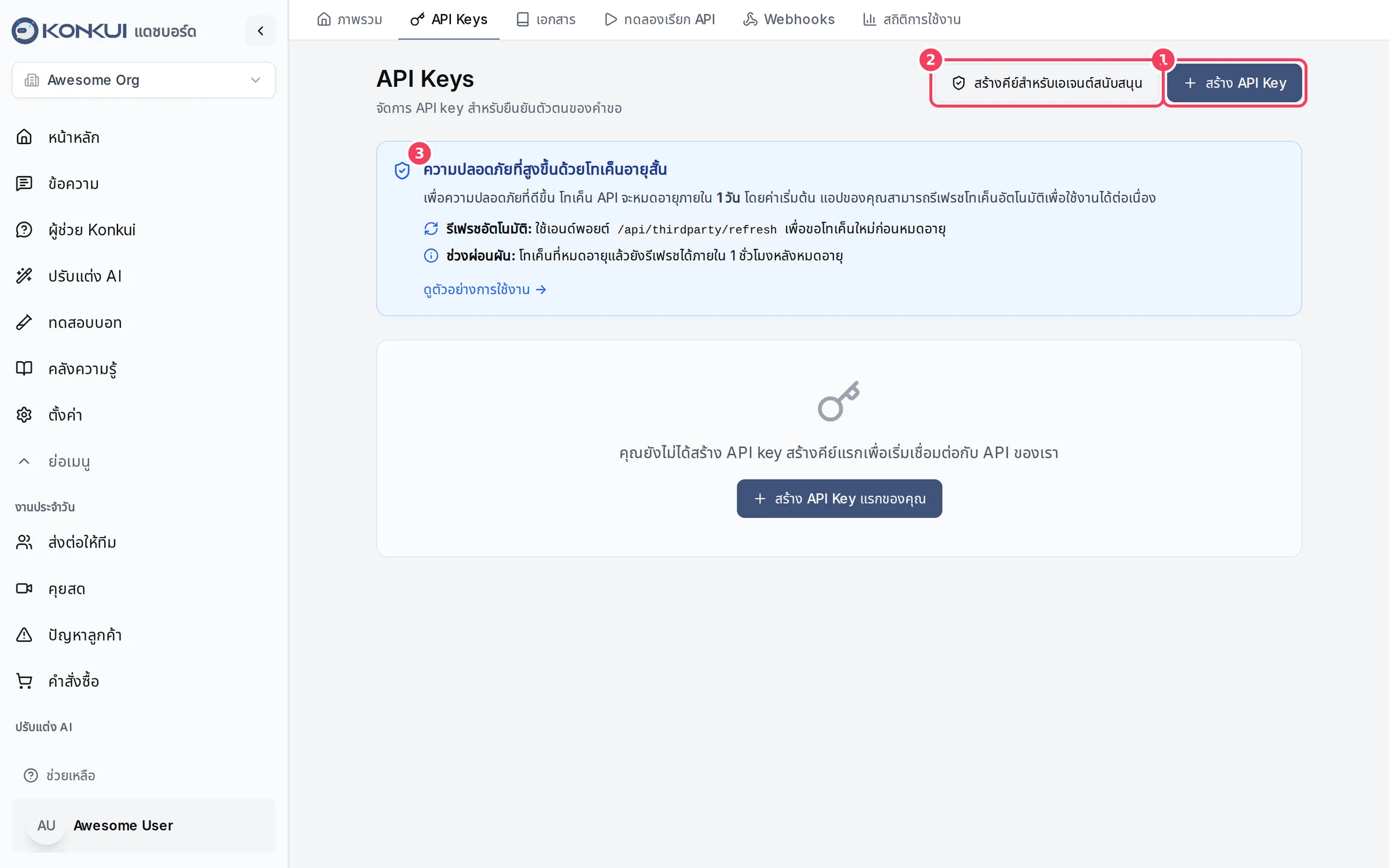
| # | รายการ | ใช้ทำอะไร |
|---|---|---|
| 1 | สร้าง API Key | สร้างคีย์สำหรับ Third-party chat API |
| 2 | สร้างคีย์สำหรับเอเจนต์สนับสนุน | สร้างคีย์ดูสถานะแบบอ่านอย่างเดียวสำหรับเอเจนต์สนับสนุนที่ได้รับมอบหมาย (ดูด้านล่าง) |
| 3 | ความปลอดภัยที่สูงขึ้นด้วยโทเค็นอายุสั้น | อธิบายการหมดอายุของโทเค็น การรีเฟรชอัตโนมัติ และช่วงผ่อนผัน 1 ชั่วโมง |
ด้านล่างประกาศคือรายการคีย์ของคุณ แต่ละคีย์แสดงชื่อ สิทธิ์ (เช่น read, write) สร้างเมื่อ ใช้งานล่าสุด หมดอายุ และ 8 ตัวท้ายของ รหัสคีย์ หลังสร้างแล้วจะไม่แสดงคีย์เต็มอีก ใช้เมนู ⋮ แล้วเลือก เพิกถอนคีย์ เพื่อลบคีย์ แอปที่ใช้คีย์นั้นจะถูกปฏิเสธตั้งแต่คำขอถัดไป
สร้าง API key
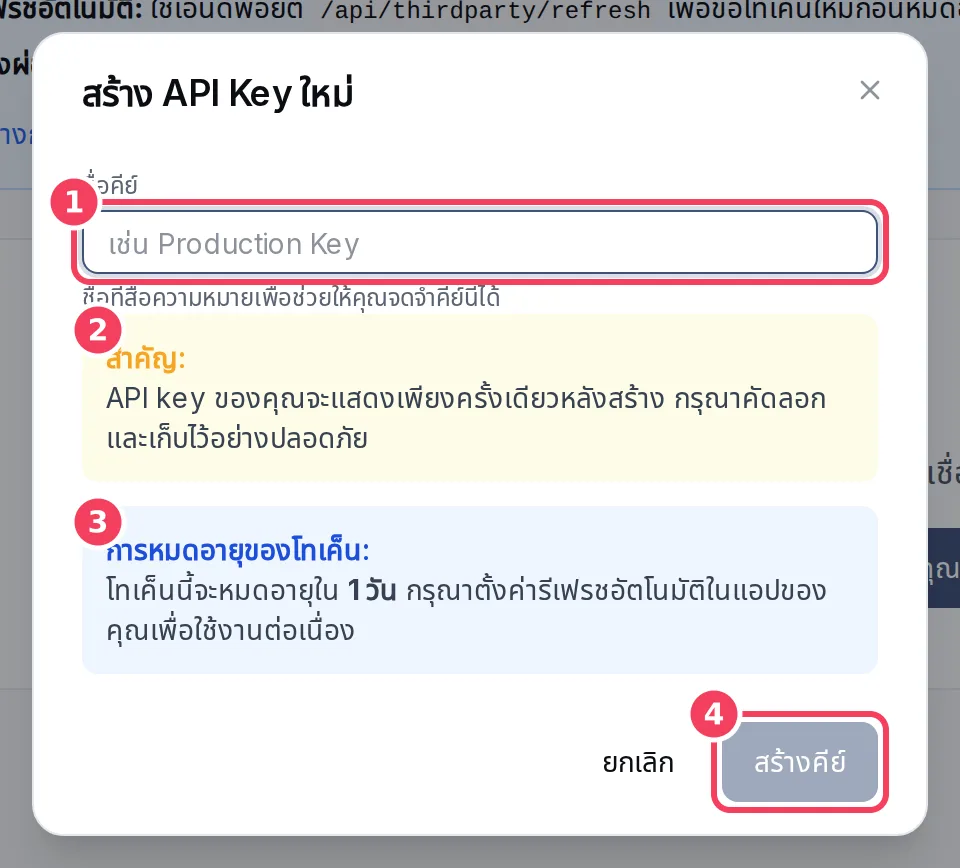
| # | รายการ | ใช้ทำอะไร | หมายเหตุ |
|---|---|---|---|
| 1 | ชื่อคีย์ | ชื่อที่ช่วยให้จำคีย์ได้ เช่น "Production Key" | จำเป็นต้องกรอก และต้องไม่ซ้ำในเวิร์กสเปซ ชื่อ "Konkui Playground Credential" สงวนไว้ใช้กับพื้นที่ทดลอง |
| 2 | สำคัญ: | เตือนว่าคีย์จะแสดงเพียงครั้งเดียว | |
| 3 | การหมดอายุของโทเค็น: | อธิบายว่าโทเค็นหมดอายุใน 1 วันและต้องรีเฟรชอัตโนมัติ | |
| 4 | สร้างคีย์ | สร้างคีย์ |
หลังกด สร้างคีย์ จะมีกล่องสีเขียว สร้าง API Key สำเร็จ! แสดงคีย์พร้อมปุ่ม คัดลอก และ ปิด ให้คัดลอกไปเก็บในที่เก็บข้อมูลลับของเซิร์ฟเวอร์ทันที เพราะจะไม่แสดงอีก
คีย์สำหรับเอเจนต์สนับสนุน
คีย์นี้ให้เอเจนต์หรือบริการสนับสนุนที่คุณมอบหมายอ่านภาพรวมสถานะบอทของเวิร์กสเปซได้เล็กน้อย (ชื่อบอท บอทเปิดอยู่หรือไม่ และการตั้งค่าบางส่วน) แต่ไม่สามารถอ่านบทสนทนาลูกค้า ข้อมูลรับรอง การเรียกเก็บเงิน หรือการตั้งค่า และแก้ไขอะไรไม่ได้ คีย์มีอายุ 1 วันแบบตายตัวซึ่งรีเฟรชเพื่อยืดไม่ได้ สร้างใหม่เฉพาะเมื่อเอเจนต์ยังต้องใช้งาน และเพิกถอนเมื่อเสร็จงาน
เอกสาร
แท็บเอกสารคือเอกสารอ้างอิง API ฉบับละเอียด มีตัวอย่างคำขอและการตอบกลับ และตัวอย่างโค้ดภาษา cURL, JavaScript, Python และ PHP
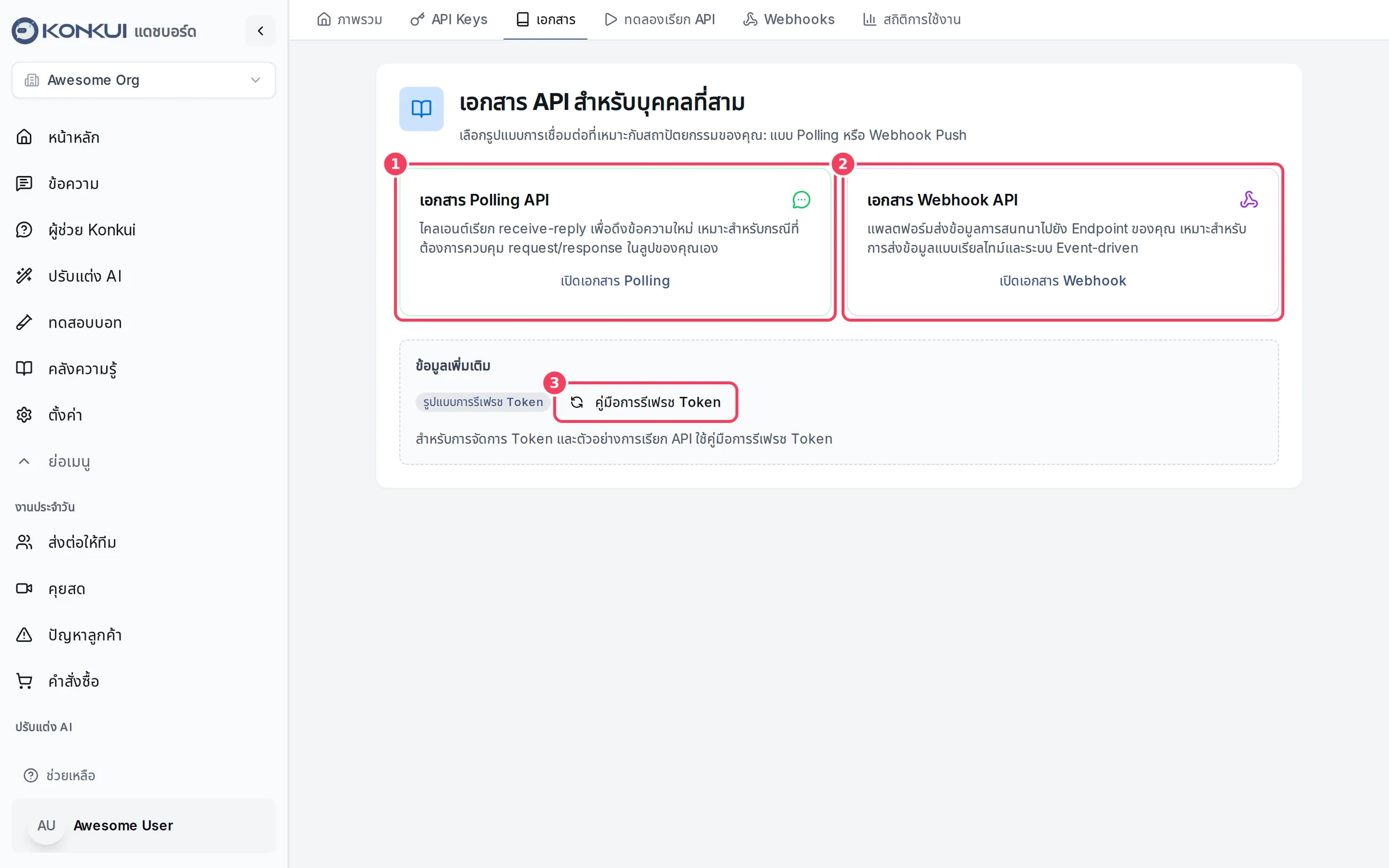
| # | รายการ | ใช้ทำอะไร |
|---|---|---|
| 1 | เอกสาร Polling API | สำหรับแอปที่เรียก receive-reply เป็นระยะเพื่อดึงข้อความใหม่ |
| 2 | เอกสาร Webhook API | สำหรับแอปที่รับข้อมูลบทสนทนาที่ส่งมายัง Webhook |
| 3 | คู่มือการรีเฟรช Token | รูปแบบและตัวอย่างการรีเฟรชโทเค็นอัตโนมัติ |
แต่ละหน้า API แสดงรายการเอนด์พอยต์ทางซ้าย เลือกเอนด์พอยต์เพื่อดูส่วนหัวและเนื้อหาของคำขอ ตัวอย่างการตอบกลับ และตัวอย่างโค้ด
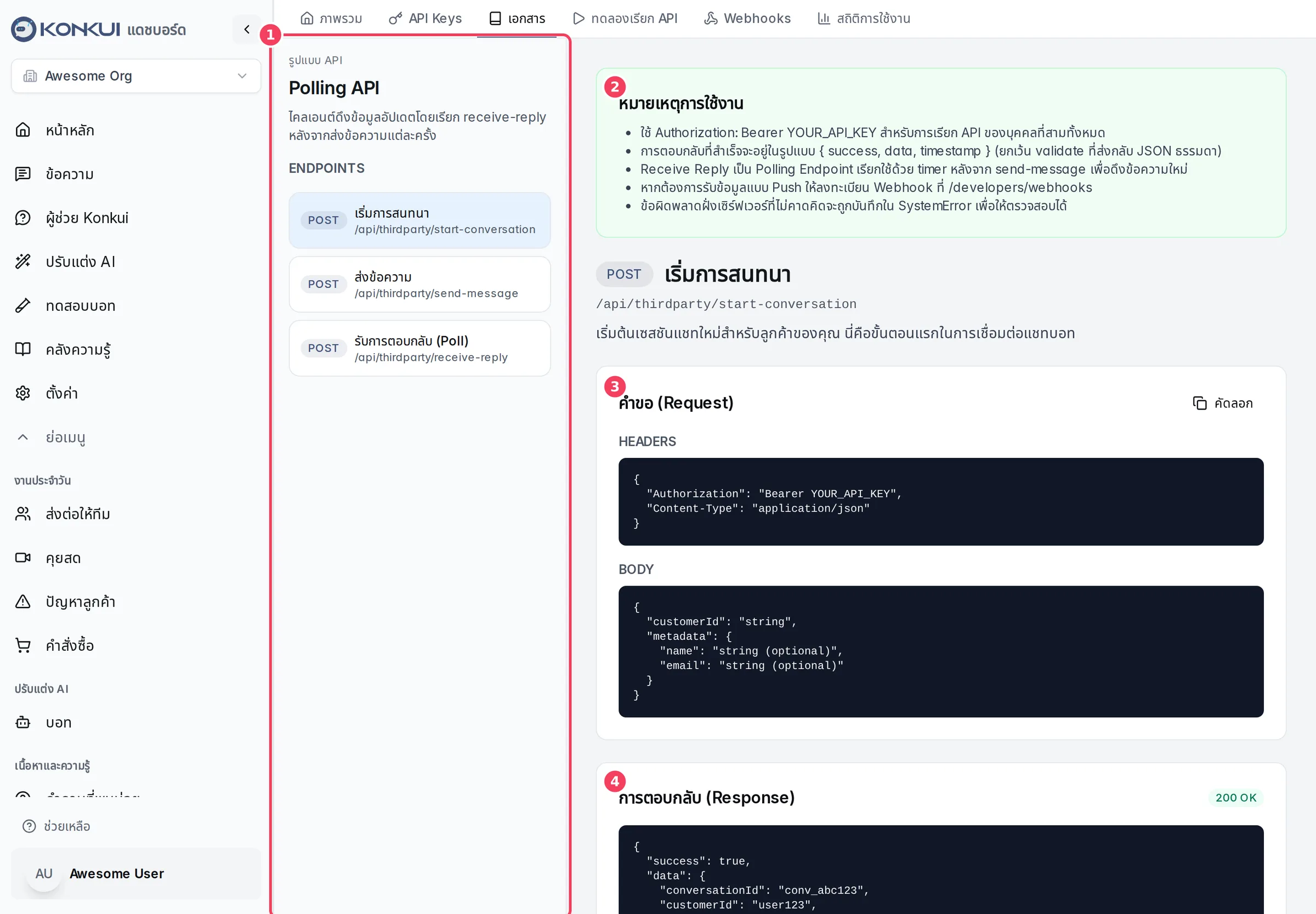
| # | รายการ | ใช้ทำอะไร |
|---|---|---|
| 1 | ENDPOINTS | Start Conversation, Send Message และ (เฉพาะ Polling) Receive Reply (Poll) |
| 2 | หมายเหตุการใช้งาน | กติกาการยืนยันตัวตนและรูปแบบการตอบกลับของ API แบบนี้ |
| 3 | คำขอ (Request) | ส่วนหัวและเนื้อหา พร้อมปุ่ม คัดลอก |
| 4 | การตอบกลับ (Response) | ตัวอย่างการตอบกลับที่สำเร็จ |
ทดลองเรียก API
พื้นที่ทดลองใช้ทดสอบบทสนทนาจริงกับบอทผ่าน API แบบเดียวกับที่แอปของคุณจะใช้ โดยไม่ต้องเขียนโค้ด
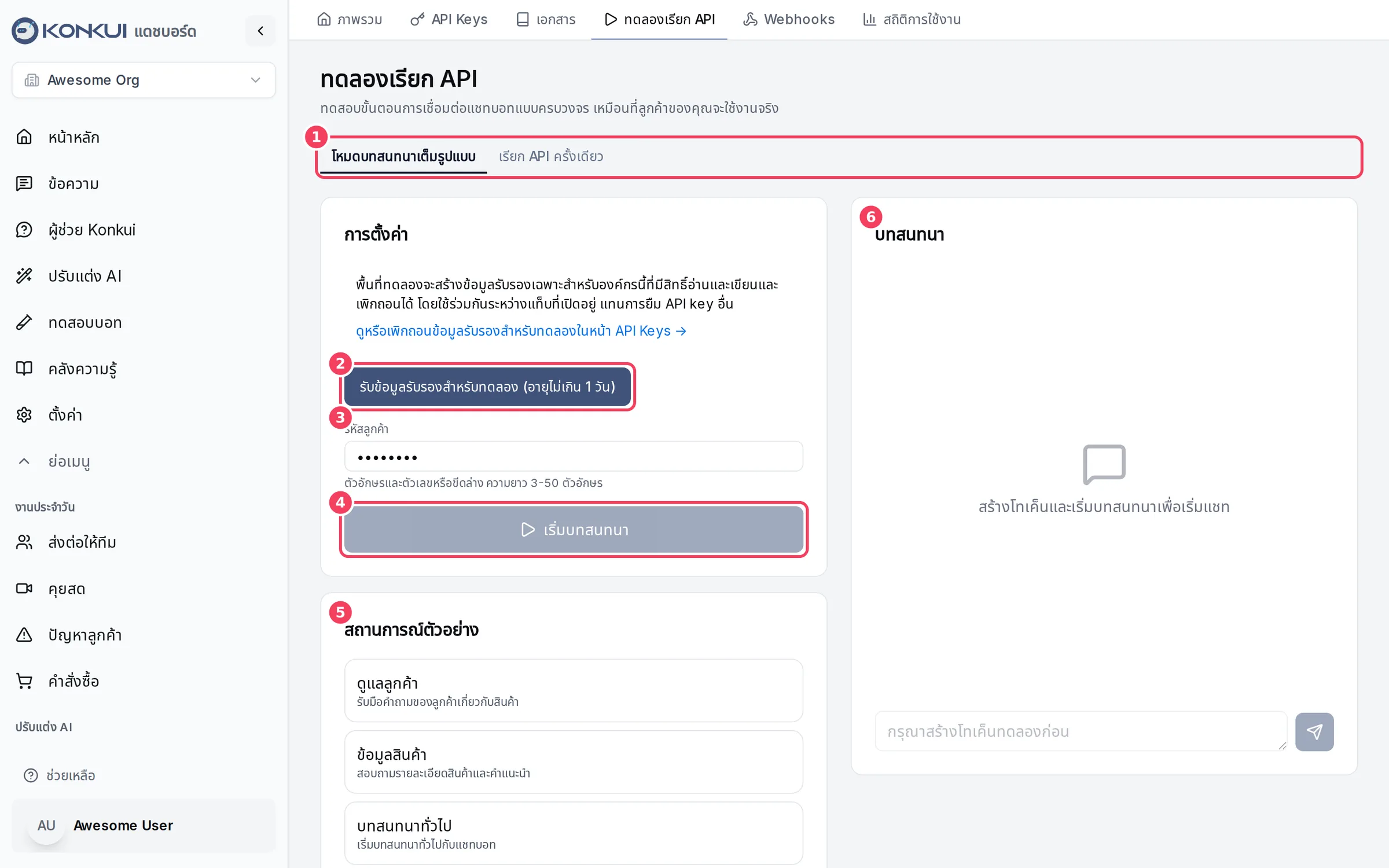
| # | รายการ | ใช้ทำอะไร | หมายเหตุ |
|---|---|---|---|
| 1 | แท็บโหมด | โหมดบทสนทนาเต็มรูปแบบ เริ่มบทสนทนาและส่งข้อความในหน้าแชท ส่วน เรียก API ครั้งเดียว เป็นโหมดแบบเก่าที่เรียบง่ายกว่า | |
| 2 | รับข้อมูลรับรองสำหรับทดลอง (อายุไม่เกิน 1 วัน) | สร้าง (หรือใช้ซ้ำ) ข้อมูลรับรองแบบอ่านและเขียนสำหรับพื้นที่ทดลองโดยเฉพาะ | จะปรากฏในหน้า API Keys ซึ่งเพิกถอนได้ และมีตัวจับเวลาบอกเวลาหมดอายุ |
| 3 | รหัสลูกค้า | ลูกค้าที่เป็นเจ้าของบทสนทนาทดสอบ | มีรหัสทดสอบใส่ไว้ให้แล้ว ใช้ตัวอักษร ตัวเลข หรือขีดล่าง ยาว 3-50 ตัวอักษร |
| 4 | เริ่มบทสนทนา | เริ่มบทสนทนาและแสดง รหัสบทสนทนา | รีเซ็ตบทสนทนา ใช้เริ่มใหม่ |
| 5 | สถานการณ์ตัวอย่าง | เติมข้อความแรกให้ (ดูแลลูกค้า ข้อมูลสินค้า บทสนทนาทั่วไป) และแนะนำคำถามต่อเนื่อง | ข้อความตัวอย่างเป็นภาษาอังกฤษ |
| 6 | บทสนทนา | พิมพ์ข้อความแล้วกด Enter หรือปุ่มส่ง คำตอบของบอทจะแสดงด้านล่าง |
Webhooks
Webhook ส่งอีเวนต์ไปยังเซิร์ฟเวอร์ของคุณทันทีที่เกิดขึ้น คุณจึงไม่ต้องคอยดึงข้อมูลเอง
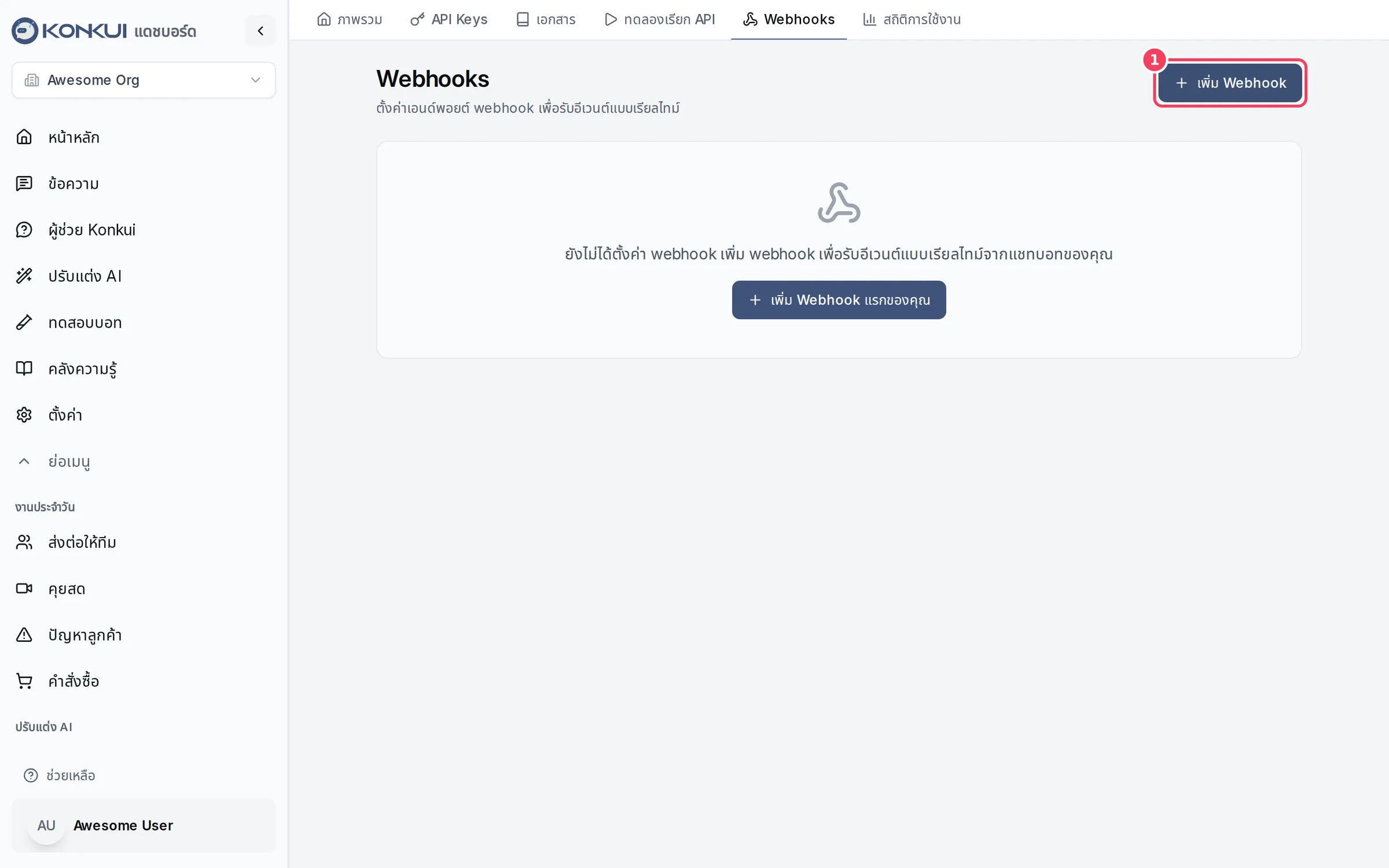
| # | รายการ | ใช้ทำอะไร |
|---|---|---|
| 1 | เพิ่ม Webhook | ลงทะเบียนเอนด์พอยต์ใหม่ |
Webhook แต่ละรายการแสดง URL สถานะ ใช้งานอยู่/ปิดใช้งาน และอีเวนต์ที่ติดตาม พร้อมปุ่มควบคุมดังนี้
| ปุ่ม | ใช้ทำอะไร | หมายเหตุ |
|---|---|---|
| สวิตช์เปิด/ปิด | หยุดหรือเริ่มส่งอีเวนต์ไปยังเอนด์พอยต์นี้ | ระหว่างปิด จะไม่มีอีเวนต์เข้าคิว |
| ทดสอบ | ส่งอีเวนต์ทดสอบ (test) ที่ลงลายเซ็นแล้วทันที และแจ้งผล HTTP | |
| ลบ (ไอคอนถังขยะ) | ลบเอนด์พอยต์หลังยืนยัน | |
| ประวัติการส่ง | เปิด ประวัติการส่ง Webhook แสดงสถานะการส่งแต่ละครั้ง (PENDING, PROCESSING, SUCCESS, FAILED) อีเวนต์ สถานะ HTTP เวลาที่สร้างและเสร็จ จำนวนครั้งที่ลอง และข้อผิดพลาดล่าสุด | รายการที่ล้มเหลวมีปุ่ม ลองใหม่ เพื่อส่งอีกครั้ง |
เพิ่ม Webhook
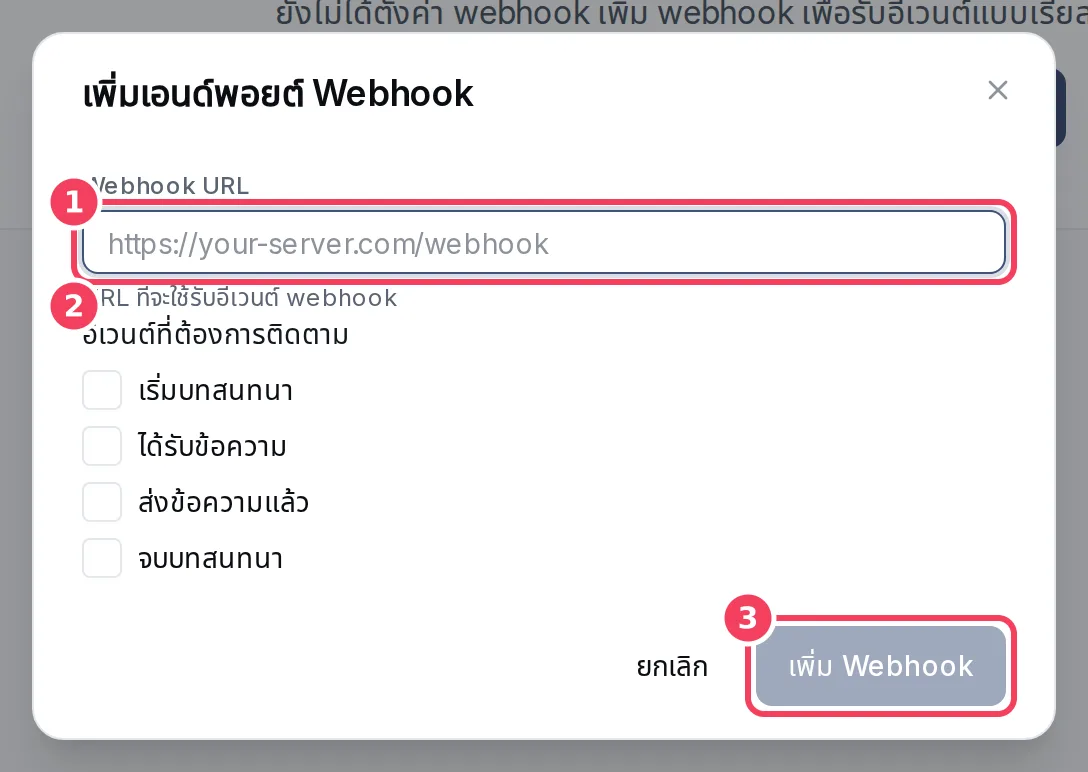
| # | รายการ | ใช้ทำอะไร |
|---|---|---|
| 1 | Webhook URL | URL สาธารณะบนเซิร์ฟเวอร์ของคุณที่รับอีเวนต์ ควรใช้ HTTPS |
| 2 | อีเวนต์ที่ต้องการติดตาม | เริ่มบทสนทนา ได้รับข้อความ ส่งข้อความแล้ว จบบทสนทนา เลือกอย่างน้อยหนึ่งรายการ |
| 3 | เพิ่ม Webhook | สร้างเอนด์พอยต์ |
หลังสร้าง จะมีกล่องสีเหลือง กรุณาคัดลอกซีเคร็ต webhook นี้ตอนนี้ แสดงซีเคร็ตสำหรับตรวจลายเซ็นเพียงครั้งเดียว คัดลอกไปไว้ที่เซิร์ฟเวอร์แล้วกด บันทึกไว้แล้ว หากทำซีเคร็ตหาย ให้สร้างเอนด์พอยต์ใหม่ เพราะซีเคร็ตจะไม่แสดงอีก
การส่งอีเวนต์ทำงานอย่างไร
- แต่ละคำขอเป็น
POSTแบบ JSON มีส่วนหัวX-Konkui-Event,X-Konkui-Delivery-IDและX-Konkui-Signature(HMAC-SHA256 ของเนื้อหาดิบโดยใช้ซีเคร็ตของ Webhook) ตรวจลายเซ็นก่อนเชื่อถือคำขอทุกครั้ง - ตอบกลับด้วยสถานะ 2xx เพื่อยืนยันการรับ หากได้สถานะอื่น หมดเวลา หรือเครือข่ายขัดข้อง ระบบจะลองส่งใหม่อัตโนมัติ รวมไม่เกิน 3 ครั้ง (หลังประมาณ 1 นาที และ 5 นาที) จากนั้นจะเป็น FAILED และคุณกด ลองใหม่ เองได้
- การส่งเป็นแบบอย่างน้อยหนึ่งครั้ง อีเวนต์เดียวกันจึงอาจมาถึงซ้ำ ใช้
X-Konkui-Delivery-IDเพื่อตัดรายการซ้ำ - ระบบส่งอีเวนต์สำหรับบทสนทนาที่สร้างผ่าน Third-party API
สถิติการใช้งาน
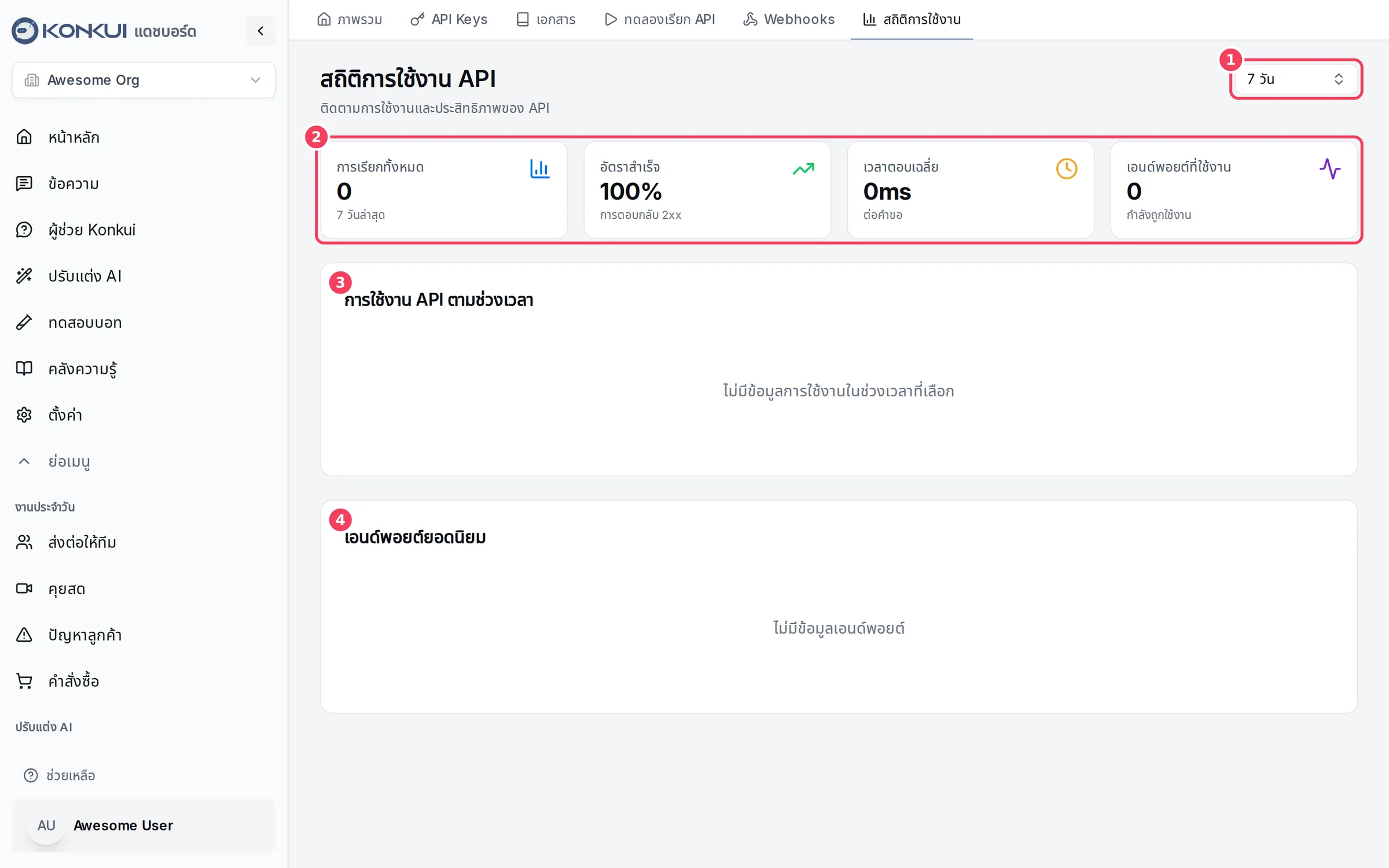
| # | รายการ | ใช้ทำอะไร |
|---|---|---|
| 1 | ช่วงเวลา | 7 วัน 30 วัน หรือ 90 วัน |
| 2 | ตัวเลขสถิติ | การเรียกทั้งหมด อัตราสำเร็จ (การตอบกลับ 2xx) เวลาตอบเฉลี่ย และ เอนด์พอยต์ที่ใช้งาน |
| 3 | การใช้งาน API ตามช่วงเวลา | จำนวนการเรียกต่อวันในช่วงที่เลือก |
| 4 | เอนด์พอยต์ยอดนิยม | เอนด์พอยต์ที่ถูกเรียกมากที่สุด พร้อมจำนวนครั้งและเวลาตอบเฉลี่ย |